
Cum să divizezi un PDF în fișiere separate — Ghid rapid

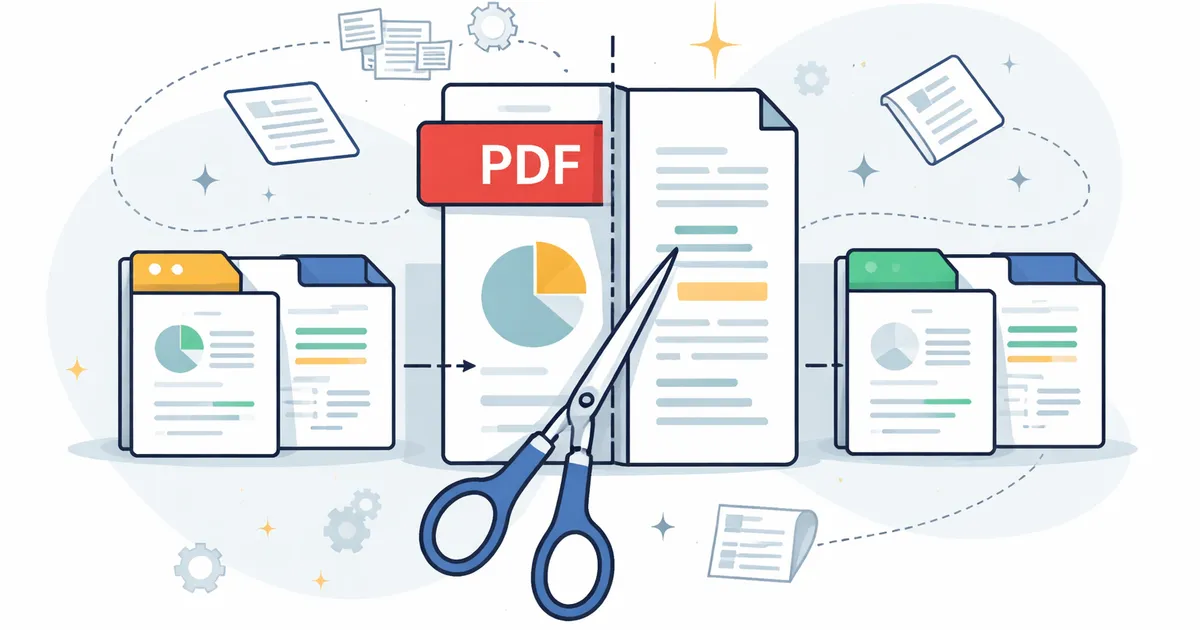
Cum să divizezi un PDF în fișiere separate
Aveți un raport PDF de 40 de pagini. Aveți nevoie de paginile 12 până la 15 pentru un client. Sau poate fiecare capitol trebuie să ajungă la un recenzent diferit. Poate doriți doar să eliminați pagina de titlu și anexa înainte de a partaja documentul. Oricare ar fi motivul, trebuie să separați un PDF în mai multe fișiere — rapid, fără a instala nimic și fără a încărca documente sensibile pe un server aleatoriu.
Folosește aceste instrumente acum
Apasă pe buton pentru a deschide direct instrumentul potrivit.
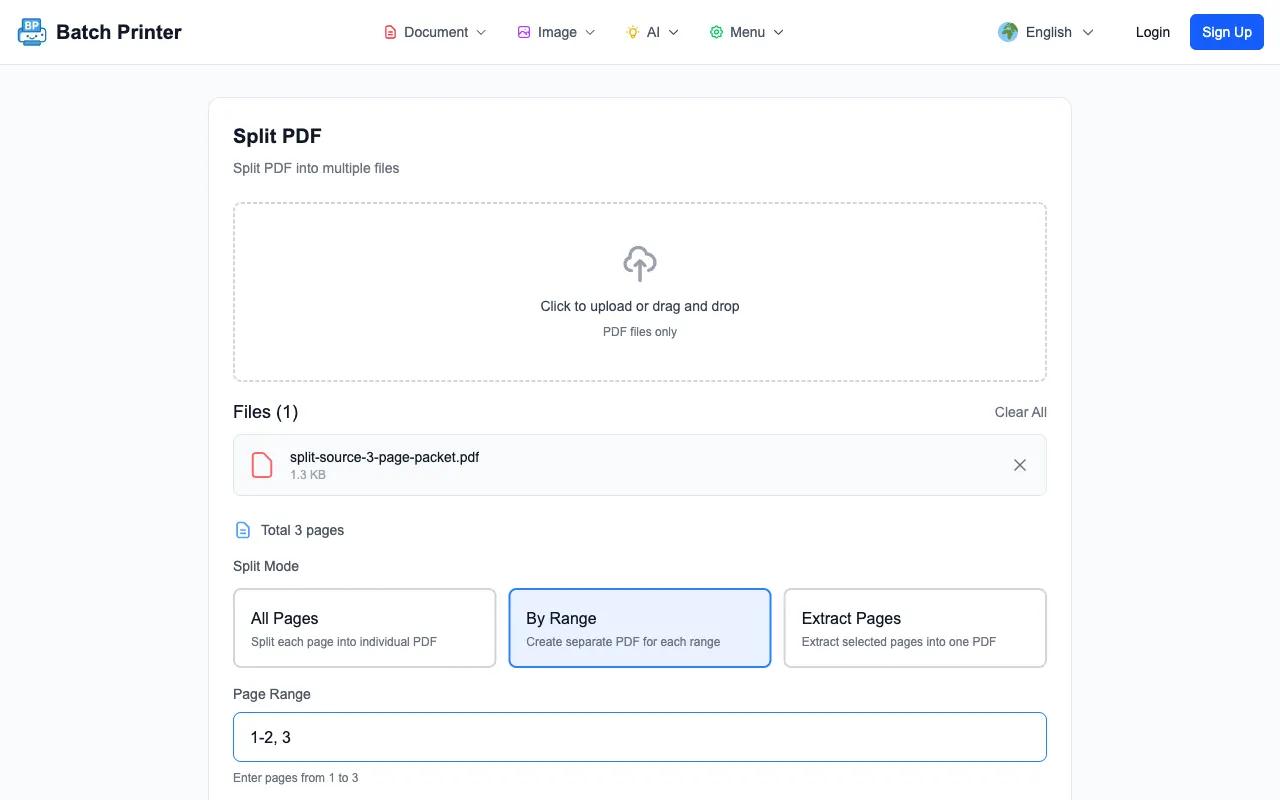
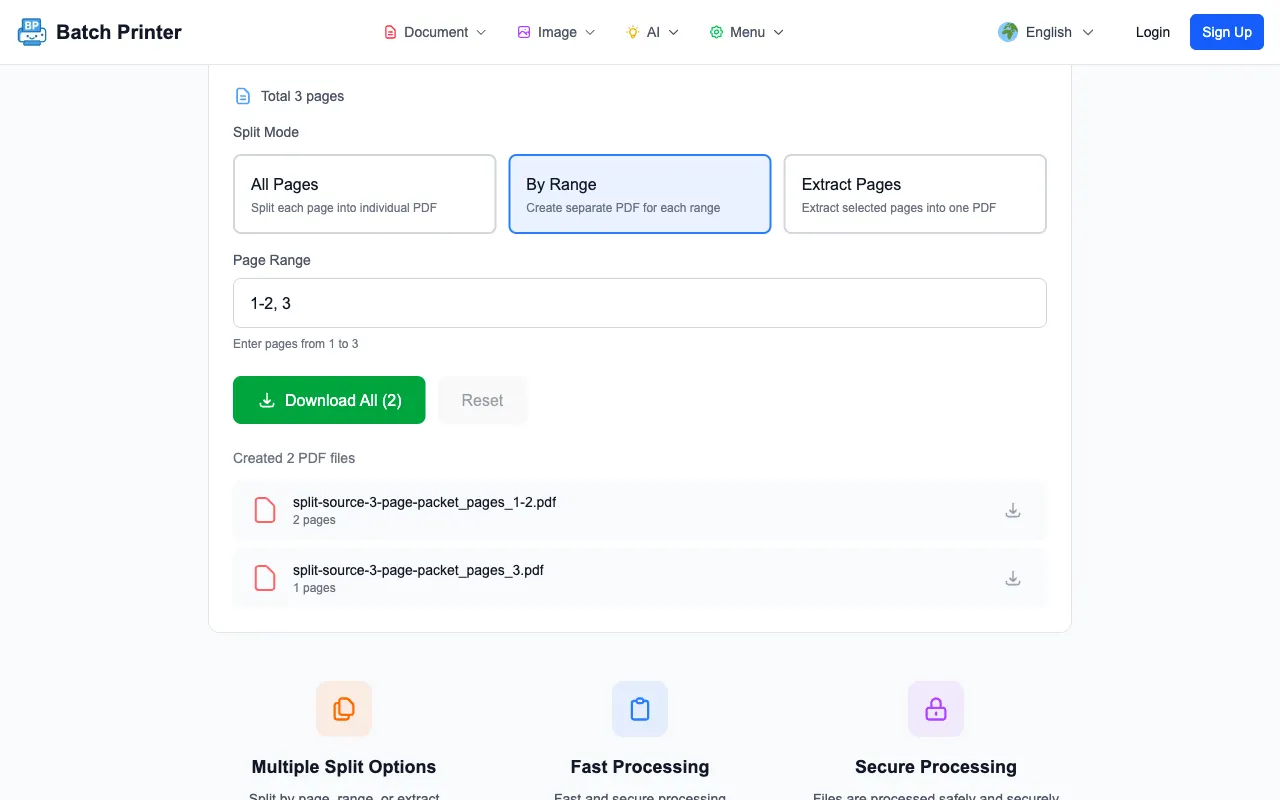
Batch Printer gestionează acest lucru direct în browser. PDF-ul dumneavoastră nu părăsește niciodată dispozitivul. Fără cont, fără watermark, fără restricții de dimensiune a fișierului. Iată exact cum se face.
De ce ați putea avea nevoie să divizați un PDF
Divizarea PDF-urilor este mai frecventă decât realizează majoritatea oamenilor. Iată scenarii cotidiene în care extragerea unor pagini specifice economisește timp real:
- Extragerea câtorva pagini dintr-un raport lung pentru a le partaja cu un coleg care are nevoie doar de rezumat
- Separarea capitolelor unei cărți electronice sau ale unui manual, astfel încât fiecare membru al echipei să primească secțiunea alocată
- Eliminarea paginilor confidențiale (informații despre salariu, date personale) înainte de a trimite un document extern
- Împărțirea unui pachet de documente scanate în care fiecare scanare ar trebui arhivată separat
- Extragerea unei singure pagini semnate dintr-un contract cu mai multe pagini pentru evidență
- Reducerea dimensiunii fișierului prin eliminarea paginilor inutile înainte de a-l trimite prin e-mail sau de a-l încărca
Cum să divizezi paginile PDF online în 3 pași
Batch Printer procesează PDF-ul dumneavoastră în întregime în browser folosind pdf-lib. Nimic nu este încărcat pe niciun server. Procesul durează sub 10 secunde pentru majoritatea fișierelor.
- Pasul 1: Deschideți instrumentul Divizare PDF — Accesați batch-printer.com și selectați instrumentul de divizare PDF. Trageți și plasați fișierul PDF sau faceți clic pentru a-l căuta.
- Pasul 2: Alegeți metoda de divizare — Selectați pagini specifice (de exemplu, 1, 3, 7-12), divizați la fiecare N pagini sau separați fiecare pagină într-un fișier propriu. Previzualizați paginile pentru a vă asigura că le selectați pe cele corecte.
- Pasul 3: Divizați și descărcați — Faceți clic pe Divizare. Browserul dumneavoastră procesează fișierul local și produce fișierele de ieșire. Descărcați-le individual sau ca arhivă ZIP.
Diferite moduri de a diviza un PDF
Nu orice sarcină de divizare este la fel. Batch Printer acceptă mai multe metode de divizare pentru a se potrivi nevoilor dumneavoastră:
- Extragerea paginilor specifice — Alegeți numere de pagini individuale sau intervale (de exemplu, paginile 3, 7, 10-15). Perfect atunci când știți exact de ce pagini aveți nevoie.
- Divizarea după interval — Împărțiți PDF-ul în bucăți de o dimensiune fixă. Un document de 20 de pagini divizat la fiecare 5 pagini produce patru fișiere separate de 5 pagini.
- Separarea fiecărei pagini — Transformați fiecare pagină într-un PDF de sine stătător. Util pentru documente scanate sau formulare care necesită arhivare individuală.
- Eliminarea paginilor — În loc să extrageți ceea ce doriți, eliminați ceea ce nu doriți. Ștergeți pagini specifice și păstrați tot restul.
De ce să folosiți Batch Printer pentru divizarea PDF-urilor
- Confidențialitate în browser — Fișierele dumneavoastră rămân pe dispozitiv. Nimic nu este încărcat pe servere externe. Acest lucru contează atunci când lucrați cu contracte, dosare medicale sau documente financiare.
- Fără watermark — Fiecare pagină pe care o extrageți este curată. Fără ștampile de tipul "creat cu..." pe fișierele de ieșire.
- Fără limite de dimensiune a fișierului — Divizați un document scanat de 200 de pagini la fel de ușor ca o notă de 5 pagini. Nu există nicio limită arbitrară.
- Nu este necesar un cont — Fără formulare de înregistrare, fără verificarea e-mailului, fără bariere de autentificare. Deschideți instrumentul și începeți divizarea.
- Funcționează pe orice dispozitiv — Desktop, tabletă sau telefon. Orice browser modern îl gestionează. Nimic de instalat.
- Complet gratuit — Fără niveluri ascunse, fără funcții "premium" în spatele unui perete de plată. Funcționalitate completă pentru toată lumea.
Greșeli frecvente la divizarea PDF-urilor
- Neverificarea numerelor de pagină mai întâi — PDF-urile au uneori o numerotare a paginilor diferită de ceea ce vedeți în vizualizatorul dumneavoastră. Previzualizați întotdeauna înainte de divizare.
- Uitarea semnelor de carte și a linkurilor — Divizarea unui PDF poate întrerupe hyperlinkurile interne și navigarea prin semne de carte. Verificați fișierele de ieșire dacă originalul avea elemente interactive.
- Utilizarea instrumentelor bazate pe încărcare pentru fișiere sensibile — Dacă PDF-ul dumneavoastră conține informații personale, date financiare sau documente de afaceri confidențiale, evitați instrumentele care încarcă fișiere pe un server. Utilizați în schimb un instrument bazat pe browser, cum ar fi Batch Printer.
- Divizarea unui PDF protejat prin parolă fără a-l debloca mai întâi — PDF-urile criptate trebuie deblocate înainte de divizare. Utilizați mai întâi instrumentul Deblocare PDF, apoi divizați.
Întrebări frecvente
Divizarea unui PDF reduce calitatea? Nu. Divizarea extrage paginile existente fără re-codare. Paginile de ieșire sunt identice cu originalele — aceeași rezoluție, aceleași fonturi, aceeași formatare. Nu se pierde nicio calitate.
Există un număr maxim de pagini pe care le pot diviza? Nu există o limită fixă. Procesarea are loc în browserul dumneavoastră, deci depinde de memoria dispozitivului. Majoritatea dispozitivelor moderne gestionează documente cu sute de pagini fără probleme.
Pot diviza un PDF scanat? Da. PDF-urile scanate sunt doar imagini încorporate într-un container PDF. Batch Printer le divizează în același mod ca pe PDF-urile bazate pe text. Fiecare fișier de ieșire conține imaginea scanată originală la rezoluție maximă.
Funcționează pe mobil? Da. Batch Printer rulează în orice browser modern — Chrome, Safari, Firefox, Edge — pe telefoane și tablete. Nu este necesară descărcarea unei aplicații.
Pot îmbina fișierele divizate înapoi? Absolut. Utilizați instrumentul Îmbinare PDF de la Batch Printer pentru a recombina fișierele în orice ordine. Încărcați paginile divizate, aranjați-le și îmbinați-le într-un nou PDF unic.
Folosește aceste instrumente acum
Apasă pe buton pentru a deschide direct instrumentul potrivit.