
JPG to PDF gratuit, mai multe JPG intr-un PDF

JPG to PDF gratuit, mai multe JPG intr-un PDF
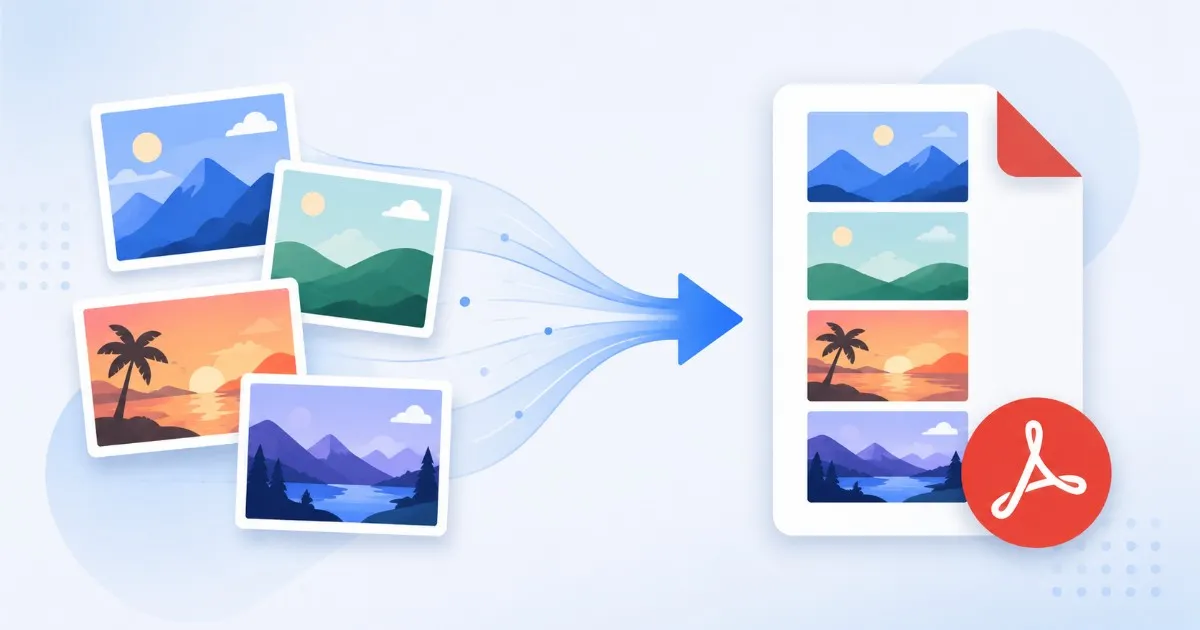
Ai fotografiat cu telefonul fiecare pagina a unui contract semnat. Sau ai scanat un teanc de chitante. Sau un coleg ti-a trimis cincisprezece fotografii de produs care trebuie livrate ca un singur fisier. In orice caz, ai acum o gramada de JPG si un destinatar care vrea un singur document. Dublu clic pe fiecare imagine deschide doar vizualizatorul foto, nu transforma JPG in PDF. Iar trimiterea a cincisprezece atasamente separate este exact genul de lucru pentru care oamenii te judeca in tacere.
Folosește aceste instrumente acum
Apasă pe buton pentru a deschide direct instrumentul potrivit.
De ce fisierele JPG separate creeaza probleme
Un JPG este excelent pentru o singura poza si prost pentru un livrabil cu mai multe pagini. Din momentul in care ai mai mult de doua, formatul incepe sa lucreze impotriva ta.
- Ordinea paginilor se pierde, destinatarul vede fisiere sortate dupa nume sau data, nu in secventa dorita de tine
- Pozele de pe telefon se rotesc singure, datele de orientare EXIF pot intoarce paginile pe o parte pe ecranul altcuiva
- Atasamentele se umfla, zece JPG brute de camera pot trece imediat peste limita de e mail de 25MB
- Nu exista un singur fisier de semnat, arhivat sau printat, cei care verifica trebuie sa jongleze cu multe ferestre
- Dimensiuni neuniforme, scanari portret si fotografii landscape amestecate arata dezordonat fara un format container
Cum convertesti JPG in PDF in trei pasi
Combinarea JPG intr-un singur PDF ar trebui sa dureze secunde, nu sa ceara instalarea unui program. Acesta este tot fluxul.
- Pasul 1: Aduna toate JPG pe care le vrei in document, pagini scanate, poze de pe telefon, grafice exportate. JPEG, PNG si WebP pot fi puse impreuna.
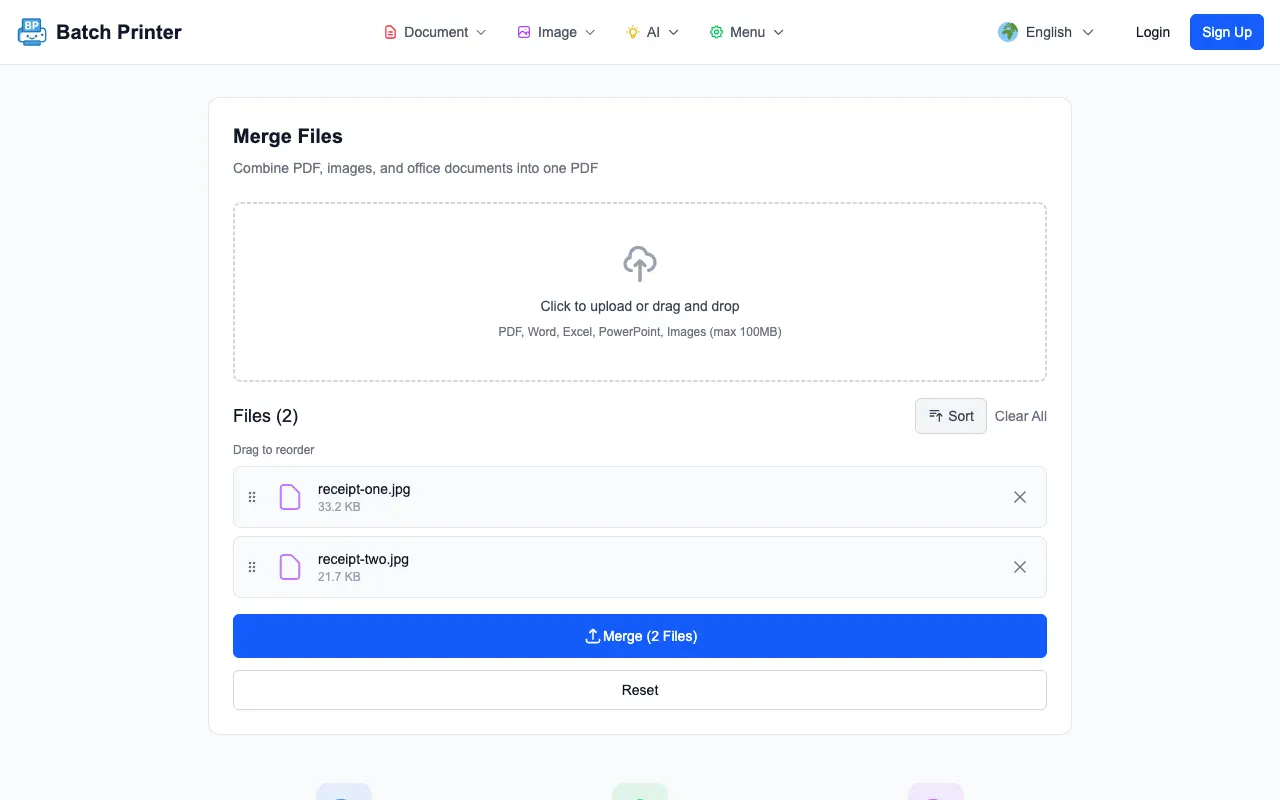
- Pasul 2: Deschide instrumentul de imbinare si trage-le pe toate deodata. Fiecare imagine devine o pagina.
- Pasul 3: Trage miniaturile in ordinea de citire. Secventa pe care o vezi pe ecran este exact ordinea paginilor in PDF final.
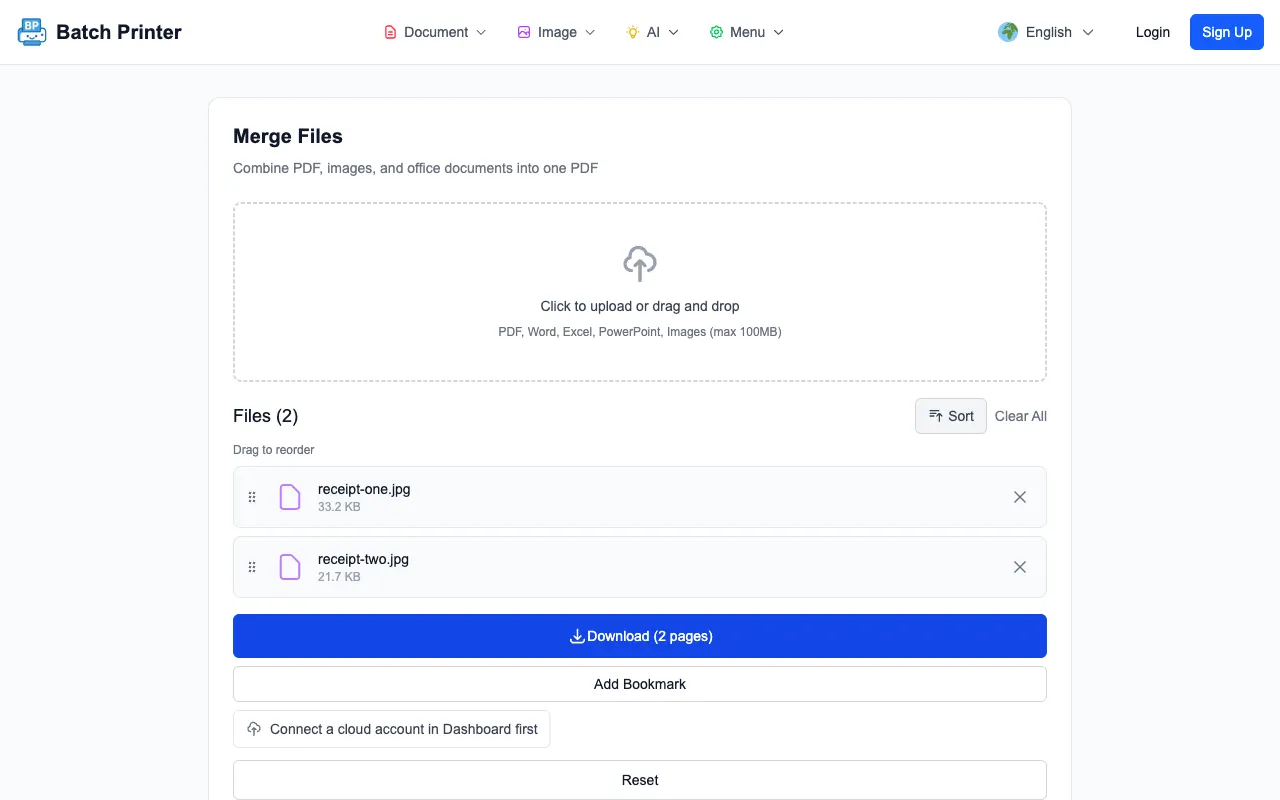
- Pasul 4: Apasa Imbina. Browserul creeaza un singur PDF si ti-l ofera pentru descarcare, fara coada de upload si fara asteptare pe server.
- Pasul 5: Deschide rezultatul si verifica-l rapid. Daca pagina 3 ar trebui sa fie pagina 1, reordoneaza si genereaza din nou, mai dureaza cinci secunde.
Pastreaza paginile clare si orientate corect
Doua lucruri separa o conversie JPG to PDF curata de un rezultat neclar si intors pe o parte: rezolutia si orientarea. Ambele sunt usor de controlat daca le verifici inainte de imbinare, nu dupa.
- Porneste de la originale, un JPG pe care l-ai micsorat deja pentru o aplicatie de chat va arata moale cand este intins pe o pagina intreaga
- Tinteste cel putin 1500 px pe latura lunga, ca textul din paginile scanate sa ramana lizibil
- Roteste fotografiile in orientarea corecta inainte de conversie, ca o poza de telefon sa nu ajunga pe o parte
- Decupeaza marginile biroului si umbrele din chitantele scanate, un cadru mai strans arata ca un document real, nu ca o fotografie
- Comprima doar dupa imbinare daca PDF este prea mare, niciodata JPG sursa, ca sa pastrezi detaliile acolo unde conteaza
Greseli frecvente la JPG in PDF si cum le repari
- Greseala: Ai incredere in ordinea numelor de fisiere. Reparare: Trage mereu miniaturile manual in ordinea de citire inainte de imbinare.
- Greseala: Incarci capturi de ecran ale JPG in locul fisierelor JPG reale. Reparare: Foloseste fisierul imagine original, o captura de ecran pierde rezolutie.
- Greseala: Trimiti un PDF de 60MB fiindca fiecare poza este la rezolutia completa a camerei. Reparare: Imbina mai intai, apoi trece rezultatul printr-un compresor ca sa intre in limita de e mail.
- Greseala: Ignori rotirea pana cand destinatarul se plange. Reparare: Confirma in previzualizare ca fiecare pagina este dreapta inainte de descarcare.
- Greseala: Uiti ca exista o pagina. Reparare: Numara JPG, apoi numara paginile PDF, trebuie sa se potriveasca exact.
Un flux real: 30 de poze cu chitante intr-un PDF
O freelancera depune lunar un raport de cheltuieli. Pe parcursul lunii fotografiaza rapid fiecare chitanta, treizeci de JPG pana pe 30, toate la rezolutia completa a telefonului, cateva asezate lateral pe masa. Inainte, le importa intr-o aplicatie de prezentari, repara rotirea una cate una si exporta un fisier umflat de 70MB, respins de portalul de contabilitate.
Acum le trage pe toate treizeci in instrumentul de imbinare, le aseaza dupa data, corecteaza cele doua poze intoarse in previzualizare si exporta un PDF. O compresie rapida il aduce sub limita de upload de 10MB. Timp total: cam patru minute, cea mai mare parte pentru verificarea ca nu lipseste nimic.
Lista finala inainte de imbinare
- Fiecare JPG care apartine documentului este in zona de upload, fara pagini lipsa
- Miniaturile sunt in ordinea exacta pe care cititorul trebuie sa o urmeze
- Fiecare imagine este dreapta si are rezolutie suficienta ca sa ramana clara pe o pagina intreaga
- Orice fisiere non JPG de care mai ai nevoie, PNG sau PDFs existente, sunt puse in aceeasi imbinare
- Stii limita de marime a destinatiei, asa ca poti comprima PDF final daca este nevoie
Conversia JPG in PDF pare o sarcina banala pana cand o faci pe termen limita cu instrumentul gresit. Pune ordinea si orientarea corect o singura data, iar un folder de imagini separate devine un document unic pe care il poti semna, trimite, printa sau arhiva fara sa te mai gandesti la el.
Folosește aceste instrumente acum
Apasă pe buton pentru a deschide direct instrumentul potrivit.