
Eliminați fundalul din fotografiile produsului gratuit: Note de decupare a browserului testat


Eliminarea fundalului funcționează cel mai bine atunci când subiectul are margini
Un produs de îndepărtare a fundalului este cel mai util atunci când produsul este deja vizibil, dar setarea distrage atenția. Instrumentul poate izola un subiect, dar nu poate transforma fiecare fotografie dezordonată într-o imagine de catalog finită. Iluminarea, contrastul și detaliile marginilor decid în continuare dacă decupajul arată curat.
Folosește aceste instrumente acum
Apasă pe buton pentru a deschide direct instrumentul potrivit.
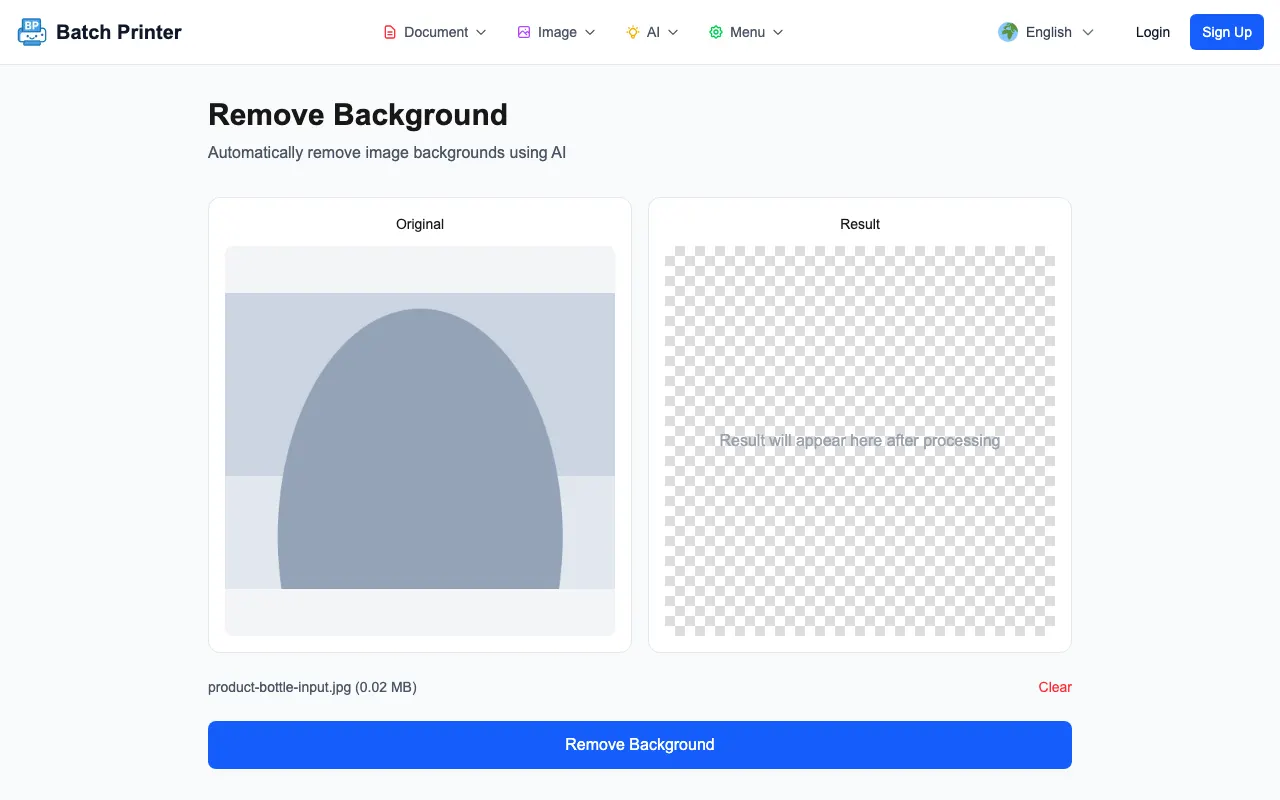
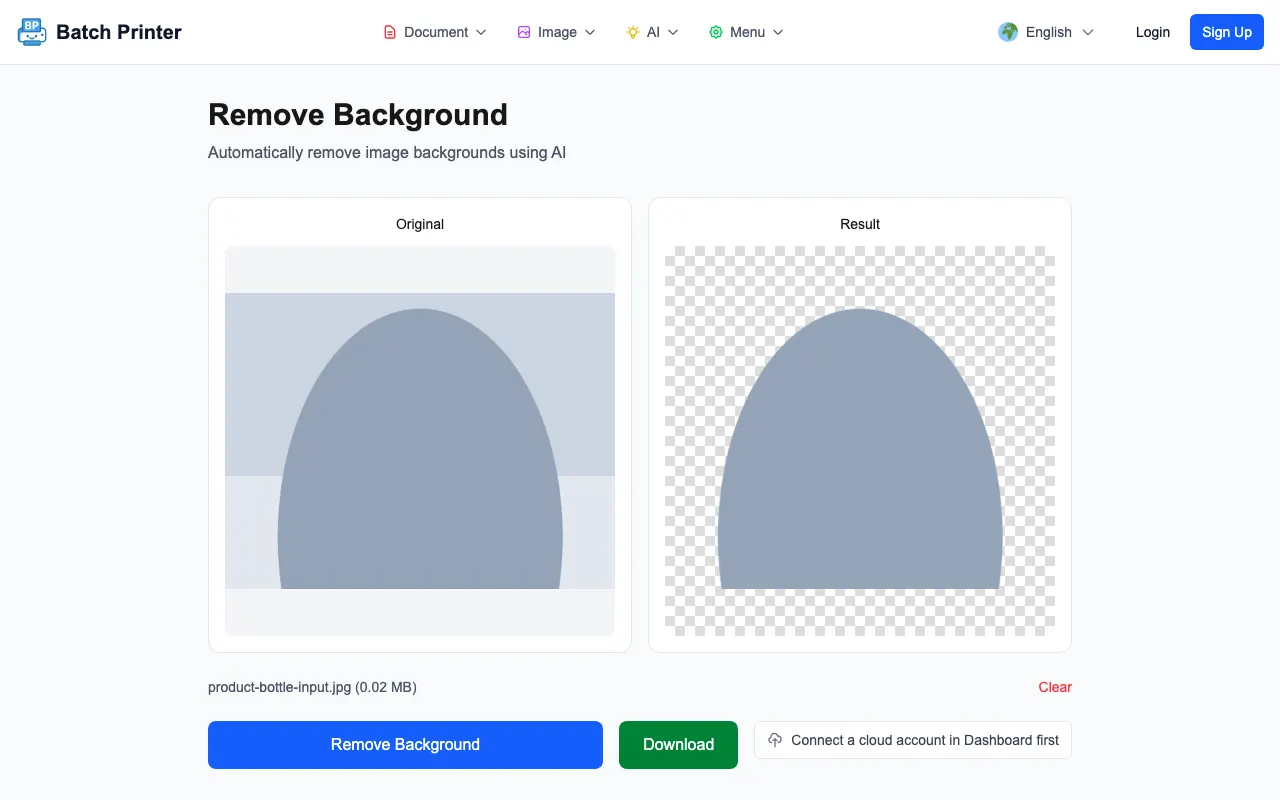
Pentru această actualizare, am testat instrumentul de producție Batch Printer Eliminați fundalul cu o machetă de fotografie de produs igienizată: un obiect întunecat asemănător unei sticlă pe o masă pal și fundal albastru-gri. Previzualizarea de ieșire a arătat obiectul pe un fundal transparent de tablă de șah, iar PNG descărcat a păstrat transparența, astfel încât să poată fi plasat ulterior pe o pânză albă sau alt design.
Folosiți-l pentru decupaje, nu pentru retușuri magice
Instrumentul este un flux de lucru decupat. Îndepărtează fundalul din jur și vă oferă un rezultat transparent. Nu reînregistrează produsul, nu remediază focalizarea necorespunzătoare, nu repară strălucirea și nu inventează margini lipsă. Dacă fotografia sursă este neclară, decupată prea strâns sau aproape de aceeași culoare ca fundalul, rezultatul necesită o verificare manuală mai mare.
- Produsul trebuie să aibă un contrast clar față de suprafața din spatele lui.
- Întregul articol ar trebui să fie în interiorul cadrului, inclusiv mânere, capace, etichete sau cabluri.
- Umbrele dure nu ar trebui să ascundă marginea pe care doriți să o păstreze modelul.
- Materialele transparente sau reflectorizante trebuie revizuite cu atenție după procesare.
- Un fundal final alb trebuie adăugat după decupajul transparent dacă destinația dvs. necesită alb în loc de transparență.
Fotografia de test și ce s-a schimbat
Eșantionul încărcat a fost un JPG numit product-bottle-input.jpg. În prima stare, previzualizarea din stânga arăta imaginea originală, iar previzualizarea din dreapta arăta un substituent de șah cu mesajul că rezultatul va apărea după procesare. Pagina arăta, de asemenea, numele fișierului și un buton Eliminare fundal.
După procesare, panoul de rezultate s-a schimbat din substituent într-o previzualizare a transparenței în șah. Forma principală a sticlei a rămas vizibilă, inclusiv zona corpului și a capacului. Ieșirea PNG pe care am descărcat-o din acest test a fost 185,182 bytes. Marginea a fost suficient de bună pentru o machetă rapidă a cardului de produs, dar l-aș inspecta în continuare atât pe fundaluri deschise, cât și pe fundal întunecat înainte de publicare.
Pas cu pas: faceți PNG transparent
- Pasul 1: Deschideți instrumentul Eliminare fundal și încărcați o fotografie a produsului JPG, PNG sau WebP.
- Pasul 2: Confirmați că previzualizarea originală este imaginea corectă înainte de a rula modelul.
- Pasul 3: Faceți clic pe Eliminare fundal și așteptați ca panoul de rezultate să se schimbe din substituent la previzualizarea transparentă.
- Pasul 4: Descărcați PNG și deschideți-l pe un fundal simplu, astfel încât halourile sau marginile lipsă să fie mai ușor de văzut.
- Pasul 5: Așezați PNG transparent pe alb, o culoare de marcă sau un aspect de design numai după ce trece verificarea marginilor.
Fotografii care de obicei funcționează mai bine
Cele mai curate intrări sunt fotografiile produselor cu un contur clar al subiectului, iluminare uniformă și rezoluție suficientă pentru a afișa marginile fine. Sticlele, cutiile, bunurile ambalate plat, pantofii și accesoriile simple sunt mai ușor de verificat decât sticla, lanțurile de bijuterii, blana, părul firav, plasa și produsele cu găuri sau părți translucide.
O ieșire transparentă nu este același lucru cu o imagine de listă finală. Dacă aveți nevoie de un fundal alb, creați acea pânză albă după decupaj. Dacă produsul ar trebui să arate împământat, adăugați o umbră subtilă mai târziu, în loc să vă bazați pe umbra de fundal originală, care poate fi eliminată sau tăiată parțial.
Limite pe care le-aș verifica înainte de publicare
- Contrastul scăzut, cum ar fi un obiect alb pe o masă albă, poate lăsa margini incerte.
- Motion blur face modelul să aleagă între marginea subiectului moale și fundal moale.
- Suprafețele reflectorizante ale produsului pot păstra fragmente din cameră sau din cameră în obiectul însuși.
- Este posibil ca ambalajul transparent să necesite curățare manuală, deoarece fundalul apare prin produs.
- Detaliile foarte mici ale produsului trebuie verificate la zoom mare înainte ca imaginea să intre într-un magazin, catalog sau aspect publicitar.
Întrebări frecvente privind eliminarea fundalului
Rezultatul are un fundal alb? Ieșirea testată a apărut ca o previzualizare transparentă a tablei de șah și a fost descărcată ca PNG. Adăugați apoi un fundal alb dacă aveți nevoie de o imagine finală albă.
Ce fel de fotografie a produsului ar trebui să încerc mai întâi? Începeți cu un obiect, un fundal contrastant și chiar lumina. Acest lucru face mai ușor să judeci dacă decupajul este bun înainte de a procesa un întreg set.
Ar trebui să am încredere în margine fără a verifica? Nu. Deschideți PNG atât pe un fundal deschis, cât și pe un fundal întunecat, apoi inspectați conturul pentru halouri, colțuri lipsă sau bucăți de fundal rătăcite.
Folosește aceste instrumente acum
Apasă pe buton pentru a deschide direct instrumentul potrivit.