
Eliminați un overlay AI vizibil cu un flux de lucru de browser verificat


Eliminați un overlay AI vizibil cu un flux de lucru de browser verificat
Acest ghid este în mod intenționat restrâns. Acesta acoperă curățarea vizibilă a overlayului în stil AI în Batch Printer. Nu abordează întrebările privind permisiunea, nu promite că va elimina metadatele invizibile și nu pretinde o detectare perfectă. Fluxul de lucru tehnic sigur constă în procesarea unei copii, compararea rezultatelor și păstrarea originalului până când imaginea curățată este revizuită.
Folosește aceste instrumente acum
Apasă pe buton pentru a deschide direct instrumentul potrivit.
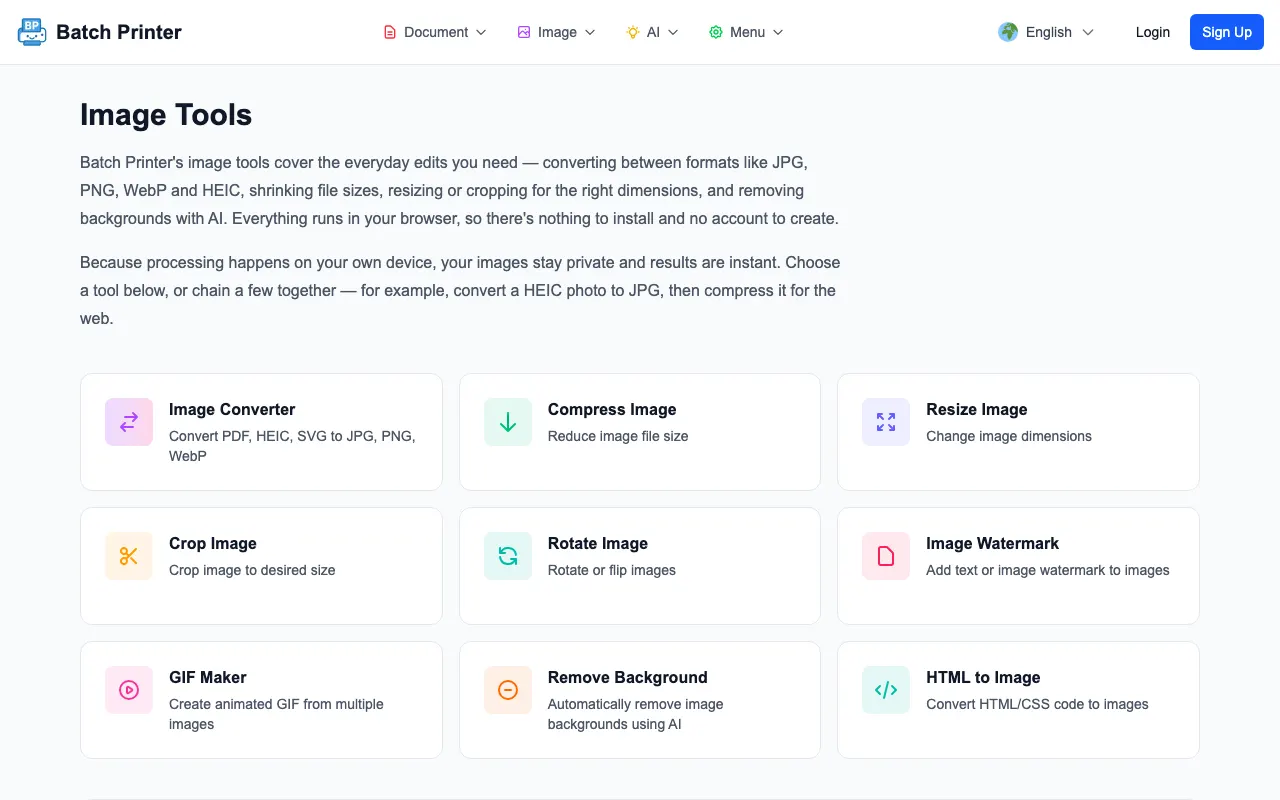
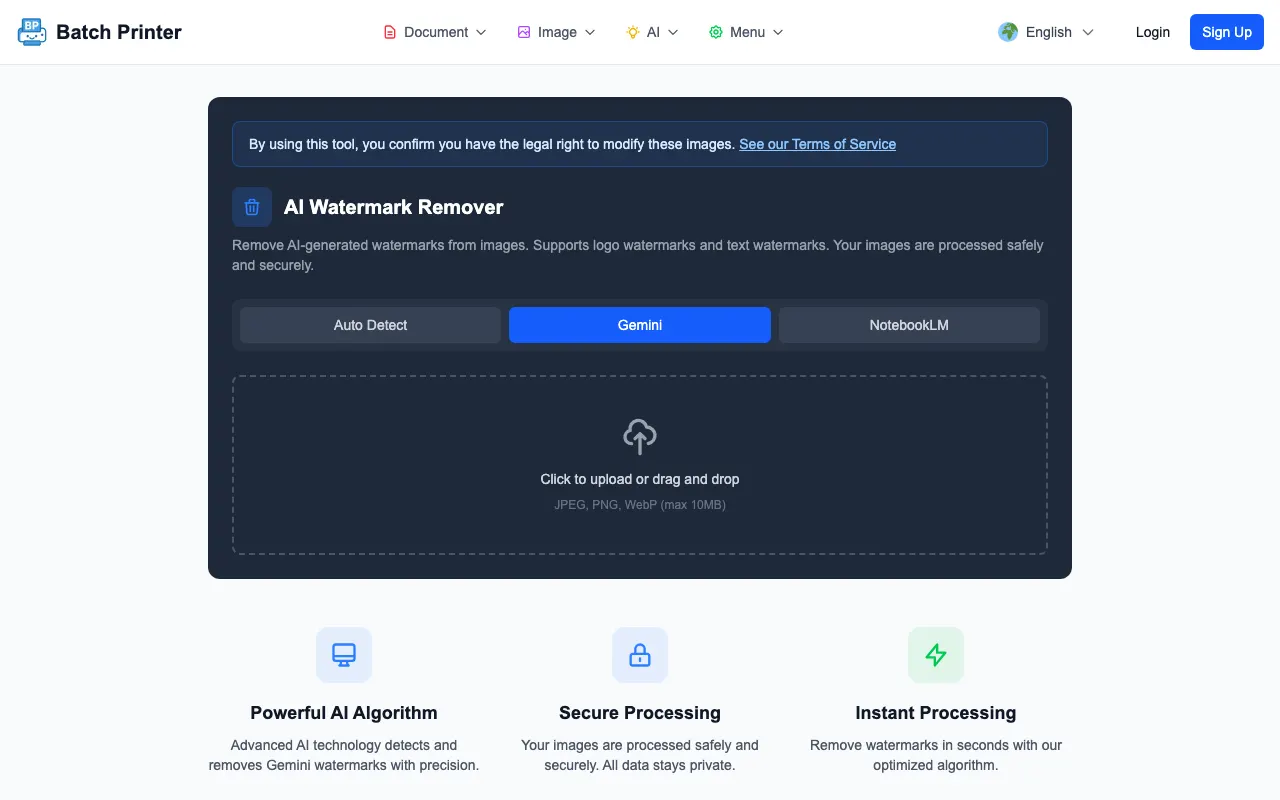
Am testat fluxul de lucru cu dispozitive de overlay igienizate din suita de testare a proiectului și am capturat capturi de ecran de producție de la Batch Printer. Ruta de producție solicitată, /en/tools/image/remove-overlay, a returnat o pagină negăsită, astfel încât capturile de ecran utilizează instrumentele de imagine necesare de rezervă plus dispozitivul de îndepărtare a overlayului AI în timp real la care se ajunge din calea redirecționată de eliminare a overlayului.
Ce este proiectat să schimbe acest instrument
Semnul vizibil este o suprapunere în imaginea însăși. În fișierele testate, a apărut ca o mică insignă în stil AI lângă marginea din dreapta jos sau ca o strălucire palidă în patru puncte în zona imaginii după tăiere. Batch Printer vizează regiunea marcajului vizibil și umple acea zonă din contextul vizual din apropiere.
Instrumentul nu este un inspector de metadate. Dacă un fișier conține date invizibile de proveniență sau alte semnale ascunse, acest flux de lucru vizual nu pretinde să le găsească sau să le elimine. Ieșirea ar trebui să fie evaluată ca o imagine editată, nu ca o declarație despre fiecare atribut ascuns posibil al fișierului.
Pas cu pas: mai întâi procesați o copie
- Pasul 1: Salvați o copie a imaginii, astfel încât originalul să rămână disponibil pentru comparație.
- Pasul 2: deschideți /overlay-remover în Batch Printer.
- Pasul 3: alegeți modul AI când semnul arată ca strălucirea sau insigna în stil AI pe care doriți să o curățați.
- Pasul 4: Încărcați imaginea copiată și rulați fluxul de lucru de eliminare disponibil pentru contul dvs.
- Pasul 5: Descărcați rezultatul curățat și deschideți-l lângă originalul.
- Pasul 6: Inspectați regiunea editată la dimensiunea finală în care va fi utilizată imaginea.
Comportamentul motorului observat în timpul testului
În testul meu de cablaj al browserului, două dispozitive igienizate cu semne vizibile în stil AI au returnat rezultate reușite. Motorul a încărcat fișierul imagine, l-a decodat, a extras date despre imagine, a detectat o regiune de marcare candidată, a redat un rezultat și a codificat un PNG. Metoda raportată a fost V24, iar zona editată se potrivea cu coordonatele regiunii detectate.
O limitare a apărut în același test: un dispozitiv marcat ca fără overlay a fost încă procesat. De aceea, recomandarea tehnică nu este pur și simplu încărcare și încredere. Fluxul de lucru corect este încărcarea, procesarea, compararea și respingerea dacă algoritmul a editat o zonă care ar fi trebuit să rămână neschimbată.
Verificări de calitate după descărcare
- Margini din jurul regiunii editate, în special acolo unde un produs, o față sau un text trece prin apropiere.
- Textura repetată care poate face ca zona de umplere să pară ștampilată sau pătată.
- Nepotrivire de culoare între zona de umplere și fundalul înconjurător.
- Orice editări accidentale în afara zonei vizibile a overlayului.
- Decuparea finală, deoarece o imagine completă curată poate arăta în continuare ciudat după redimensionare.
Când să folosiți o altă metodă
Utilizați o altă metodă atunci când marcajul vizibil traversează conținut important. Dacă marcajul se suprapune pe o față, un logo al unui produs, o etichetă sau un text detaliat, completarea automată poate atrage mai multă atenție asupra editării decât marca originală. În acest caz, regenerați imaginea, alegeți o altă decupare sau cereți unui editor uman să repare manual zona.
De asemenea, săriți peste curățarea automată atunci când imaginea are probleme mai mari de calitate. Eliminarea overlayului nu va remedia geometria imposibilă, textul distorsionat, detaliile greșite ale produsului sau un concept vizual care nu se potrivește documentului.
Note de format și fișier
Ieșirea testată a fost un PNG. Acesta este util pentru păstrarea pixelilor editați în timpul examinării, dar este posibil să nu fie formatul final pe care îl doriți pentru un site web, e-mail sau prezentare. După aprobarea imaginii curățate, rulați pasul normal de redimensionare sau compresie cerut de destinație.
Dacă destinația are reguli stricte pentru fișiere, urmați acele reguli după curățarea overlayului. Tratați eliminarea ca un pas din lanțul de pregătire a imaginii, nu ca pasul final al publicării.
Întrebări frecvente pentru eliminarea overlayului vizibil AI
Acest lucru elimină metadatele invizibile? Acest ghid nu pretinde că. Acoperă doar curățarea semnelor vizibile și revizuirea vizuală a rezultatelor.
Ce se întâmplă dacă instrumentul procesează o imagine curată? Respingeți rezultatul dacă regiunea editată nu ar fi trebuit să se schimbe. Testul a arătat de ce este importantă comparația.
Pot folosi imediat imaginea curățată? Doar după verificarea dimensiunii finale a afișajului. Succesul descărcării nu este același lucru cu aprobarea publicării.
Folosește aceste instrumente acum
Apasă pe buton pentru a deschide direct instrumentul potrivit.