
PDF میں صفحات شامل کریں — کسی سافٹ ویئر کی ضرورت نہیں

PDF میں صفحات شامل کریں — کسی سافٹ ویئر کی ضرورت نہیں
آپ نے ابھی 40 صفحات کی تجویز مکمل کی۔ فارمیٹنگ بالکل درست کی۔ PDF میں ایکسپورٹ کیا۔ پھر آپ کے ساتھی نے ایک صفحے کا اضافہ لا کر دیا جو آخر میں لگانا ہے۔ یا کلائنٹ نے دستخط شدہ معاہدے کا صفحہ بھیج دیا جو منسلک کرنا ضروری ہے۔ اب آپ کے پاس دو راستے ہیں: اصل فائل دوبارہ کھولیں، صفحہ شامل کریں، دوبارہ ایکسپورٹ کریں — یا وہ صفحہ سیدھا موجودہ PDF میں جوڑ دیں۔ دوسرا طریقہ صرف پانچ سیکنڈ لیتا ہے۔ یہ گائیڈ آپ کو وہ طریقہ بتاتی ہے۔
یہ ٹولز ابھی استعمال کریں
بٹن دبائیں اور متعلقہ ٹول کے صفحے پر فوراً جائیں۔
"PDF ملائیں" ہمیشہ صحیح جواب نہیں
زیادہ تر لوگ "merge PDF" تلاش کرتے ہیں جبکہ انہیں اس سے آسان کام چاہیے — وہ ایک PDF کو دوسری موجودہ PDF میں جوڑنا چاہتے ہیں۔ مکمل ملانے کا مطلب ہے شروع سے کئی فائلوں کو ترتیب دینا۔ صفحات شامل کرنے کا مطلب ہے کہ آپ کے پاس مکمل دستاویز ہے اور آپ صرف ایک دو اضافی صفحے لگانا چاہتے ہیں باقی سب کچھ چھیڑے بغیر۔ یہ فرق اہم ہے کیونکہ غلط طریقہ وقت ضائع کرتا ہے۔
- صرف ایک صفحہ شامل کرنے کے لیے اصل دستاویز Word یا PowerPoint میں دوبارہ کھولنا — جس سے باقی تمام صفحات کی فارمیٹنگ بگڑنے کا خطرہ ہوتا ہے
- ایسے کام کے لیے ڈیسک ٹاپ سافٹ ویئر ڈاؤن لوڈ کرنا جو زیادہ سے زیادہ ہفتے میں ایک بار کرنا ہوتا ہے
- ایسا ٹول استعمال کرنا جو آپ کے موجودہ صفحات کی ترتیب یا نمبرنگ بدل دے جبکہ آپ صرف آخر میں کچھ لگانا چاہتے تھے
- حساس فائلیں کسی اجنبی ویب سائٹ پر اپ لوڈ کرنا جو سرچ نتائج میں پہلے نمبر پر آ گئی تھی
- ہار مان کر دو الگ اٹیچمنٹ بھیجنا — جو غیر پیشہ ورانہ لگتا ہے اور وصول کنندہ کو الجھاتا ہے
کب آپ کو واقعی صفحات شامل کرنے کی ضرورت ہوتی ہے
PDF میں صفحات شامل کرنا معمولی بات لگتی ہے جب تک وقت کی قلت میں نہ کرنا پڑے۔ یہ وہ حالات ہیں جہاں یہ ضرورت سب سے زیادہ آتی ہے۔
- دستخط شدہ صفحہ اس وقت آتا ہے جب معاہدہ پہلے ہی ایک PDF میں مرتب ہو چکا ہوتا ہے — آپ کو دستاویز خراب کیے بغیر اسے آخر میں جوڑنا ہوتا ہے
- آپ نے رپورٹ ایکسپورٹ کر دی لیکن ضمیمہ شامل کرنا بھول گئے — ایک جدول، ایک چارٹ، الگ بنانا آسان ہے مگر شروع سے دوبارہ ملانا تکلیف دہ ہے
- پروفیسر نے درجہ بندی کی رائے ایک صفحے میں واپس کی اور آپ اسے اپنی اصل تحریر کے ساتھ ریکارڈ کے لیے ملانا چاہتے ہیں
- انوائس بھیجنے سے پہلے اس میں شرائط و ضوابط کا صفحہ منسلک کرنا ہوتا ہے
- انشورنس کے کاغذات میں اسکین شدہ شناختی کارڈ کی تصویر درخواست فارم کے آخری صفحے کے طور پر شامل کرنی ہوتی ہے
3 آسان مراحل میں PDF میں صفحات شامل کریں
کچھ بھی انسٹال کرنے کی ضرورت نہیں۔ نہ اکاؤنٹ بنائیں، نہ واٹر مارک، نہ ٹرائل پیریڈ کی فکر۔ Batch Printer سے موجودہ PDF میں صفحات شامل کرنے کا طریقہ یہ ہے۔
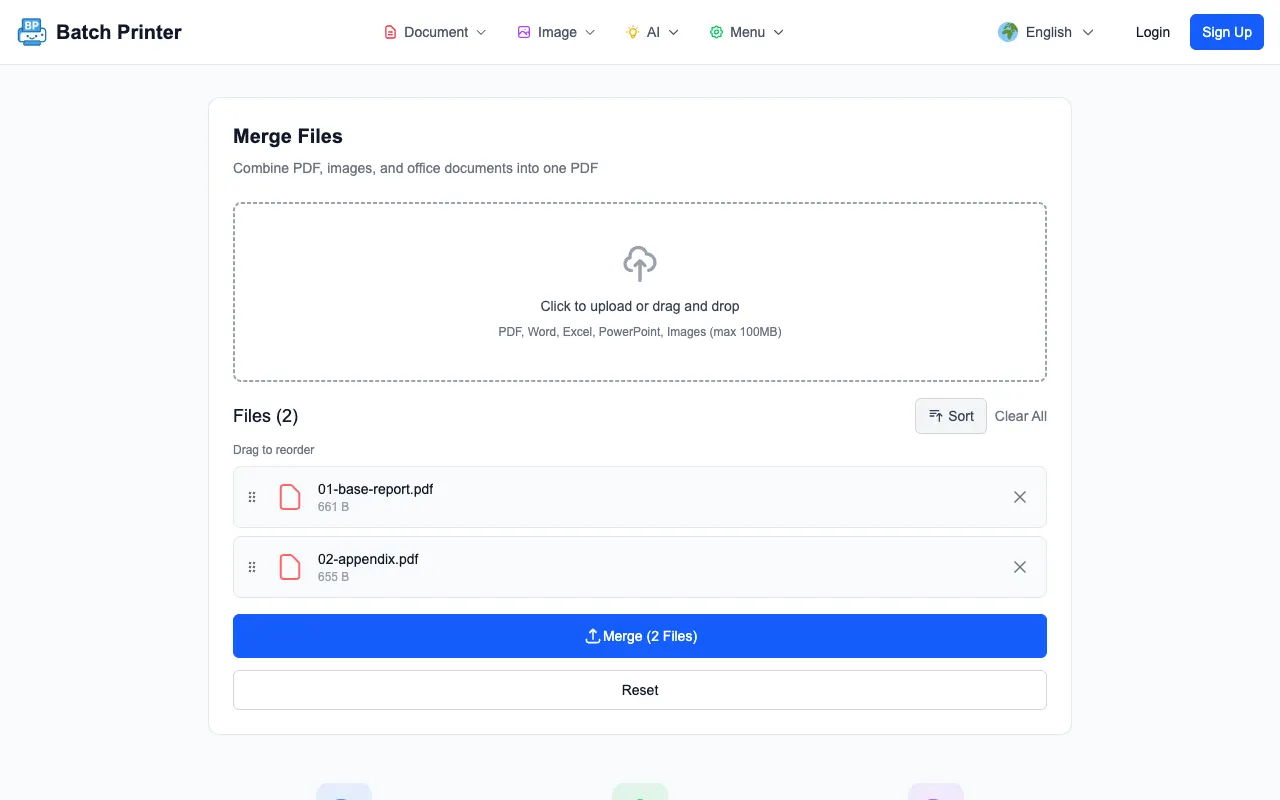
- مرحلہ 1: batch-printer.com/tools/pdf/merge پر PDF ملانے کا ٹول کھولیں اور اپنی موجودہ PDF ڈریگ کریں — یہ آپ کی بنیادی دستاویز ہوگی
- مرحلہ 2: وہ صفحات شامل کریں جو آپ جوڑنا چاہتے ہیں۔ یہ PDF، تصاویر (JPG یا PNG)، یا Word اور PowerPoint فائلیں بھی ہو سکتی ہیں — یہ خود بخود تبدیل ہو جائیں گی
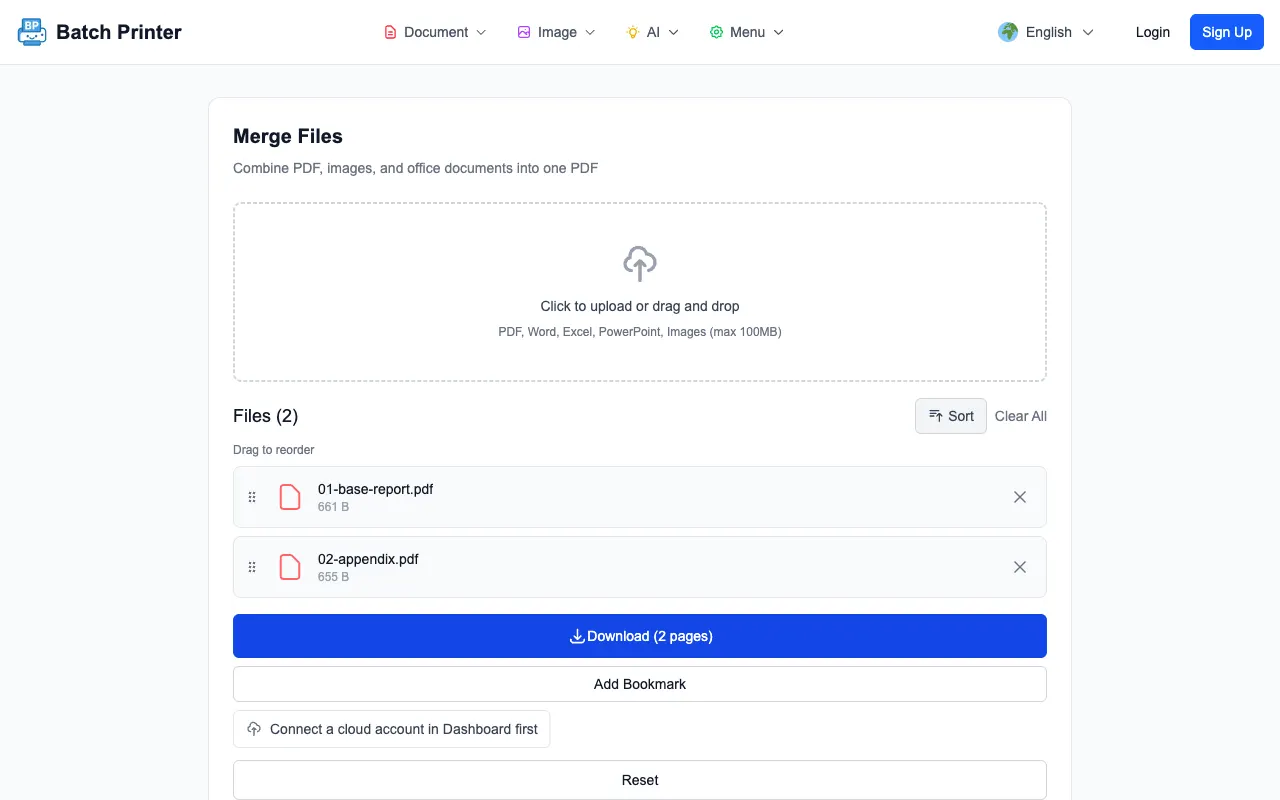
- مرحلہ 3: اگر ضرورت ہو تو فائلیں ڈریگ کر کے ترتیب دیں، پھر ملائیں پر کلک کریں۔ آپ کی مشترکہ PDF فوراً ڈاؤن لوڈ ہو جائے گی — اصل صفحات جوں کے توں، نئے صفحات آخر میں شامل
بس یہی ہے۔ کسی باہری سرور پر اپ لوڈ نہیں ہوتا۔ پروسیسنگ آپ کے براؤزر میں ہوتی ہے، اس لیے آپ کی فائلیں آپ کے آلے سے باہر نہیں جاتیں۔ پورا عمل اس پیراگراف کو پڑھنے سے بھی کم وقت لیتا ہے۔
عام غلطیاں جو آپ کا وقت ضائع کرتی ہیں
PDF میں صفحات شامل کرنا آسان ہے جب صحیح ٹول معلوم ہو۔ لیکن بہت سے لوگ حل تک پہنچنے سے پہلے غلط راستوں پر وقت ضائع کر دیتے ہیں۔
- PDF کو واپس Word میں بدلنا، صفحہ شامل کرنا، پھر دوبارہ ایکسپورٹ کرنا — فونٹ بدل جاتے ہیں، ٹیبل ٹوٹ جاتے ہیں، ہیڈر ادھر ادھر ہو جاتے ہیں۔ 5 سیکنڈ میں صفحہ جوڑنے کی بجائے 20 منٹ لے آؤٹ درست کرنے میں لگ جاتے ہیں۔
- پرنٹ ٹو PDF کا جگاڑ — دونوں فائلیں PDF ریڈر میں کھولنا، تمام صفحات منتخب کر کے نئی PDF میں "پرنٹ" کرنا۔ اس سے فارم فیلڈز ختم ہو جاتی ہیں اور بُک مارکس مٹ جاتے ہیں۔
- کمانڈ لائن ٹولز جیسے pdftk یا qpdf پر انحصار — طاقتور مگر ایک صفحہ شامل کرنے کے لیے حد سے زیادہ، اور اگر آفس کا لاک ڈاؤن لیپ ٹاپ ہے تو یہ آپشن ہی نہیں۔
- گوگل پر پہلے آنے والے مفت ٹول پر بھروسہ کرنا جس کی پرائیویسی پالیسی نہیں — آپ کے معاہدے کے صفحات کسی اجنبی سرور پر نہیں ہونے چاہیئں جس کا دائرہ اختیار بھی نامعلوم ہو۔
اگر اضافی صفحات PDF نہ ہوں تو؟
یہاں زیادہ تر ٹولز کام نہیں آتے۔ آپ اسکین شدہ تصویر، یا Word دستاویز، یا پریزنٹیشن کی سلائیڈ شامل کرنا چاہتے ہیں۔ Batch Printer کے ساتھ آپ کو پہلے کچھ بھی تبدیل کرنے کی ضرورت نہیں۔ مختلف قسم کی فائلیں ملانے کے ٹول میں ڈالیں اور وہ خود بخود PDF صفحات بن جائیں گی۔
- PDF فائلیں — جوں کی توں مل جاتی ہیں، صفحات کی ساخت محفوظ رہتی ہے
- JPG، PNG، WebP تصاویر — ہر ایک مکمل PDF صفحہ بن جاتی ہے
- Word دستاویزات (.docx) — فارمیٹنگ برقرار رکھتے ہوئے تبدیل اور شامل ہو جاتی ہیں
- PowerPoint پریزنٹیشنز (.pptx) — ہر سلائیڈ ایک صفحہ بن جاتی ہے
- Excel اسپریڈ شیٹس (.xlsx) — صفحہ بند PDF مواد کے طور پر دکھائی جاتی ہیں
تو جب آپ کا ساتھی اضافی مواد PDF کی بجائے Word فائل میں بھیجے تو آپ کو انہیں دوبارہ ایکسپورٹ کرنے کو نہیں کہنا پڑے گا۔ بس اسے ڈال دیں۔ ٹول تبدیلی اور شامل کرنے کا کام ایک ہی مرحلے میں کر لیتا ہے۔
"میں تعمیل کی فائلنگ سنبھالتا ہوں جو ہمیشہ ٹکڑوں میں آتی ہیں — ایک PDF یہاں، اسکین شدہ دستخط وہاں، آخری لمحے Excel کا خلاصہ۔ پہلے تبدیل کیے بغیر سب کچھ ایک فائل میں شامل کر سکنا مجھے ہر ہفتے حقیقی وقت بچاتا ہے۔"
بھیجنے سے پہلے کی چیک لسٹ
صفحات شامل کی ہوئی PDF بھیجنے سے پہلے یہ فوری جائزہ لے لیں تاکہ سب کچھ درست ہو۔
- مشترکہ فائل کھولیں اور آخر تک سکرول کریں — تصدیق کریں کہ شامل کیے گئے صفحات صحیح ترتیب میں ہیں
- صفحہ نمبر چیک کریں — اگر اصل دستاویز میں صفحہ نمبر تھے تو شامل کیے گئے صفحات میں شاید نہ ہوں۔ فیصلہ کریں کہ آپ کی ضرورت کے لیے یہ اہم ہے یا نہیں۔
- فائل سائز جانچیں — اگر شامل کیے گئے صفحات میں ہائی ریزولوشن تصاویر ہیں تو فائل توقع سے بڑی ہو سکتی ہے۔ ضرورت ہو تو PDF کمپریسر استعمال کریں۔
- یقینی بنائیں کہ کوئی صفحہ غلطی سے دہرایا نہیں گیا — ڈریگ اینڈ ڈراپ میں غلطی ہو سکتی ہے، دو سیکنڈ کا سکرول انہیں پکڑ لیتا ہے
- اگر یہ قانونی یا رسمی دستاویز ہے تو یقینی بنائیں کہ شامل کیے گئے صفحے کی سمت (پورٹریٹ یا لینڈ سکیپ) باقی دستاویز جیسی ہو
یہ ٹولز ابھی استعمال کریں
بٹن دبائیں اور متعلقہ ٹول کے صفحے پر فوراً جائیں۔