
بیچ پرنٹ PDFs جب دائیں کلک کریں پرنٹنگ اسکیلنگ روکتی ہے

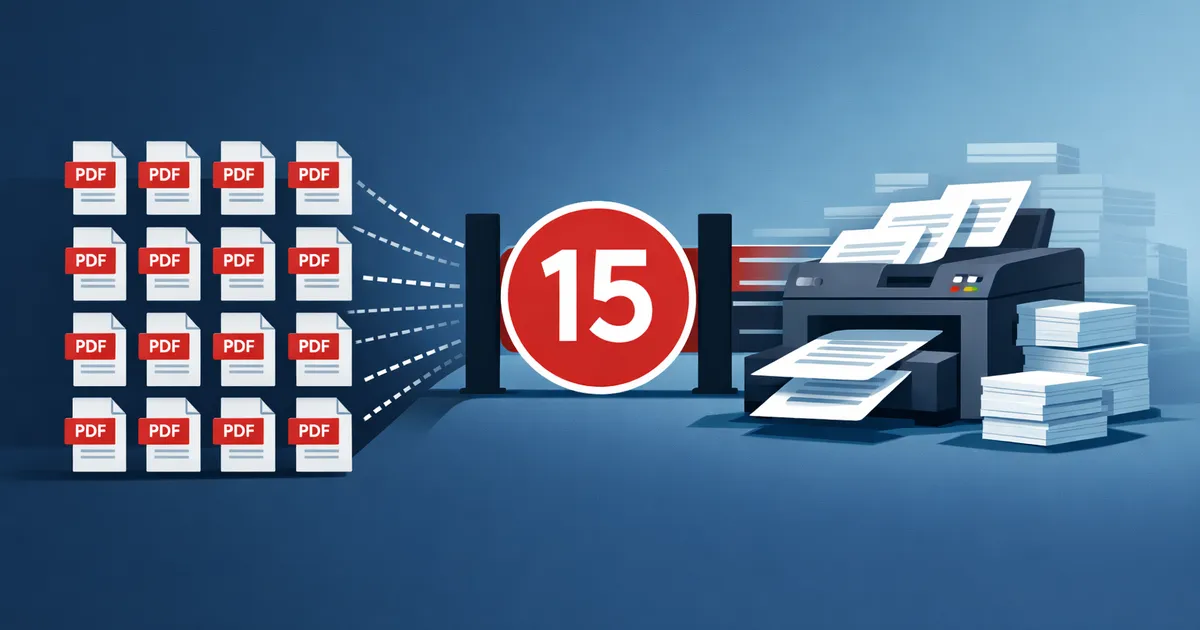
جب دائیں کلک کرنے سے پرنٹنگ اسکیلنگ روک دیتی ہے، تو پہلے پیکٹ کو ضم کریں۔
ایک PDF پرنٹ کرنا آسان ہے۔ PDFs کے فولڈر کو پرنٹ کرنا وہ جگہ ہے جہاں ورک فلو نازک ہو جاتا ہے: علیحدہ ونڈوز کھل جاتی ہیں، ڈائیلاگ فوکس چوری کرتے ہیں، فائلیں ایک مبہم ترتیب میں پرنٹر تک پہنچ جاتی ہیں، اور ایک پرامپٹ پورے کام کو روک سکتا ہے۔ عملی حل یہ ہے کہ پہلے ایک پرنٹ پیکٹ بنائیں، پھر جائزہ لینے کے بعد اس ایک پیکٹ کو پرنٹ کریں۔
یہ ٹولز ابھی استعمال کریں
بٹن دبائیں اور متعلقہ ٹول کے صفحے پر فوراً جائیں۔
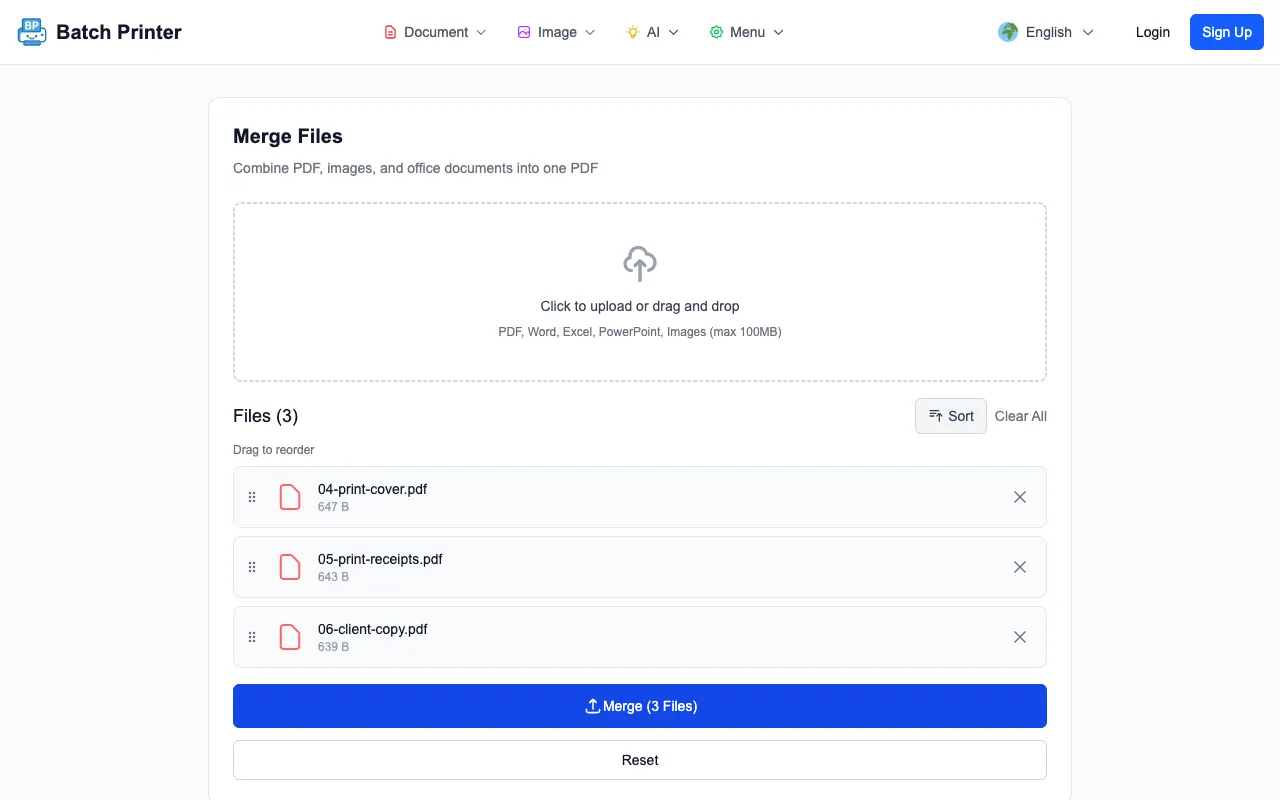
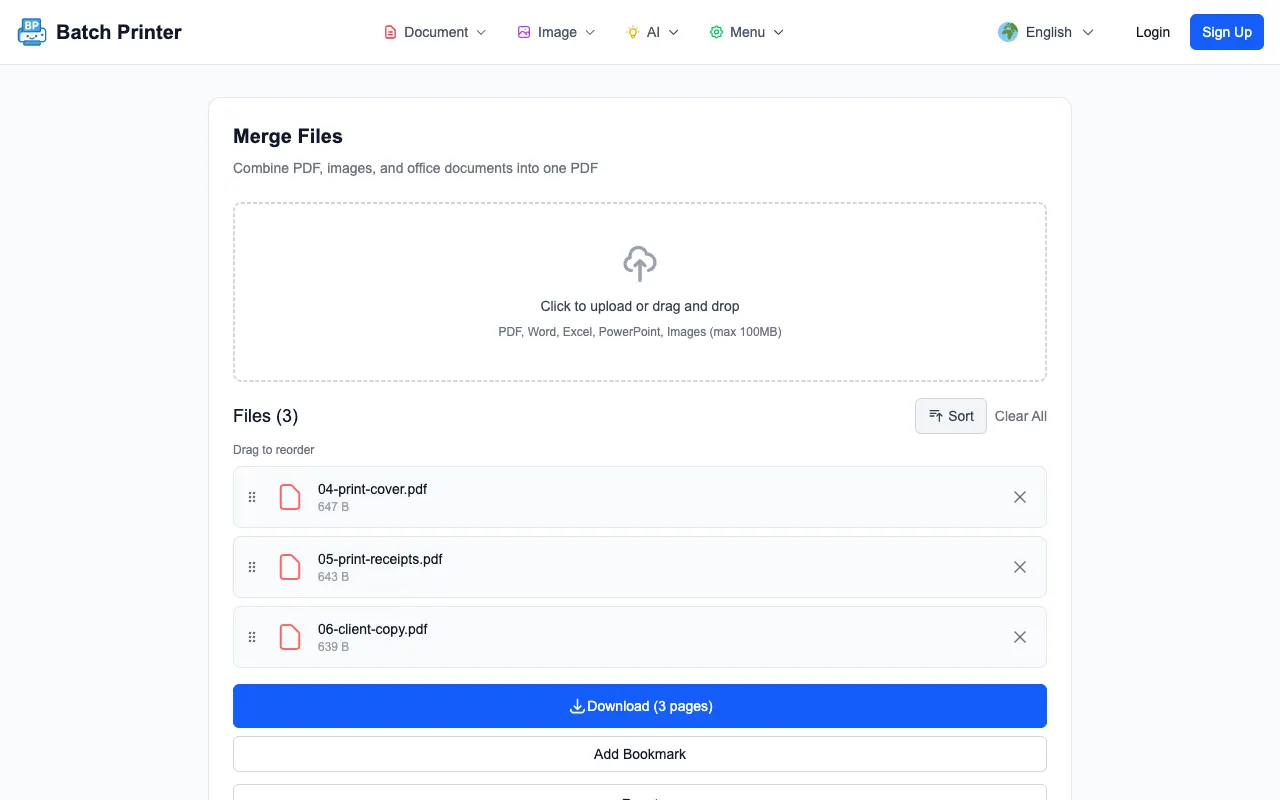
میں نے Batch Printer لائیو Batch Printer انضمام کے صفحہ پر تین سینیٹائزڈ PDF فائلوں کے ساتھ اس مرج پھر پرنٹ کی تیاری کا تجربہ کیا: ایک کور، ایک رسید بنڈل، اور ایک کلائنٹ کاپی۔ ٹول نے تینوں کو قطار میں دکھایا، انہیں تین صفحات کے نتیجے میں ضم کر دیا، اور مجھے ایک ڈاؤن لوڈ کے لیے تیار PDF دیا جسے عام پرنٹ ڈائیلاگ میں کھولا جا سکتا ہے۔
ملٹی فائل پرنٹ جابز میں جو مسئلہ مجھے نظر آتا ہے۔
ایک وقت میں پرنٹنگ کی قیمت زیادہ تر توجہ ہے۔ آپ ایک فائل کھولیں، پرنٹر کی تصدیق کریں، اگلی ایپ کا انتظار کریں، اور دہرائیں۔ جب بہت سی فائلیں شامل ہوتی ہیں، تو ورک فلو میں خلل ڈالنا آسان ہو جاتا ہے۔ ایک پرنٹر وارننگ، ایک ڈیفالٹ ایپ اپ ڈیٹ، یا ایک فائل جو آہستہ سے کھلتی ہے آپ کو اس بات کا یقین نہیں کر سکتی ہے کہ کون سی دستاویزات پہلے سے قطار میں داخل ہیں۔
ضم شدہ پرنٹ پیکٹ اس پیٹرن کو تبدیل کرتا ہے۔ آپریٹنگ سسٹم سے علیحدہ پرنٹ ایکشنز کو مربوط کرنے کے لیے کہنے کے بجائے، آپ مطلوبہ ترتیب میں ایک PDF بناتے ہیں۔ پھر پرنٹ ڈائیلاگ ایک فائل وصول کرتا ہے۔ یہ پرنٹر کو تیز نہیں کرتا ہے، لیکن یہ انسانی کام کے بہاؤ کی تصدیق کرنا آسان بناتا ہے۔
تجربہ شدہ ورک فلو: کئی PDF کو ایک پرنٹ پیکٹ میں تبدیل کریں۔
پروڈکشن انضمام کے صفحے پر، میں نے تین صاف شدہ پرنٹ فائلوں کو منتخب کیا۔ قطار میں ہر فائل کا نام ظاہر ہوتا ہے، جس سے مجھے پروسیسنگ سے پہلے پرنٹ آرڈر کی تصدیق ہوتی ہے۔ ایک حقیقی دفتری جاب میں، یہ وہ جگہ ہے جہاں میں چیک کروں گا کہ کور شیٹس، رسیدیں، رسیدیں، اور معاون دستاویزات اس ترتیب میں گروپ کیے گئے ہیں جس کی وصول کنندہ کی توقع ہے۔
- PDF کو جمع کریں جو اسی پرنٹ شدہ پیکٹ میں ہیں۔
- انہیں نام دیں تاکہ مطلوبہ ترتیب قطار میں پڑھنے کے قابل ہو۔
- فائلوں کو ضم کرنے والے ٹول پر اپ لوڈ کریں اور قطار کو اوپر سے نیچے تک چیک کریں۔
- قطار کے پرنٹ آرڈر سے ملنے کے بعد ہی ضم کریں۔
- مشترکہ PDF ڈاؤن لوڈ کریں، اسے کھولیں، پھر اس نظرثانی شدہ فائل سے پرنٹ کریں۔
پرنٹ ڈائیلاگ کھولنے سے پہلے نتیجہ چیک کریں۔
پروسیسنگ کے بعد، نتیجہ کی سکرین نے تین صفحات کے ساتھ ڈاؤن لوڈ کے لیے تیار PDF دکھایا۔ یہ ٹیسٹ سیٹ کے لیے متوقع آؤٹ پٹ تھا۔ پرنٹ کرنے سے پہلے، میں PDF کھولوں گا اور پہلا صفحہ، دستاویزات کے درمیان منتقلی، اور آخری صفحہ چیک کروں گا۔ یہ انسانی غلطیوں کو پکڑتا ہے جن کا پرنٹرز پتہ نہیں لگا سکتے۔
وہ فرسٹ ہینڈ چیک غیر تعاون یافتہ بیرونی اعدادوشمار کے ساتھ پرنٹ ورک لاگت کا تخمینہ لگانے کی پرانی عادت کو بدل دیتا ہے۔ مشاہدہ شدہ مسئلہ کافی آسان ہے: جب بہت سی فائلیں الگ سے پرنٹ کی جاتی ہیں، تو آپریٹر کو ڈائیلاگ اور فائل آرڈر کو بیبی سیٹ کرنا پڑتا ہے۔ جب فائلیں پہلے ضم ہوجاتی ہیں، تو آپریٹر ایک پیکٹ کا جائزہ لیتا ہے اور ایک فائل پرنٹ کرتا ہے۔
جب آپ ایک ایک کرکے کئی فائلیں پرنٹ کرتے ہیں تو کیا ہوتا ہے۔
روزمرہ کے دفتری کام میں، ایک ایک کرکے پرنٹنگ غیر یقینی صورتحال پیدا کرتی ہے۔ ہو سکتا ہے آپ کو معلوم نہ ہو کہ تیسری فائل دوسری سے پہلے پرنٹ ہوئی، آیا ناظرین نے وارننگ پر توقف کیا، یا فائل کسی غیر متوقع ایپلیکیشن میں کھلی۔ وہ مسائل کاغذ یا سیاہی کے اعداد و شمار نہیں ہیں۔ وہ ورک فلو میں رکاوٹیں ہیں جو آپ کام کرتے وقت دیکھ سکتے ہیں۔
- پیکٹ کو ایک مستحکم پڑھنے کے آرڈر کی ضرورت ہے۔
- کئی لوگ ایک ہی پرنٹر کا اشتراک کرتے ہیں اور ملازمتیں آپس میں مل سکتی ہیں۔
- آپ کو ایک آرکائیو کاپی درکار ہے جو پرنٹ شدہ سیٹ سے مماثل ہو۔
- فائلیں مختلف فولڈرز یا نام دینے کے کنونشنز سے آتی ہیں۔
- آپ کاغذ استعمال کرنے سے پہلے ایک بار پیکٹ کا جائزہ لینا چاہتے ہیں۔
مخلوط فارمیٹس اور دفتری دستاویزات کو اضافی دیکھ بھال کی ضرورت ہے۔
اگر پیکٹ میں ورڈ، اسپریڈشیٹ، سلائیڈ، یا امیج فائلز شامل ہیں، تو فوری پرنٹ رن کے لیے اس پر انحصار کرنے سے پہلے تبادلوں کے راستے کی جانچ کریں۔ براؤزر میں صرف PDF کو ضم کرنا سیدھا ہے۔ آفس کی تبدیلی میں سرور کی طرف تبدیلی کا مرحلہ شامل ہو سکتا ہے اور اس کے اکاؤنٹ یا نیٹ ورک کے تقاضے مختلف ہو سکتے ہیں۔ حساس کام کے لیے، حتمی انضمام سے پہلے غیر PDF ذرائع کو تبدیل کریں اور ان کا جائزہ لیں۔
تصاویر کو بھی بصری جائزہ لینے کی ضرورت ہے۔ فوٹو اسکین برآمد شدہ دستاویزات سے مختلف مارجن کے ساتھ PDF صفحہ بن سکتا ہے۔ اگر کاغذ کی ترتیب کو اہمیت دی جائے تو حتمی پرنٹ پیکٹ بنانے سے پہلے سورس کو گھمائیں، تراشیں یا دوبارہ برآمد کریں۔
جب ضم کریں تب پرنٹ کافی نہیں ہے۔
جب ہر فائل کو مختلف پرنٹر ٹرے، کاغذ کے سائز، رنگ کی ترتیب، یا منظوری کے مہر کی ضرورت ہو تو پہلے ضم نہ کریں۔ ایک ہی پیکٹ ایک مسلسل پرنٹ جاب کے لیے بہترین ہے، لیکن جب ہر فائل کو اپنی پرنٹ سیٹنگز کی ضرورت ہوتی ہے تو یہ کم مددگار ہوتا ہے۔ اس صورت میں، فائلوں کو پرنٹ سیٹنگ کے ذریعے گروپ کریں، فولڈر کے ذریعے نہیں۔
بیچ پرنٹ کے اکثر پوچھے گئے سوالات
کیا انضمام سے فائلیں خود بخود میرے پرنٹر کو بھیجتی ہیں؟ نہیں، تجربہ شدہ ورک فلو نے پہلے ایک PDF بنایا۔ آپ اب بھی وہ PDF کھولتے ہیں اور اپنا عام پرنٹ ڈائیلاگ استعمال کرتے ہیں۔
ہر فائل کو براہ راست فولڈر سے پرنٹ کیوں نہیں کرتے؟ جب بہت سی فائلیں شامل ہوں تو براہ راست فولڈر پرنٹنگ کی نگرانی کرنا مشکل ہوسکتا ہے۔ ضم شدہ پیکٹ آپ کو جائزہ لینے کے لیے ایک فائل اور شروع کرنے کے لیے ایک پرنٹ ایکشن دیتا ہے۔
کیا مجھے الگ الگ اصل رکھنا چاہئے؟ جی ہاں ماخذ فائلوں کو اس وقت تک رکھیں جب تک پرنٹ شدہ پیکٹ اور ڈاؤن لوڈ کردہ PDF دونوں کو چیک نہ کر لیا جائے۔
یہ ٹولز ابھی استعمال کریں
بٹن دبائیں اور متعلقہ ٹول کے صفحے پر فوراً جائیں۔