
JPG اور PDF کو ایک فائل میں ملائیں، مفت آن لائن
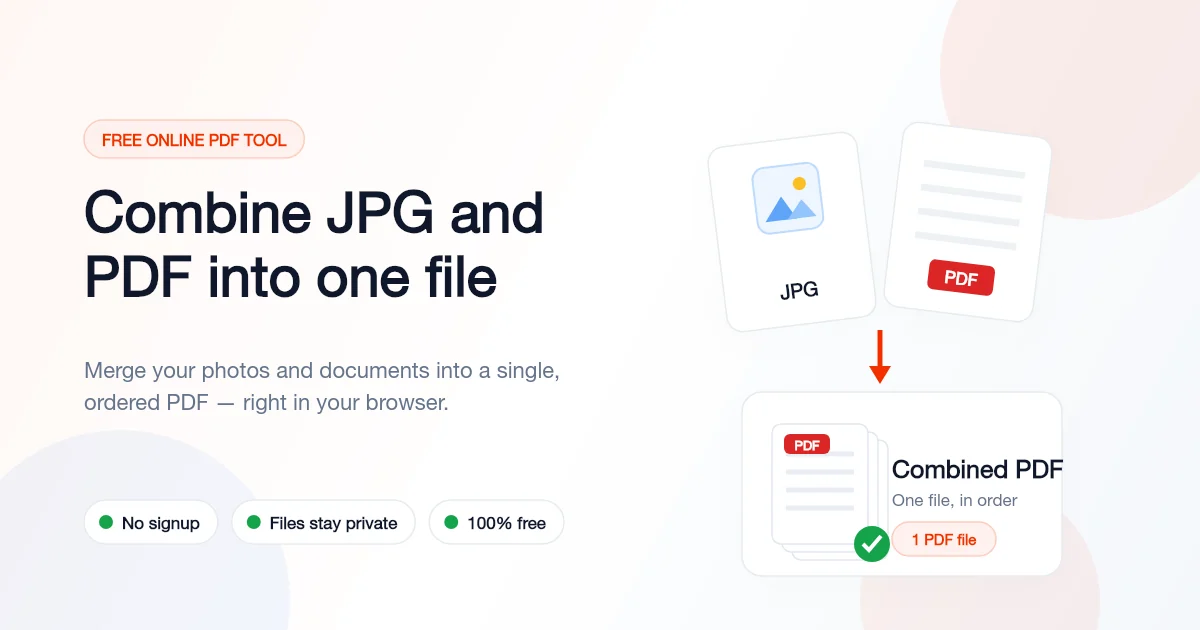
JPG اور PDF کو ایک فائل میں ملائیں، مفت آن لائن
فرض کریں ایک دستخط شدہ معاہدہ PDF میں محفوظ ہے، اور رسیدوں کی تین تصاویر آپ کے فون نے JPG کے طور پر لی ہیں۔ یہ سب ایک ہی جمع کرائی جانے والی فائل کا حصہ ہیں۔ یا شاید آپ نے رپورٹ PDF میں ایکسپورٹ کی، پھر یاد آیا کہ اسکین شدہ دستخط والا صفحہ کیمرہ رول میں تصویر کی صورت میں پڑا ہے۔ وصول کنندہ کو ایک فائل چاہیے، PDF کے ساتھ منسلکات کا بکھرا ہوا ڈھیر نہیں۔ یہی وہ لمحہ ہے جب لوگ JPG اور PDF کو ایک دستاویز میں ملانے کا آسان طریقہ ڈھونڈتے ہیں، اور یہ کام سیکنڈوں میں ہونا چاہیے، تین مختلف ایپس کے چکر میں نہیں۔
یہ ٹولز ابھی استعمال کریں
بٹن دبائیں اور متعلقہ ٹول کے صفحے پر فوراً جائیں۔
JPG اور PDF کو ساتھ ملانا جتنا آسان لگتا ہے، اتنا ہوتا نہیں
زیادہ تر آن لائن ٹولز صرف ایک ہی سمت کے لیے بنے ہوتے ہیں۔ کچھ کئی تصاویر کو PDF میں بدلتے ہیں۔ کچھ ایک PDF کو دوسری PDF کے ساتھ ملاتے ہیں۔ بہت کم ٹولز آپ کو اصل زندگی والا ملا جلا سیٹ ڈالنے دیتے ہیں، کہیں ایک PDF، کہیں دو JPGs، شاید ایک PNG اسکرین شاٹ، اور پھر ایک ترتیب وار فائل واپس دیتے ہیں۔ اس لیے لوگ ٹولز کو زنجیر کی طرح استعمال کرتے ہیں: پہلے JPGs کو کہیں PDF بناتے ہیں، پھر انہیں اصل PDF کے ساتھ کسی اور جگہ ملاتے ہیں۔ ہر اضافی مرحلہ ایک اور اپ لوڈ، صفحات کی ترتیب بگڑنے کا ایک اور امکان، اور حساس اسکین کسی نئی ویب سائٹ کے حوالے کرنے کا ایک اور خطرہ ہے۔
- ہر JPG کو پہلے الگ PDF میں بدلنا، پھر انہیں ملانا، دو ٹولز، دو بار اپ لوڈ، اور انتظار بھی دگنا
- تصویر الٹی یا ترچھی آ جاتی ہے کیونکہ ٹول فون کیمرے کے لکھے ہوئے orientation tag کو نظر انداز کر دیتا ہے
- 12 میگا پکسل کی تصویر 200 KB کی رپورٹ کو 20 MB فائل بنا دیتی ہے، جو ای میل سائز حد سے واپس آ جاتی ہے
- صفحات غلط ترتیب میں نکلتے ہیں کیونکہ ٹول آپ کو ترتیب دینے کے بجائے filename کے حساب سے sort کر دیتا ہے
- صرف اس لیے اسکین شدہ ID یا معاہدہ کسی نامعلوم سرور پر اپ لوڈ کرنا کہ وہ پہلا سرچ نتیجہ تھا
JPG اور PDF کو 3 مراحل میں کیسے ملائیں
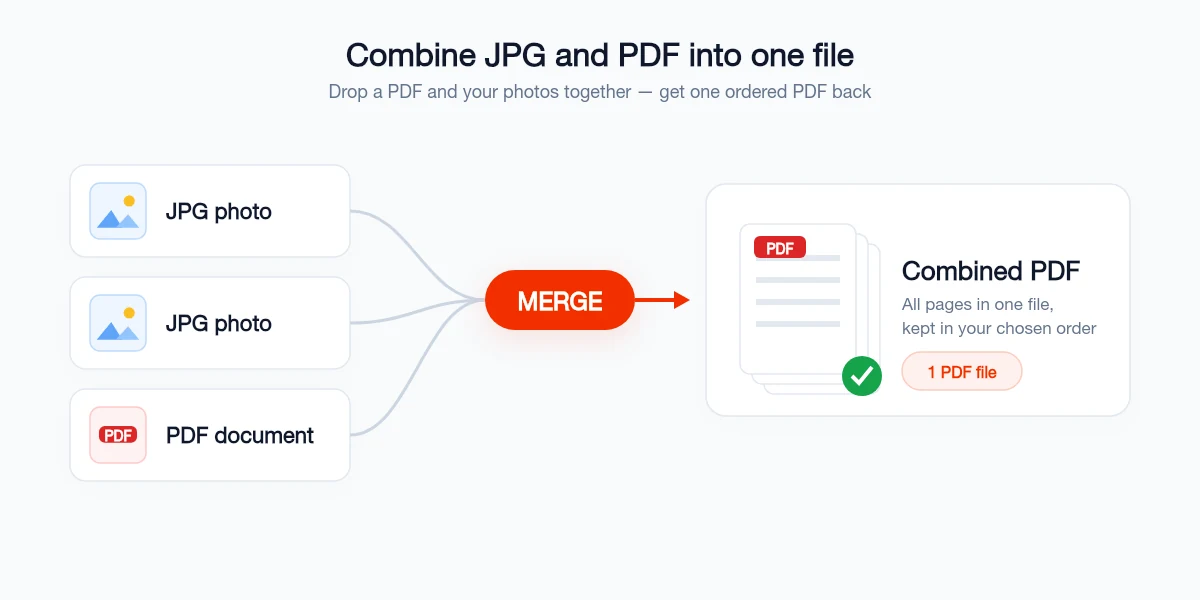
آپ کو کچھ انسٹال کرنے یا تصاویر کو پہلے convert کرنے کی ضرورت نہیں۔ Batch Printer PDFs اور تصاویر کو ایک ہی مرحلے میں پڑھتا ہے، اس لیے آپ پورا ملا جلا سیٹ ایک ساتھ ڈال سکتے ہیں اور ایک درست ترتیب والی PDF واپس لے سکتے ہیں۔
- مرحلہ 1: merge tool کو batch-printer.com/tools/pdf/merge پر کھولیں اور اپنی PDF کے ساتھ ہر JPG یا PNG کو drag کر کے ڈال دیں جسے شامل کرنا ہے، سب ایک ساتھ
- مرحلہ 2: thumbnails کو drag کر کے بالکل درست ترتیب بنائیں۔ PDF پہلے آ سکتی ہے، تصاویر مخصوص صفحات کے درمیان جا سکتی ہیں، یا images آخر میں لگ سکتی ہیں، انتخاب آپ کا ہے
- مرحلہ 3: Merge پر کلک کریں۔ ہر image ایک مکمل صفحہ بن جاتی ہے، PDF صفحات اپنی جگہ برقرار رہتے ہیں، اور ایک combined PDF فوراً download ہو جاتی ہے، processing آپ کے browser میں ہوتی ہے، اس لیے files آپ کے device سے باہر نہیں جاتیں
کن فائل اقسام کو آپ ساتھ ملا سکتے ہیں
ایک اچھے pdf and image combiner کا فائدہ یہی ہے کہ کام شروع کرنے سے پہلے files کو type کے حساب سے الگ نہیں کرنا پڑتا۔ انہیں جیسے ہیں ویسے ڈالیں، اور tool conversion کو merge کا حصہ بنا کر سنبھال لے گا۔
- PDF files، جیسے ہیں ویسے merge ہوتی ہیں، page order اور text محفوظ رہتا ہے
- JPG اور JPEG photos، ہر تصویر مکمل صفحہ بنتی ہے، orientation کا خیال رکھا جاتا ہے
- PNG اور WebP images، screenshots اور exports براہ راست شامل ہو جاتے ہیں
- Word documents (.docx)، convert ہو کر باقی pages کے ساتھ inline لگ جاتے ہیں
- PowerPoint اور Excel files، ہر slide یا sheet ایک page بن جاتی ہے
Combined فائل کو چھوٹا اور تیزی سے کھلنے والا رکھیں
یہ وہ مرحلہ ہے جسے زیادہ تر guides چھوڑ دیتے ہیں۔ جیسے ہی آپ full-resolution فون photos کو PDF میں شامل کرتے ہیں، file size بڑھ جاتا ہے، چند camera images ہی document کو اکثر email providers کی 20 سے 25 MB حد سے آگے لے جا سکتی ہیں۔ بھاری file فون پر کھلنے میں بھی slow ہوتی ہے اور جسے آپ بھیجتے ہیں اس کے لیے پریشان کن بن سکتی ہے۔ چند سیکنڈ کی trimming نتیجہ ہلکا رکھتی ہے، بغیر اس کے کہ کوئی چیز کم صاف دکھے۔
- Merge سے پہلے بہت بڑی photos کو long edge پر تقریباً 1500 سے 2000 pixels تک resize کریں، screen اور print کے لیے کافی sharp، bytes میں کہیں چھوٹی
- اگر final PDF پھر بھی heavy لگے تو اسے compressor سے گزاریں، readable quality برقرار رہتی ہے، megabytes کم ہو جاتے ہیں
- جب واضح scan اسی کام کو بہت کم size میں کر سکتا ہو تو ایک file میں دس full-resolution images نہ ٹھونسیں
عام غلطیاں جن سے بچنا چاہیے
صحیح tool استعمال کریں تو JPG اور PDF کو ملانا آسان ہے۔ زیادہ تر وقت ان غیر ضروری چکروں میں ضائع ہوتا ہے جو لوگ صحیح طریقہ ملنے سے پہلے لگاتے ہیں۔
- ہر image کو پہلے الگ tool میں PDF بنانا، اس کی ضرورت نہیں۔ اچھا combiner images اور PDFs کو ساتھ قبول کرتا ہے۔
- Files کو جوڑنے کے لیے print-to-PDF استعمال کرنا، یہ form fields کو flatten کر دیتا ہے اور اصل PDF کے bookmarks ختم کر سکتا ہے
- حساس scans کو کسی random free site پر بھروسا کر کے ڈال دینا، معاہدہ یا ID کسی نامعلوم ملک کے نامعلوم server پر نہیں ہونی چاہیے
- Orientation کو نظر انداز کرنا، بھیجنے سے پہلے دیکھ لیں کہ landscape photo کو portrait page میں زبردستی نہیں گھسایا گیا
- Order confirm کرنا بھول جانا، result میں دو سیکنڈ scroll کرنے سے misplaced page ہر بار پکڑا جاتا ہے
"میرے expense reports ہمیشہ ایک PDF cover sheet اور فون سے لی گئی درجن بھر receipt photos پر مشتمل ہوتے ہیں۔ PDF اور JPGs کو ایک ہی tool میں ڈال کر ایک ترتیب وار file واپس مل جانا، وہ بھی پہلے کچھ convert کیے بغیر، ہر ہفتے میرے دس منٹ بچا دیتا ہے۔"
بھیجنے سے پہلے آپ کی checklist
Combined PDF بھیجنے سے پہلے یہ تیز check کر لیں تاکہ recipient کو صاف، professional file ملے۔
- Merged file کھولیں اور شروع سے آخر تک scroll کریں، confirm کریں کہ ہر page اور photo موجود ہے اور درست order میں ہے
- دیکھیں کہ ہر image سیدھی اور پڑھنے کے قابل ہے، rotated نہیں اور کناروں سے cut off نہیں
- Confirm کریں کہ file size email کے لیے مناسب ہے، اگر photos نے limit سے اوپر پہنچا دیا ہے تو compress کریں
- یقین کر لیں کہ drag-and-drop کے دوران کوئی page duplicate نہیں ہوا
- Formal documents کے لیے verify کریں کہ appended images اپنے اردگرد document pages کی orientation سے match کرتی ہیں
یہ ٹولز ابھی استعمال کریں
بٹن دبائیں اور متعلقہ ٹول کے صفحے پر فوراً جائیں۔