
کئی فائلوں کو PDF میں مفت ایک ساتھ بدلیں

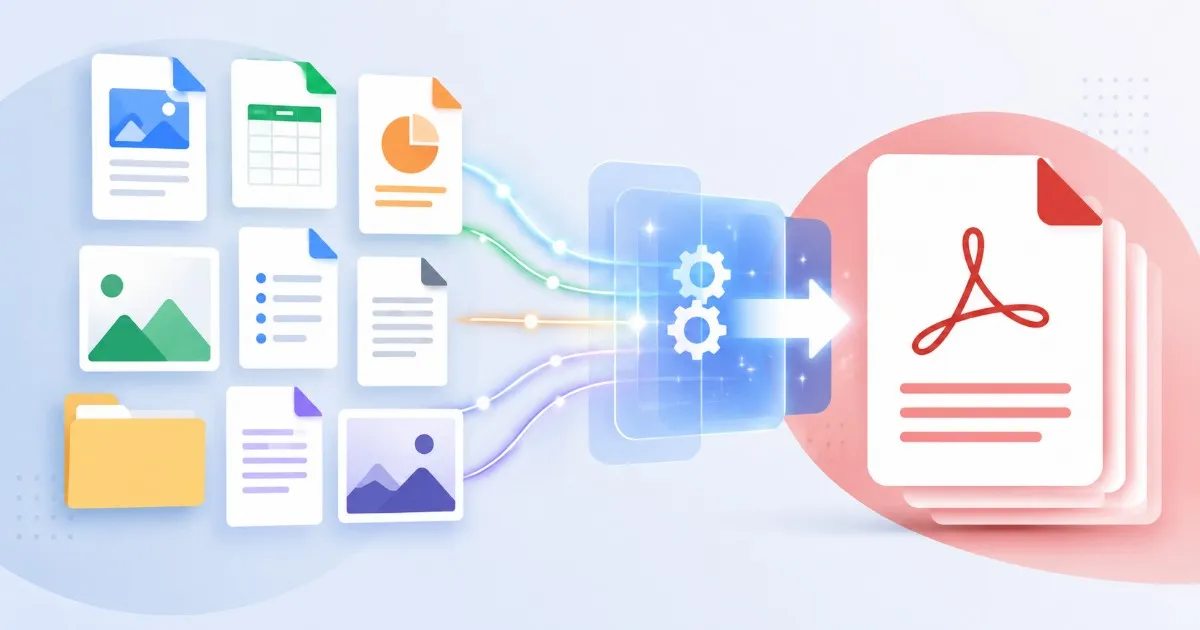
کئی فائلوں کو PDF میں مفت بدلیں — Word، تصاویر اور سلائیڈز ایک ہی بار میں
کسی ایک پروجیکٹ کا فولڈر شاذ ہی صرف ایک قسم کی فائل پر مشتمل ہوتا ہے۔ ایک تجویز Word میں ہے، بجٹ Excel میں، دستخط شدہ صفحہ کسی نے تصویر بنا کر بھیجا ہے، اور ڈیک PowerPoint میں ہے۔ پھر کلائنٹ، عدالت کا کلرک یا پروکیورمنٹ پورٹل سب کچھ PDF میں مانگتا ہے — اور اچانک آپ ہر فائل اس کی اپنی ایپ میں کھول رہے ہوتے ہیں، ایکسپورٹ مینو ڈھونڈ رہے ہوتے ہیں، اور آؤٹ پٹ فائلوں کے نام ایک ایک کر کے بدل رہے ہوتے ہیں۔ اس طرح کئی فائلوں کو PDF میں بدلنے میں آدھا دن لگ جاتا ہے۔ بیچ میں کیا جائے تو چند منٹ کافی ہیں۔
یہ ٹولز ابھی استعمال کریں
بٹن دبائیں اور متعلقہ ٹول کے صفحے پر فوراً جائیں۔
ایک وقت میں ایک فائل بدلنے کا طریقہ کیوں بکھر جاتا ہے
ایک دستاویز کو PDF میں ایکسپورٹ کرنا آسان ہے۔ اصل مشکل تعداد اور فارمیٹس کے ملاپ کے ساتھ بڑھتی ہے۔ جیسے ہی آپ کی کھیپ پانچ فائلوں یا دو فارمیٹس سے آگے جاتی ہے، دستی تبدیلی وہی غلطیاں پیدا کرنے لگتی ہے جن کی وجہ سے دستاویزات واپس آتی ہیں۔
- ہر فارمیٹ کو الگ ایپ چاہیے — .docx کے لیے Word، JPG کے لیے فوٹو ویور، سلائیڈز کے لیے PowerPoint — یوں آپ تین مختلف ایکسپورٹ ڈائیلاگ اور تین الگ سیٹنگز سنبھالتے ہیں
- نام بگڑ جاتے ہیں — "final.pdf"، "final(1).pdf"، "scan-export.pdf" — اور وصول کنندہ نہیں سمجھ پاتا کون سا PDF کس اصل فائل سے بنا ہے
- ایک فائل ہمیشہ رہ جاتی ہے، اور پتا ڈیڈ لائن کے بعد چلتا ہے
- لے آؤٹ خاموشی سے بدل جاتا ہے — فونٹ بدلتے ہیں، مارجن سرکتے ہیں — اور جلدی میں ایکسپورٹ کرتے وقت ہر صفحہ کون چیک کرتا ہے
- اگر منزل کو ایک مشترکہ PDF چاہیے تو تمام تبدیلی کے بعد بھی ایک دوسرا کام باقی رہتا ہے
بیچ طریقہ: سب کچھ ایک ہی بار میں تبدیل کریں
متعدد فائلز ٹو PDF کنورٹر پوری کھیپ کو ایک کام سمجھتا ہے۔ آپ اس میں ملا جلا مواد — دستاویزات، اسپریڈشیٹس، سلائیڈز، تصاویر — ڈال دیتے ہیں، اور یہ کسی سورس ایپ کو کھولے بغیر PDF واپس کر دیتا ہے۔ مکمل ورک فلو یہ ہے۔
- مرحلہ 1: جن فائلوں کو تبدیل کرنا ہے انہیں ایک فولڈر میں جمع کریں — Word، Excel، PowerPoint، JPG، PNG۔ پورا سیٹ ایک جگہ دیکھنے سے بھولی ہوئی فائل فوراً پکڑی جاتی ہے۔
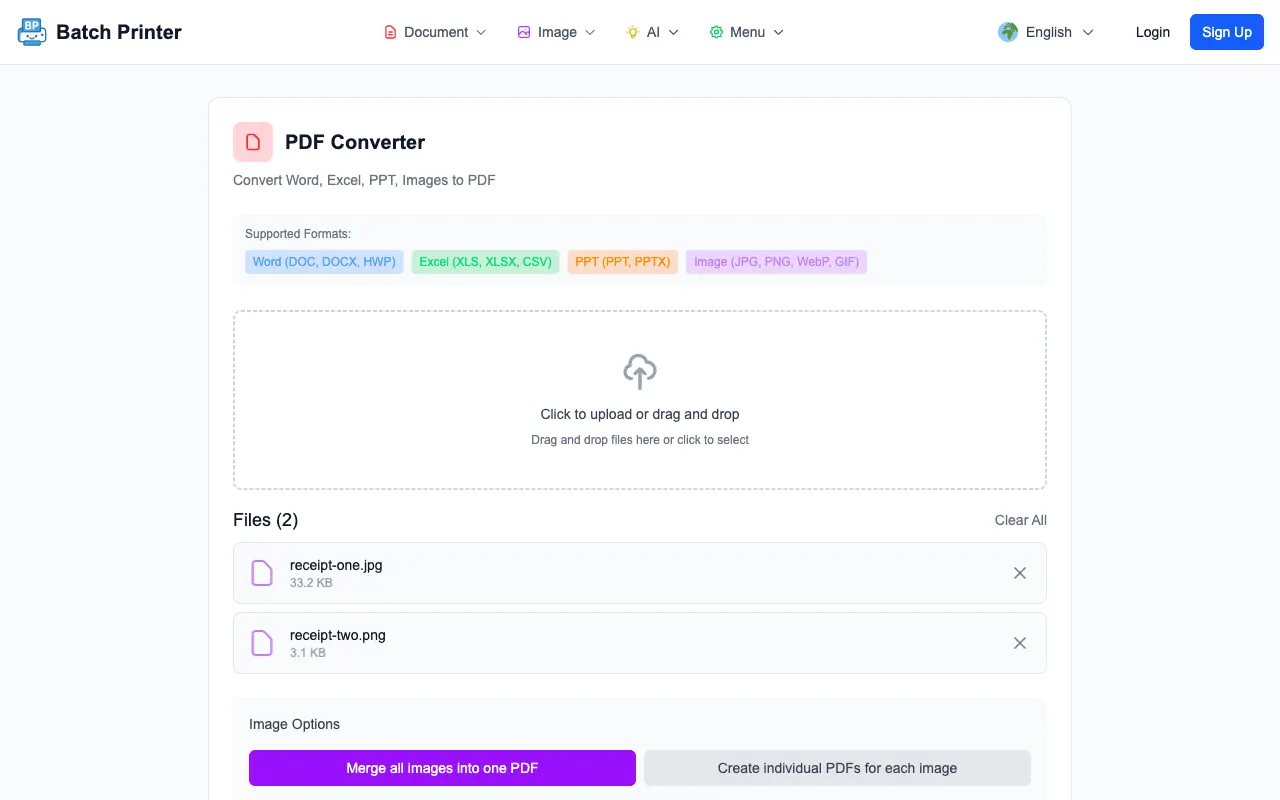
- مرحلہ 2: PDF کنورٹر کھولیں اور Office دستاویزات اس میں ڈالیں۔ ہر فائل اپنے PDF میں بدلتی ہے، لے آؤٹ، فونٹس اور پیج بریکس برقرار رہتے ہیں۔
- مرحلہ 3: تصاویر کے لیے merge ٹول استعمال کریں — تمام JPGs اور PNGs ایک ساتھ ڈالیں، ہر تصویر آپ کے ترتیب دیے ہوئے آرڈر میں PDF کا ایک صفحہ بن جاتی ہے۔
- مرحلہ 4: تبدیل شدہ PDFs ڈاؤن لوڈ کریں اور ہر ایک کو اصل فائل جیسا نام دیں، تاکہ "Q3-proposal.docx" بنے "Q3-proposal.pdf" — کبھی "output(2).pdf" نہیں۔
- مرحلہ 5: ہر نتیجہ کھول کر پہلا اور آخری صفحہ سرسری دیکھیں۔ کنورژن کی غلطیاں کناروں پر رہتی ہیں: کٹے ہوئے فوٹر، سرکی ہوئی میزیں، غائب آخری صفحات۔
ایک مشترکہ PDF چاہیے؟ پہلے بدلیں، پھر ضم کریں
اکثر "ان فائلوں کو PDF میں بدل دیں" کا اصل مطلب ہوتا ہے "مجھے ایک PDF بھیجیں"۔ وہ پورٹلز جو صرف ایک اٹیچمنٹ لیتے ہیں، وہ ریویورز جو سات فائلیں نہیں کھولنا چاہتے، وہ پرنٹرز جو ایک پرنٹ جاب چاہتے ہیں — سب کو تبدیل شدہ فائلیں ایک ساتھ جوڑی ہوئی چاہئیں۔ قابل اعتماد ترتیب یہ ہے: پہلے ہر فائل PDF میں بدلیں، پھر PDFs کو ملائیں۔ جو ٹولز دونوں کام ایک پراسرار قدم میں کرنے کا وعدہ کرتے ہیں، عموماً وہیں صفحوں کی ترتیب خراب ہوتی ہے۔
- سب غیر PDF فائلیں پہلے بدلیں، تاکہ merge میں داخل ہونے والی ہر چیز اپنی آخری شکل میں ہو
- تبدیل شدہ PDFs کو merge ٹول میں ان فائلوں کے ساتھ ڈالیں جو پہلے ہی PDF تھیں
- تھمب نیلز کو پڑھنے کی ترتیب میں گھسیٹیں — کور لیٹر پہلے، ضمیمہ آخر میں، حروف تہجی کے حساب سے نہیں
- merge کریں اور نتیجہ کھولیں: صفحوں کی تعداد حصوں کے مجموعے کے برابر ہونی چاہیے
- اگر مشترکہ فائل اپ لوڈ حد سے بڑی ہے تو آخر میں ایک بار merged PDF کو compress کریں — ہر ٹکڑے کو پہلے نہیں
کئی فائلیں تبدیل کرتے وقت عام غلطیاں
- غلطی: ہر فائل کو print dialog سے PDF میں پرنٹ کرنا۔ حل: اصل کنورٹر استعمال کریں — print-to-PDF لنکس، بک مارکس اور selectable text کی کوالٹی کو flatten کر دیتا ہے۔
- غلطی: دستاویزات کے بجائے ان کے screenshots بدلنا۔ حل: ہمیشہ source file سے شروع کریں؛ Word صفحے کا screenshot دھندلا اور غیر searchable PDF بن جاتا ہے۔
- غلطی: merge کے وقت alphabetical order پر بھروسا کرنا۔ حل: thumbnails خود ترتیب دیں — "Appendix.pdf"، "Cover-letter.pdf" سے پہلے آتا ہے۔
- غلطی: ہر فائل کو تبدیل کرنے سے پہلے compress کرنا۔ حل: پوری کوالٹی پر تبدیل کریں، merge کریں، پھر ضرورت ہو تو final PDF ایک بار compress کریں۔
- غلطی: گنتی کیے بغیر بھیج دینا۔ حل: source files گنیں، output PDFs گنیں، merged pages گنیں — یہ تین نمبر تقریباً ہر missing-file حادثہ پکڑ لیتے ہیں۔
حقیقی ورک فلو: 12 ملی جلی فائلوں والی ٹینڈر جمع کرانا
ایک چھوٹی تعمیراتی کمپنی میونسپل ٹینڈر میں بولی دیتی ہے۔ پیکج میں Word کی تجویز، Excel کی دو بجٹ شیٹس، PowerPoint کا capability deck، JPG میں چھ تصویری site certificates، اور دو insurance PDFs شامل ہیں۔ پورٹل صرف ایک PDF قبول کرتا ہے، وہ بھی 20MB سے کم۔ پہلے آفس مینیجر تقریباً پورا دن ہر فائل کو اس کی ایپ سے ایکسپورٹ کرنے اور پھر desktop tool سے ملانے میں لگا دیتا تھا — پھر بھی پیکج میں صفحہ 14 پر ایک certificate sideways پہنچ جاتا تھا۔
بیچ ورژن میں: Office فائلیں ایک session میں کنورٹر سے گزرتی ہیں، چھ JPGs merge tool میں ایک ساتھ جا کر ہر صفحہ سیدھا رکھتے ہوئے ایک certificates PDF بناتی ہیں، اور تمام حصے — converted PDFs کے ساتھ دو original PDFs — submission order میں merge ہو جاتے ہیں۔ ایک compression pass فائل کو 28MB سے پورٹل کی حد کے نیچے لے آتا ہے۔ کل وقت: تقریباً بیس منٹ، آخر کی page-by-page check سمیت۔
بھیجنے سے پہلے آخری چیک لسٹ
- ہر source file تبدیل ہو چکی ہے — outputs کو اصل folder سے ملا کر گنیں
- ہر PDF کھلتا ہے اور پہلا و آخری صفحہ درست نظر آتا ہے
- فائل نام originals سے ملتے ہیں، یا merged PDF مطلوبہ submission order میں ہے
- تصویری یا scanned صفحات سیدھے اور full size پر readable ہیں
- final file size منزل کی حد میں ہے — اگر نہیں تو finished PDF compress کریں، sources نہیں
کئی فائلوں کو PDF میں بدلنا مہارت کا مسئلہ نہیں — batching کا مسئلہ ہے۔ دس فائلوں کو دس کام سمجھنا چھوڑ دیں۔ انہیں ایک ہی بار میں بدلیں، پڑھنے والے کی ضرورت کے مطابق merge کریں، تین گنتیوں سے تصدیق کریں، اور وہ mixed-format folder جو پہلے آدھا دن کھا جاتا تھا آپ کی کافی ٹھنڈی ہونے سے پہلے روانہ ہو جائے گا۔
یہ ٹولز ابھی استعمال کریں
بٹن دبائیں اور متعلقہ ٹول کے صفحے پر فوراً جائیں۔