
متعدد تصاویر کو ایک PDF میں تبدیل کریں — مفت، آپ کے براؤزر میں

متعدد تصاویر کو ایک PDF میں تبدیل کریں — مفت، آپ کے براؤزر میں
فرض کریں آپ کے پاس پروڈکٹ کی 20 تصاویر ہیں جنہیں ایک ہی دستاویز میں ڈالنے کی ضرورت ہے۔ یا آپ کے فون سے اسکین کی گئی رسیدوں کا ڈھیر ہے۔ یا کسی میٹنگ کے وائٹ بورڈ کی تصاویر۔ وجہ جو بھی ہو، آپ کو متعدد تصاویر ایک PDF میں چاہئیں — اور وہ بھی ابھی، نہ کہ کسی مشکل ٹول میں 15 منٹ ضائع کرنے کے بعد۔
یہ ٹولز ابھی استعمال کریں
بٹن دبائیں اور متعلقہ ٹول کے صفحے پر فوراً جائیں۔
زیادہ تر آن لائن کنورٹرز اس عمل کو ضرورت سے زیادہ سست بنا دیتے ہیں۔ اپنی فائلیں اپ لوڈ کریں، ان کے سرور پر پروسیسنگ کا انتظار کریں، اس بات کی فکر کریں کہ آپ کی تصاویر کہاں جا رہی ہیں، اور پھر نتیجہ ڈاؤن لوڈ کریں۔ جس کام میں صرف پانچ سیکنڈ لگنے چاہئیں، وہ آپ کے دس منٹ اور صبر دونوں ضائع کر سکتا ہے۔
تصویر سے PDF بنانے والے ٹولز اکثر پریشان کن کیوں ہوتے ہیں؟
ٹولز تو سینکڑوں موجود ہیں۔ پھر بھی یہ کام مشکل کیوں لگتا ہے؟ اس کی وجہ یہ ہے کہ زیادہ تر کنورٹرز آپ کے اصل کام کے طریقے کو مدنظر رکھ کر نہیں بنائے گئے۔
- فائلوں کی حد — بہت سے مفت ٹولز ایک وقت میں صرف 5 یا 10 تصاویر کی اجازت دیتے ہیں، جس سے آپ کو بار بار کام کرنا پڑتا ہے
- سست اپ لوڈنگ — ہر تصویر دور دراز کے سرور پر بھیجی جاتی ہے، چاہے آپ کا انٹرنیٹ سست ہی کیوں نہ ہو
- پرائیویسی کے خدشات — آپ کی ذاتی تصاویر، شناختی کارڈ کے اسکین، یا کاروباری دستاویزات کسی اور کے سرور سے گزرتی ہیں
- فارمیٹ کی پابندیاں — کچھ ٹولز صرف JPG قبول کرتے ہیں اور PNG یا WebP جیسی فائلوں کو مسترد کر دیتے ہیں
- کوالٹی میں کمی — کنورژن کے دوران تصاویر کو دبا دیا جاتا ہے، جس سے PDF دھندلی ہو جاتی ہے
- صفحات کی غلط ترتیب — آپ کو صفحات کو دوبارہ ترتیب دینے میں اضافی وقت لگانا پڑتا ہے کیونکہ ٹول آپ کی فائل کی ترتیب کو نظر انداز کر دیتا ہے
اگر ان میں سے کوئی بھی مسئلہ آپ کو جانا پہچانا لگتا ہے، تو آپ اکیلے نہیں ہیں۔ یہی وہ مسائل ہیں جن کی وجہ سے ہم نے ایک بہتر حل تیار کیا۔
متعدد تصاویر کو ایک PDF میں تبدیل کرنے کے 3 آسان مراحل
Batch Printer کے ساتھ، تصاویر کو PDF میں تبدیل کرنے کا عمل مکمل طور پر آپ کے براؤزر میں ہوتا ہے۔ کوئی بھی چیز بیرونی سرور پر اپ لوڈ نہیں ہوتی۔ یہ رہا طریقہ — اس میں صرف پانچ سیکنڈ لگتے ہیں۔
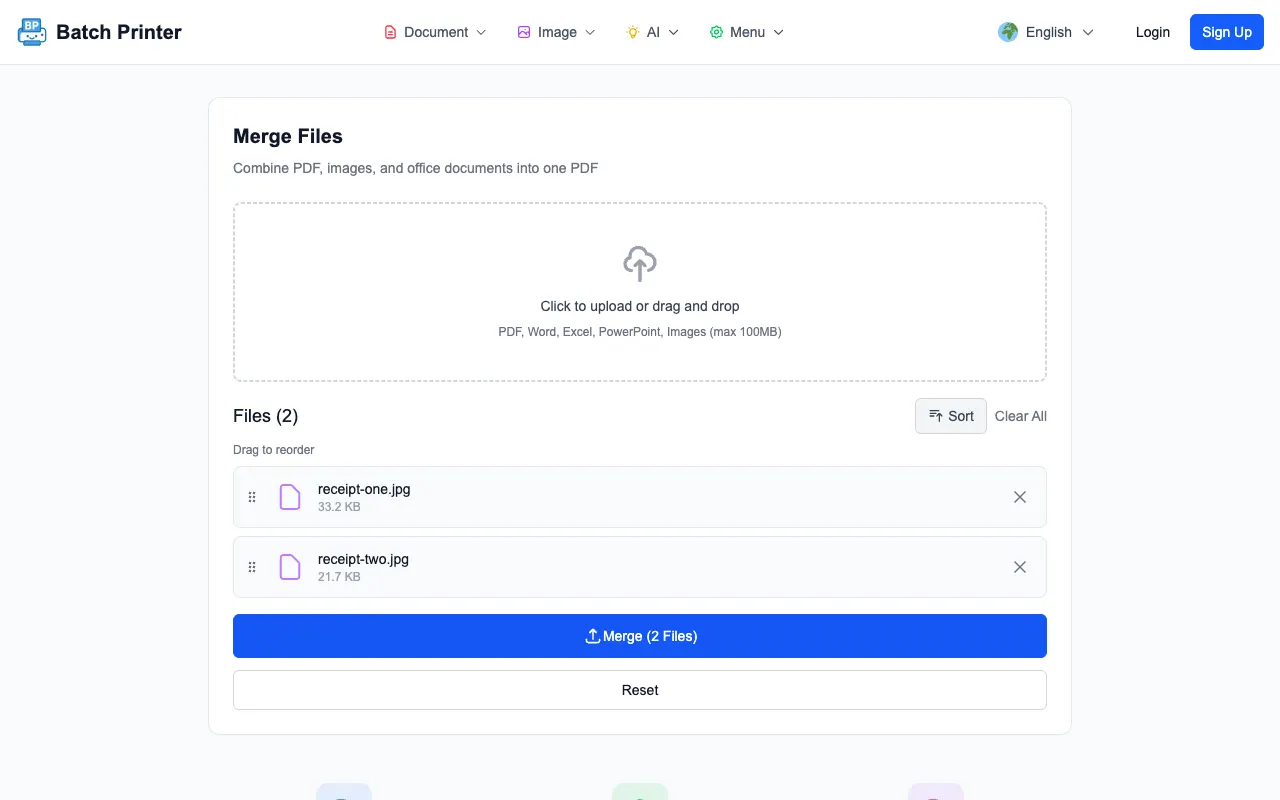
- پہلا مرحلہ: batch-printer.com کھولیں اور اپنی تصاویر اپ لوڈ ایریا میں ڈریگ کریں۔ JPG، PNG، WebP، BMP، GIF اور TIFF سب سپورٹڈ ہیں۔
- دوسرا مرحلہ: لسٹ میں فائلوں کو ڈریگ کر کے ان کی ترتیب درست کریں۔ جو ترتیب آپ کو نظر آئے گی، وہی فائنل PDF میں ہوگی۔
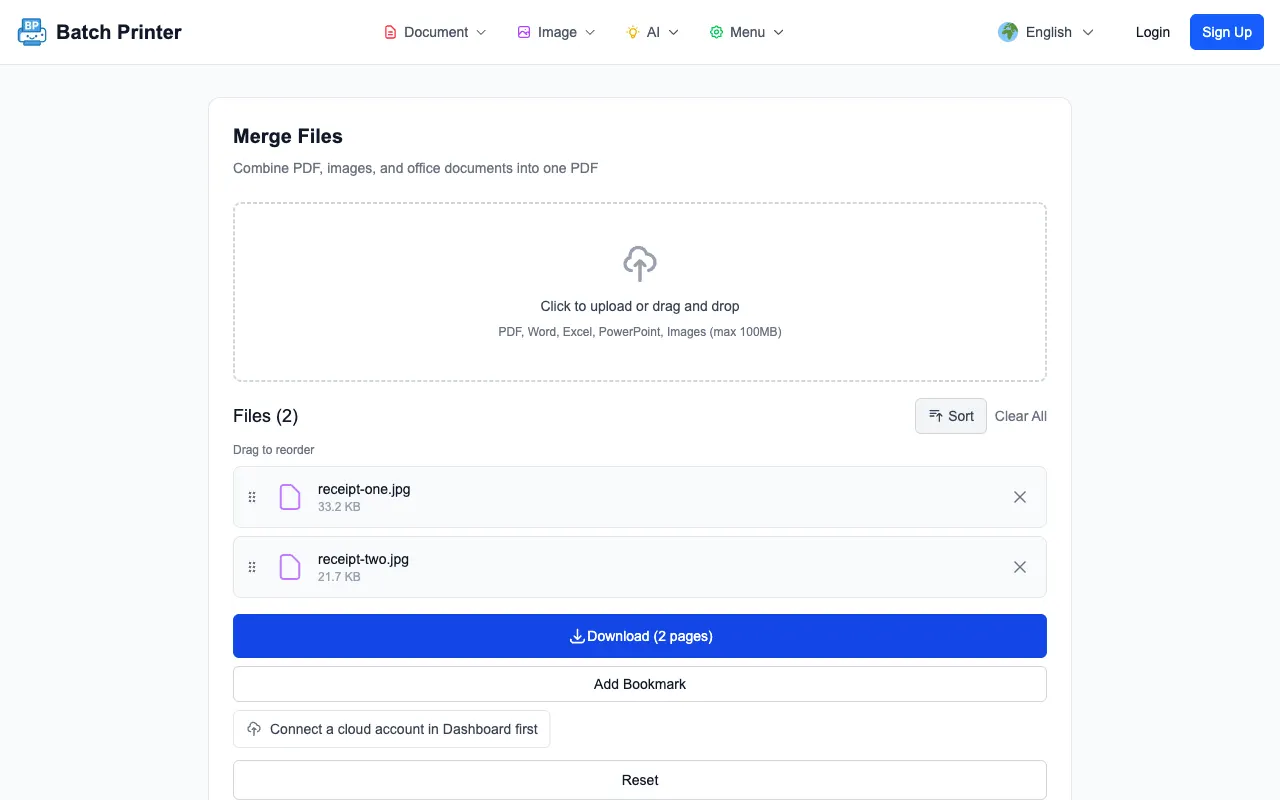
- تیسرا مرحلہ: Merge پر کلک کریں اور آپ کا براؤزر سب کچھ ایک PDF میں جوڑ دے گا۔ اسے ڈاؤن لوڈ کریں یا براہ راست پرنٹ کریں — سرور کا کوئی انتظار نہیں۔
صرف JPG ہی نہیں — ہر وہ فارمیٹ جو آپ استعمال کرتے ہیں
تصویر سے PDF بنانے والے ٹولز میں سب سے بڑی مشکل فارمیٹ کی ہوتی ہے۔ آپ کے پاس کیمرے کی JPG تصاویر، اسکرین شاٹس کی PNG فائلیں اور شاید ویب سے لی گئی WebP فائلیں ہو سکتی ہیں۔ زیادہ تر کنورٹرز آپ کو مجبور کرتے ہیں کہ پہلے انہیں ایک ہی فارمیٹ میں بدلیں۔ Batch Printer ایسا نہیں کرتا۔
- JPG / JPEG — کیمروں اور فونز کی تصاویر
- PNG — اسکرین شاٹس اور شفاف پس منظر والی گرافکس
- WebP — جدید ویب تصاویر
- BMP — پرانی بٹ میپ فائلیں
- GIF — ساکن تصاویر (متحرک GIFs کا پہلا فریم)
- TIFF — اعلیٰ معیار کے اسکین اور پروفیشنل تصاویر
آپ ایک ہی وقت میں تصاویر، پہلے سے موجود PDF فائلوں اور آفس دستاویزات کو بھی جوڑ سکتے ہیں۔ کیا آپ کو تین تصاویر، ایک ورڈ فائل اور دو پرانی PDF فائلیں ایک ساتھ چاہئیں؟ بس سب کو ایک ساتھ ڈال دیں اور Batch Printer خود بخود سب کو سنبھال لے گا۔
تصاویر کو PDF میں جوڑتے وقت 5 عام غلطیاں
ایک اچھے ٹول کے باوجود، کچھ عام غلطیاں آپ کا کام خراب کر سکتی ہیں۔ ان باتوں کا خیال رکھیں۔
- بہت چھوٹی تصاویر کا استعمال — 200×150 پکسل کی تھمب نیل تصویر PDF کے پورے صفحے پر بہت بری لگے گی۔ اچھے معیار کے لیے کم از کم 1000 پکسل چوڑی تصاویر استعمال کریں۔
- جوڑنے سے پہلے ترتیب کو نظر انداز کرنا — Merge بٹن دبانے سے پہلے لسٹ میں ترتیب چیک کر لیں۔ بنی ہوئی PDF کو دوبارہ ترتیب دینا شروع میں درست کرنے سے زیادہ مشکل ہے۔
- تبدیل کرنے سے پہلے تصاویر کو کمپریس کرنا — اگر آپ جگہ بچانے کے لیے پہلے ہی JPG کو کمپریس کر دیں گے، تو کوالٹی ہمیشہ کے لیے خراب ہو جائے گی۔ اصل فائلوں سے شروع کریں۔
- پورٹریٹ اور لینڈ اسکیپ کا مکسچر — آپ کی PDF میں صفحات مختلف رخ پر ہو سکتے ہیں۔ دیکھنے میں تو یہ ٹھیک ہے لیکن پرنٹنگ میں عجیب لگ سکتا ہے۔ ایک جیسے رخ والی تصاویر کو ایک ساتھ رکھیں۔
- فائنل PDF چیک کرنا بھول جانا — ہمیشہ رزلٹ کھول کر ایک بار دیکھ لیں۔ کوئی صفحہ رہ جانا یا غلط ترتیب ابھی پکڑنا آسان ہے، بجائے اس کے کہ بعد میں کسی کو غلط فائل بھیج کر شرمندگی ہو۔
جب آپ کو صرف کنورژن سے زیادہ کچھ چاہیے ہو
تصاویر کو PDF میں بدلنا اکثر صرف پہلا قدم ہوتا ہے۔ شاید آپ کو پیج نمبر لگانے ہوں، فائل کا سائز کم کرنا ہو، یا میٹنگ کے لیے 30 کاپیاں پرنٹ کرنی ہوں۔ Batch Printer صرف کنورژن ہی نہیں، بلکہ پورا ورک فلو سنبھالتا ہے۔
- اپنی نئی PDF کو دیگر موجودہ دستاویزات کے ساتھ جوڑیں
- اگر فائل کا سائز ای میل کے لیے بہت بڑا ہے تو اسے کمپریس کریں
- ڈاؤن لوڈ کیے بغیر براہ راست براؤزر سے متعدد کاپیاں پرنٹ کریں
- اگر بعد میں مخصوص صفحات الگ کرنے ہوں تو PDF کو اسپلٹ کریں
"میں اپنی تمام رسیدوں کی تصاویر لیتا ہوں اور انہیں ماہانہ PDF فائلوں میں بدل دیتا ہوں۔ پہلے ڈیسک ٹاپ ایپ سے اس میں 20 منٹ لگتے تھے۔ اب میں 30 تصاویر ڈالتا ہوں اور 10 سیکنڈ سے بھی کم وقت میں میری PDF تیار ہو جاتی ہے۔ یہ بات کہ کوئی بھی چیز میرے فون سے باہر نہیں جاتی، مجھے بہت سکون دیتی ہے۔"
فوری چیک لسٹ: کنورٹ کرنے سے پہلے
- کیا آپ کی تمام تصاویر اپ لوڈ ایریا میں موجود ہیں؟ دوبارہ چیک کریں کہ کوئی رہ تو نہیں گئی۔
- کیا فائلوں کی ترتیب درست ہے؟ ضرورت پڑنے پر ڈریگ کر کے ترتیب بدلیں۔
- کیا آپ کی تصاویر کی ریزولوشن کافی ہے؟ کم ریزولوشن والی تصاویر دھندلے صفحات بنائیں گی۔
- کیا آپ کو تصاویر کے علاوہ کوئی اور فائل شامل کرنی ہے؟ PDF اور آفس فائلیں بھی ساتھ جوڑی جا سکتی ہیں۔
- کیا آپ نے چیک کیا کہ ٹول آپ کی پرائیویسی کا خیال رکھتا ہے؟ Batch Printer سب کچھ مقامی طور پر پروسیس کرتا ہے — لیکن ہر ٹول ایسا نہیں کرتا۔
یہ ٹولز ابھی استعمال کریں
بٹن دبائیں اور متعلقہ ٹول کے صفحے پر فوراً جائیں۔