
GIF Maker آن لائن مفت: تصویری فریموں کے لیے ایک تجربہ شدہ براؤزر ورک فلو

GIF میکر ورک فلو کو ٹائمنگ کو مرئی بنانا چاہیے۔
ایک کارآمد GIF بنانے والا تصاویر کے ڈھیر کو قبول کرنے سے زیادہ کام کرتا ہے۔ اسے فریم آرڈر دکھانا چاہیے، فریموں کے درمیان تاخیر کو ظاہر کرنا چاہیے، اور حتمی ڈاؤن لوڈ کو واضح کرنا چاہیے۔ یہ اس وقت اہمیت رکھتا ہے جب GIF کا مقصد کسی پروڈکٹ کے قدم کی وضاحت کرنا، پہلے اور بعد میں فوری دکھانا، یا دستاویزات میں ہلکا پھلکا اینیمیشن شامل کرنا ہے۔
یہ ٹولز ابھی استعمال کریں
بٹن دبائیں اور متعلقہ ٹول کے صفحے پر فوراً جائیں۔
اس اپ ڈیٹ کے لیے میں نے براؤزر میں Batch Printer GIF میکر کو تین سینیٹائزڈ فریموں کے ساتھ آزمایا: ایک PNG، ایک JPG، اور ایک WebP۔ ٹیسٹ جان بوجھ کر آسان تھا لہذا آؤٹ پٹ رویے کا معائنہ کرنا آسان تھا۔ صفحہ نے تینوں تصویری اقسام کو ایک ترتیب میں قبول کیا، انہیں نمبر والے فریموں کے طور پر دکھایا، اور میں نے GIF تخلیق کو دبانے کے بعد ڈاؤن لوڈ کے قابل GIF پیش نظارہ تیار کیا۔
ایک چھوٹی سی کہانی سنانے والے فریموں سے شروع کریں۔
GIFs بہترین کام کرتا ہے جب ہر فریم ایک ہی چھوٹی کہانی کو آگے بڑھاتا ہے۔ تین اسکرین شاٹس جو کھلے، منتخب، ڈاؤن لوڈ دکھاتے ہیں دس غیر متعلقہ تصاویر کے مقابلے میں پیروی کرنا آسان ہے۔ ٹول کو کھولنے سے پہلے، سورس فائلوں کو اس ترتیب میں رکھیں جس ترتیب سے آپ چاہتے ہیں کہ ناظرین انہیں دیکھے اور قریب کے ڈپلیکیٹ فریموں کو ہٹا دیں جو صرف وزن میں اضافہ کرتے ہیں۔
- PNG فریمز جب متن، UI کناروں، یا فلیٹ گرافکس کو کرکرا رہنے کی ضرورت ہو۔
- JPG عام تصاویر کے لیے فریم جہاں شفافیت کی ضرورت نہیں ہے۔
- WebP فریم کرتا ہے جب آپ کے ماخذ کی تصاویر پہلے سے ہی ایک ویب آپٹمائزڈ ایکسپورٹ سے آتی ہیں۔
- جب بھی ممکن ہو ایک ہی سائز کے فریم، تاکہ حرکت پذیری شکلوں کے درمیان کود نہ جائے۔
- ایک واضح پہلا فریم، کیونکہ کچھ جگہیں پلے بیک شروع ہونے سے پہلے صرف افتتاحی فریم دکھاتی ہیں۔
میں نے براؤزر میں کیا تجربہ کیا۔
ٹیسٹ ان پٹ 900 x 600 پکسلز میں تین فریم چین تھا۔ فریم ایک نیلے PNG تھا، فریم دو نارنجی JPG تھا، اور فریم تین سبز WebP تھا۔ اپ لوڈ کرنے کے بعد، پروڈکشن ٹول نے سلیکٹڈ فائلیں دکھائیں: 3، ہر تھمب نیل کو 1 سے 3 تک نمبر دیا، اور مزید اور صاف کنٹرولز کو قطار کے ساتھ دکھائی دیا۔
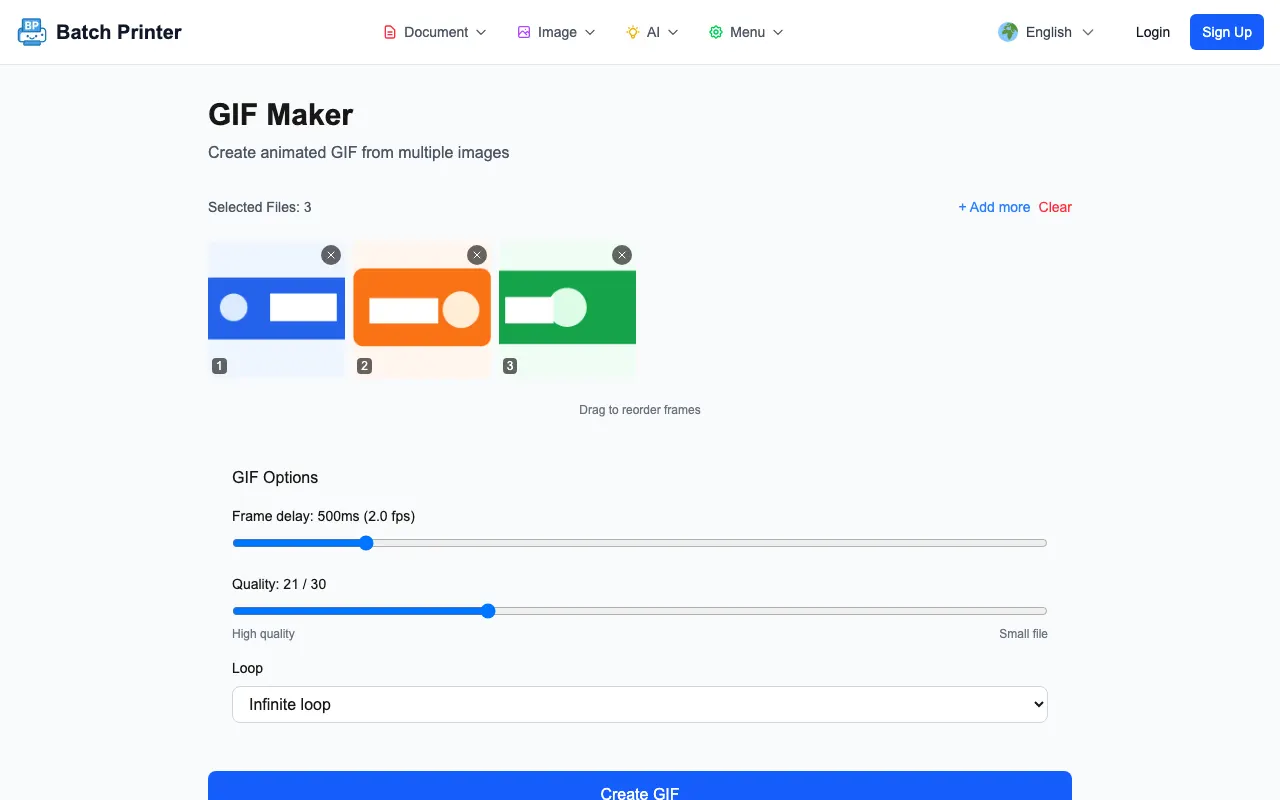
رن میں دکھائی گئی ڈیفالٹ تاخیر 500ms تھی، جسے UI نے 2.0 fps کا لیبل لگایا ہے۔ اس تاخیر پر آؤٹ پٹ تیز حرکت پذیری کے بجائے جان بوجھ کر سلائیڈ ترتیب کی طرح محسوس ہوا۔ UI مائیکرو ڈیمو کے لیے میں تھوڑی تاخیر کی جانچ کروں گا، لیکن پہلے اور بعد میں پروڈکٹ یا پروسیس امیج کے لیے، 500ms ناظرین کو ہر فریم کو سمجھنے کے لیے وقت دیتا ہے۔
فریم قطار سے تیار کردہ GIF تک
میں نے GIF بنائیں پر کلک کرنے کے بعد، نتیجہ آپشن پینل کے نیچے کامیابی کے پیغام، ایک اینیمیٹڈ پیش نظارہ، اور ڈاؤن لوڈ بٹن کے ساتھ ظاہر ہوا۔ اس چھوٹے فلیٹ کلر ٹیسٹ سے ڈاؤن لوڈ کی گئی فائل 45,901 bytes تھی۔ اس نمبر کو ہر GIF کے وعدے کے طور پر نہیں سمجھا جانا چاہئے: فوٹو بھاری فریم، بڑے طول و عرض، اور طویل فریم چینز بھاری ڈاؤن لوڈز پیدا کریں گے۔
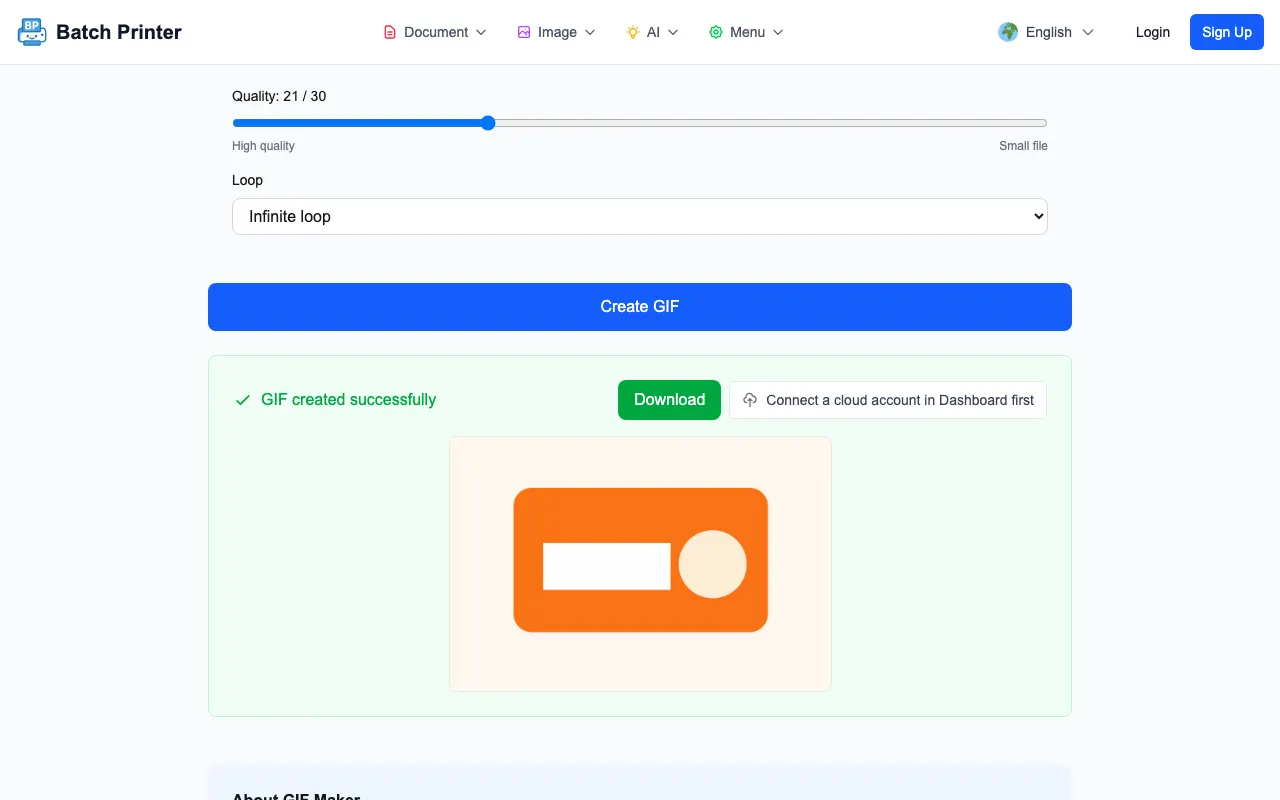
پہلے اور بعد کی اہم تفصیل صفحہ میں ہی نظر آ رہی تھی۔ تخلیق سے پہلے، ٹول صرف آرڈر شدہ سورس فریم اور سیٹنگز دکھاتا تھا۔ تخلیق کے بعد، اس نے پیش کردہ پیش نظارہ دکھایا۔ اس نے مجھے فائل کو کہیں اور استعمال کرنے سے پہلے پیسنگ کا معائنہ کرنے کا موقع فراہم کیا۔
ٹائمنگ، کوالٹی، اور فائل سائز ٹریڈ آفس
- تاخیر کی رفتار کو کنٹرول کرتا ہے۔ طویل تاخیر ہر ایک فریم کو پڑھنے کے قابل بناتی ہے۔ ایک چھوٹی تاخیر ہموار محسوس کر سکتی ہے لیکن اس پر عمل کرنا مشکل ہو سکتا ہے۔
- معیار وزن کو متاثر کرتا ہے۔ اعلیٰ بصری معیار UI ٹیکسٹ اور پروڈکٹ کے کناروں کے لیے کارآمد ہے، جبکہ نچلا معیار کسی نہ کسی طرح چیٹ کے رد عمل کے لیے قابل قبول ہو سکتا ہے۔
- انکوڈنگ سے پہلے ابعاد اہم ہیں۔ GIF بنانے سے پہلے سورس فریموں کو سکڑنا عام طور پر فائل کا وزن صرف کوالٹی سلائیڈر کو منتقل کرنے سے زیادہ متوقع طور پر کم کرتا ہے۔
- فریم شمار سب سے آسان وزن لیور ہے. اگر دو فریم تقریبا ایک ہی چیز دکھاتے ہیں، تو ایک کو ہٹا دیں اور دوبارہ پیش نظارہ کریں۔
- GIF رنگ کی حدیں گریڈیئنٹس بینڈ بنا سکتی ہیں، اس لیے فلیٹ گرافکس اور سادہ پروڈکٹ شاٹس اکثر ٹھیک ٹھیک تصویری میلان سے زیادہ صاف نظر آتے ہیں۔
جہاں GIFs ٹوٹ جاتا ہے۔
GIF ویڈیو کا متبادل نہیں ہے جب آپ کو آواز، طویل دورانیہ، ہموار حرکت، یا تیز فوٹو گرافی کی تفصیل کی ضرورت ہو۔ شارٹ لوپس کے لیے یہ بہتر ہے جہاں ناظر چند فریموں میں کارروائی کو سمجھ سکے۔ اگر ماخذ مواد ایک تفصیلی اسکرین ریکارڈنگ ہے تو ہر لمحے کو GIF میں تبدیل کرنے کی کوشش کرنے کے بجائے منتخب فریم برآمد کریں۔
یہ بھی چیک کریں کہ GIF کہاں استعمال کیا جائے گا۔ کچھ ای میل کلائنٹس، چیٹ ٹولز، اور دستاویز دیکھنے والے اینیمیشن کو مختلف طریقے سے ہینڈل کرتے ہیں۔ محفوظ عادت یہ ہے کہ ڈاؤن لوڈ کی گئی فائل کو ایک بار کھولیں، پہلے فریم کے معنی خیز ہونے کی تصدیق کریں، اور کسی جامد تصویر کو تبدیل کرنے سے پہلے اسے منزل پر آزمائیں۔
GIF میکر کے اکثر پوچھے گئے سوالات
کیا میں تصویری فارمیٹس کو ایک GIF میں ملا سکتا ہوں؟ ٹیسٹ رن میں، براؤزر نے PNG، JPG، اور WebP فائلوں کو ایک ساتھ قبول کیا اور انہیں ایک ترتیب شدہ فریم قطار کے طور پر دکھایا۔
کیا تخلیق GIF خود بخود ڈاؤن لوڈ ہو جاتا ہے؟ اس پروڈکشن رن میں اس نے پہلے پیش نظارہ اور ڈاؤن لوڈ بٹن کے ساتھ کامیابی کا پینل دکھایا، جو مفید تھا کیونکہ میں اینیمیشن کو محفوظ کرنے سے پہلے اس کا معائنہ کر سکتا تھا۔
ڈاؤن لوڈ کے بعد مجھے کیا چیک کرنا چاہیے؟ GIF کھولیں، پہلا لوپ دیکھیں، اور فریم آرڈر، پیسنگ، اور بصری معیار کی تصدیق کریں۔ اگر یہ بہت بھاری یا بہت سست محسوس ہوتا ہے، طول و عرض کو کم کریں، فریموں کو ہٹا دیں، یا تاخیر کو تبدیل کریں۔
یہ ٹولز ابھی استعمال کریں
بٹن دبائیں اور متعلقہ ٹول کے صفحے پر فوراً جائیں۔