
پی ڈی ایف کو الگ فائلوں میں تقسیم کرنے کا طریقہ — فوری گائیڈ

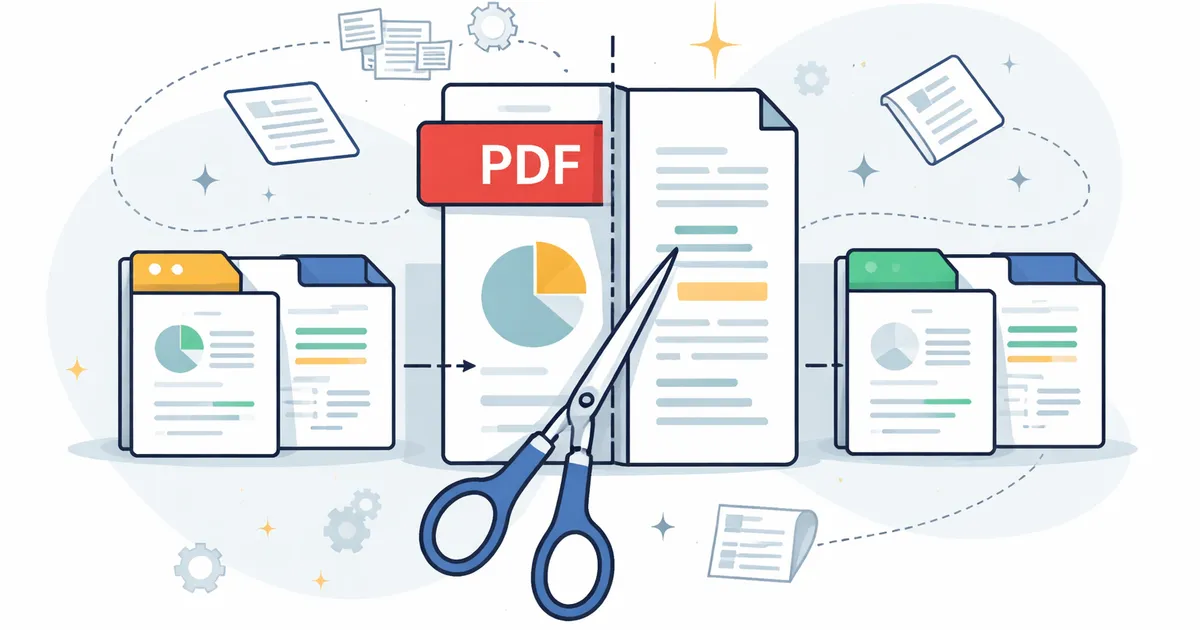
پی ڈی ایف کو الگ فائلوں میں تقسیم کرنے کا طریقہ
آپ کے پاس 40 صفحات کی پی ڈی ایف رپورٹ ہے۔ آپ کو کلائنٹ کے لیے صفحہ 12 سے 15 تک کی ضرورت ہے۔ یا شاید ہر باب کو ایک الگ جائزہ لینے والے کو بھیجنے کی ضرورت ہے۔ شاید آپ شیئر کرنے سے پہلے صرف سرورق اور ضمیمہ کو ہٹانا چاہتے ہیں۔ وجہ کچھ بھی ہو، آپ کو ایک پی ڈی ایف کو متعدد فائلوں میں تقسیم کرنے کی ضرورت ہے — تیزی سے، کچھ بھی انسٹال کیے بغیر، اور حساس دستاویزات کو کسی نامعلوم سرور پر اپ لوڈ کیے بغیر۔
یہ ٹولز ابھی استعمال کریں
بٹن دبائیں اور متعلقہ ٹول کے صفحے پر فوراً جائیں۔
Batch Printer اسے براہ راست آپ کے براؤزر میں سنبھالتا ہے۔ آپ کی پی ڈی ایف کبھی بھی آپ کے آلے سے باہر نہیں جاتی۔ کوئی اکاؤنٹ نہیں، کوئی واٹر مارک نہیں، فائل کے سائز کی کوئی پابندی نہیں۔ یہاں بالکل وہی طریقہ ہے کہ یہ کیسے کرنا ہے۔
آپ کو پی ڈی ایف تقسیم کرنے کی ضرورت کیوں پڑ سکتی ہے
پی ڈی ایف کو تقسیم کرنا اس سے کہیں زیادہ عام ہے جتنا کہ زیادہ تر لوگ سمجھتے ہیں۔ یہاں روزمرہ کے منظرنامے ہیں جہاں مخصوص صفحات نکالنا حقیقی وقت بچاتا ہے:
- کسی طویل رپورٹ سے چند صفحات نکال کر کسی ایسے ساتھی کے ساتھ شیئر کرنا جسے صرف خلاصہ کی ضرورت ہو
- ای بک یا مینوئل کے ابواب کو الگ کرنا تاکہ ٹیم کے ہر رکن کو ان کا تفویض کردہ حصہ مل سکے
- دستاویز کو بیرونی طور پر بھیجنے سے پہلے خفیہ صفحات (تنخواہ کی معلومات، ذاتی ڈیٹا) کو ہٹانا
- اسکین شدہ دستاویز کے بنڈل کو الگ کرنا جہاں ہر اسکین کو الگ سے فائل کیا جانا چاہیے
- ریکارڈ کے لیے کثیر صفحاتی معاہدے سے ایک دستخط شدہ صفحہ نکالنا
- ای میل یا اپ لوڈ کرنے سے پہلے غیر ضروری صفحات کو ہٹا کر فائل کا سائز کم کرنا
3 مراحل میں پی ڈی ایف صفحات کو آن لائن تقسیم کرنے کا طریقہ
Batch Printer آپ کی پی ڈی ایف کو مکمل طور پر براؤزر میں pdf-lib کا استعمال کرتے ہوئے پروسیس کرتا ہے۔ کچھ بھی کسی سرور پر اپ لوڈ نہیں ہوتا ہے۔ زیادہ تر فائلوں کے لیے یہ عمل 10 سیکنڈ سے بھی کم وقت لیتا ہے۔
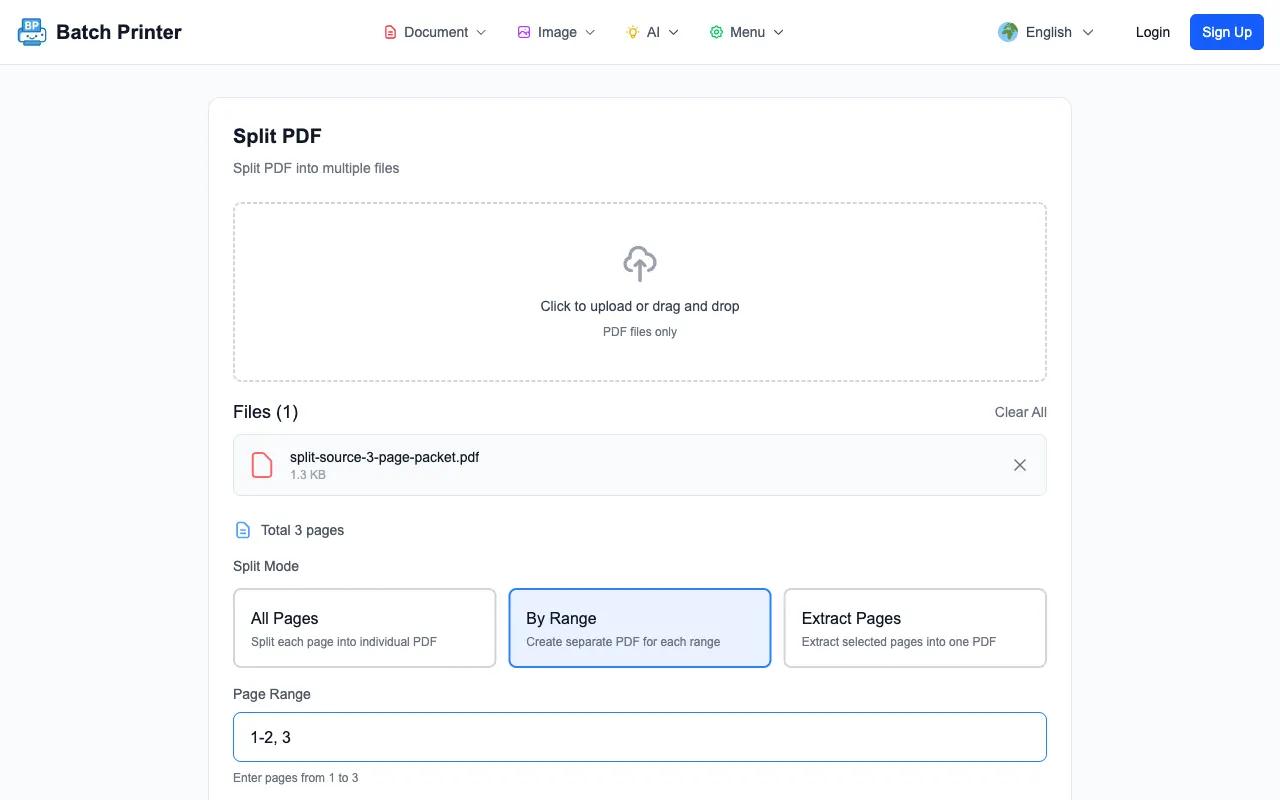
- مرحلہ 1: اسپلٹ پی ڈی ایف ٹول کھولیں — batch-printer.com پر جائیں اور PDF Split ٹول منتخب کریں۔ اپنی پی ڈی ایف فائل کو ڈریگ اینڈ ڈراپ کریں، یا براؤز کرنے کے لیے کلک کریں۔
- مرحلہ 2: اپنا تقسیم کرنے کا طریقہ منتخب کریں — مخصوص صفحات منتخب کریں (مثلاً 1، 3، 7-12)، ہر N صفحات پر تقسیم کریں، یا ہر ایک صفحے کو اس کی اپنی فائل میں الگ کریں۔ صفحات کا پری ویو کریں تاکہ یقینی بنایا جا سکے کہ آپ صحیح صفحات منتخب کر رہے ہیں۔
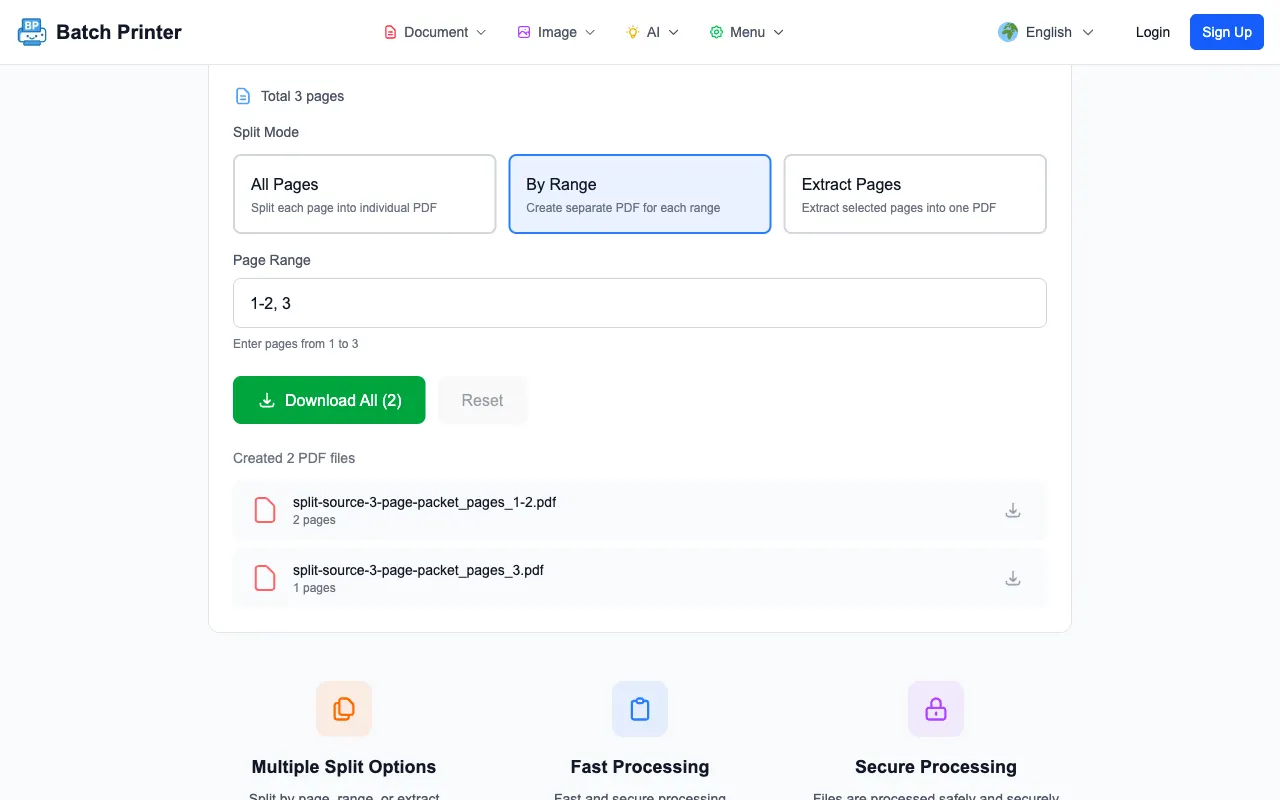
- مرحلہ 3: تقسیم کریں اور ڈاؤن لوڈ کریں — Split پر کلک کریں۔ آپ کا براؤزر فائل کو مقامی طور پر پروسیس کرتا ہے اور آؤٹ پٹ فائلیں تیار کرتا ہے۔ انہیں انفرادی طور پر یا ZIP آرکائیو کے طور پر ڈاؤن لوڈ کریں۔
پی ڈی ایف کو تقسیم کرنے کے مختلف طریقے
ہر تقسیم کا کام ایک جیسا نہیں ہوتا۔ Batch Printer آپ کی ضرورت کے مطابق تقسیم کرنے کے کئی طریقوں کو سپورٹ کرتا ہے:
- مخصوص صفحات نکالیں — انفرادی صفحہ نمبر یا رینجز منتخب کریں (مثلاً صفحات 3، 7، 10-15)۔ یہ تب بہترین ہے جب آپ کو بالکل معلوم ہو کہ آپ کو کن صفحات کی ضرورت ہے۔
- رینج کے لحاظ سے تقسیم کریں — پی ڈی ایف کو ایک مقررہ سائز کے حصوں میں تقسیم کریں۔ 20 صفحات کی دستاویز جو ہر 5 صفحات پر تقسیم ہوتی ہے، چار الگ الگ 5 صفحات کی فائلیں تیار کرتی ہے۔
- ہر صفحے کو الگ کریں — ہر صفحے کو اس کی اپنی آزاد پی ڈی ایف میں تبدیل کریں۔ اسکین شدہ دستاویزات یا فارمز کے لیے مفید ہے جنہیں انفرادی طور پر فائل کرنے کی ضرورت ہوتی ہے۔
- صفحات کو ہٹائیں — جو آپ چاہتے ہیں اسے نکالنے کے بجائے، اسے ہٹائیں جو آپ نہیں چاہتے۔ مخصوص صفحات کو حذف کریں اور باقی سب کچھ رکھیں۔
پی ڈی ایف کو تقسیم کرنے کے لیے Batch Printer کیوں استعمال کریں
- براؤزر پر مبنی رازداری — آپ کی فائلیں آپ کے آلے پر رہتی ہیں۔ بیرونی سرورز پر کچھ بھی اپ لوڈ نہیں کیا جاتا ہے۔ یہ تب اہم ہوتا ہے جب آپ معاہدوں، طبی ریکارڈز، یا مالیاتی دستاویزات کے ساتھ کام کر رہے ہوں۔
- کوئی واٹر مارک نہیں — ہر صفحہ جو آپ نکالتے ہیں وہ صاف ستھرا ہوتا ہے۔ آپ کی آؤٹ پٹ فائلوں پر کوئی "created with..." کی مہر نہیں ہوتی۔
- فائل کے سائز کی کوئی حد نہیں — 200 صفحات کی اسکین شدہ دستاویز کو اتنی ہی آسانی سے تقسیم کریں جتنا کہ 5 صفحات کے میمو کو۔ کوئی من مانی حد نہیں ہے۔
- کسی اکاؤنٹ کی ضرورت نہیں — کوئی سائن اپ فارم نہیں، کوئی ای میل تصدیق نہیں، کوئی لاگ ان دیوار نہیں۔ ٹول کھولیں اور تقسیم کرنا شروع کریں۔
- کسی بھی آلے پر کام کرتا ہے — ڈیسک ٹاپ، ٹیبلٹ، یا فون۔ کوئی بھی جدید براؤزر اسے سنبھال لیتا ہے۔ انسٹال کرنے کے لیے کچھ نہیں ہے۔
- مکمل طور پر مفت — کوئی پوشیدہ درجے نہیں، پے وال کے پیچھے کوئی "پریمیم" خصوصیات نہیں۔ ہر ایک کے لیے مکمل فعالیت۔
پی ڈی ایف کو تقسیم کرتے وقت عام غلطیاں
- پہلے صفحہ نمبروں کو چیک نہ کرنا — پی ڈی ایف میں بعض اوقات صفحہ نمبرنگ اس سے مختلف ہوتی ہے جو آپ اپنے ویور میں دیکھتے ہیں۔ تقسیم کرنے سے پہلے ہمیشہ پری ویو کریں۔
- بک مارکس اور لنکس کو بھول جانا — پی ڈی ایف کو تقسیم کرنے سے اندرونی ہائپر لنکس اور بک مارک نیویگیشن ٹوٹ سکتی ہے۔ اگر اصل فائل میں انٹرایکٹو عناصر تھے تو اپنی آؤٹ پٹ فائلوں کو چیک کریں۔
- حساس فائلوں کے لیے اپ لوڈ پر مبنی ٹولز کا استعمال — اگر آپ کی پی ڈی ایف میں ذاتی معلومات، مالیاتی ڈیٹا، یا خفیہ کاروباری دستاویزات ہیں، تو ایسے ٹولز سے پرہیز کریں جو فائلوں کو سرور پر اپ لوڈ کرتے ہیں۔ اس کے بجائے Batch Printer جیسا براؤزر پر مبنی ٹول استعمال کریں۔
- پہلے ان لاک کیے بغیر پاس ورڈ سے محفوظ پی ڈی ایف کو تقسیم کرنا — انکرپٹڈ پی ڈی ایف کو تقسیم کرنے سے پہلے ان لاک کرنے کی ضرورت ہوتی ہے۔ پہلے PDF Unlock ٹول استعمال کریں، پھر تقسیم کریں۔
اکثر پوچھے گئے سوالات
کیا پی ڈی ایف کو تقسیم کرنے سے معیار کم ہو جاتا ہے؟ نہیں۔ تقسیم کرنے سے موجودہ صفحات کو دوبارہ انکوڈنگ کیے بغیر نکالا جاتا ہے۔ آؤٹ پٹ صفحات اصل کے بالکل مماثل ہوتے ہیں — وہی ریزولوشن، وہی فونٹس، وہی فارمیٹنگ۔ کوئی معیار ضائع نہیں ہوتا۔
کیا صفحات کی کوئی زیادہ سے زیادہ تعداد ہے جسے میں تقسیم کر سکتا ہوں؟ کوئی سخت حد نہیں ہے۔ پروسیسنگ آپ کے براؤزر میں ہوتی ہے، اس لیے اس کا انحصار آپ کے آلے کی میموری پر ہے۔ زیادہ تر جدید آلات بغیر کسی مسئلے کے سینکڑوں صفحات والی دستاویزات کو سنبھال لیتے ہیں۔
کیا میں اسکین شدہ پی ڈی ایف کو تقسیم کر سکتا ہوں؟ جی ہاں۔ اسکین شدہ پی ڈی ایف صرف پی ڈی ایف کنٹینر میں ایمبیڈڈ تصاویر ہوتی ہیں۔ Batch Printer انہیں اسی طرح تقسیم کرتا ہے جیسے ٹیکسٹ پر مبنی پی ڈی ایف کو۔ ہر آؤٹ پٹ فائل میں اصل اسکین شدہ تصویر مکمل ریزولوشن پر ہوتی ہے۔
کیا یہ موبائل پر کام کرتا ہے؟ جی ہاں۔ Batch Printer کسی بھی جدید براؤزر — کروم، سفاری، فائر فاکس، ایج — پر فونز اور ٹیبلٹس پر چلتا ہے۔ کسی ایپ ڈاؤن لوڈ کی ضرورت نہیں۔
کیا میں تقسیم شدہ فائلوں کو دوبارہ آپس میں ضم کر سکتا ہوں؟ بالکل۔ فائلوں کو کسی بھی ترتیب میں دوبارہ جوڑنے کے لیے Batch Printer کا PDF Merge ٹول استعمال کریں۔ تقسیم شدہ صفحات کو اپ لوڈ کریں، انہیں ترتیب دیں، اور ایک نئی واحد پی ڈی ایف میں ضم کریں۔
یہ ٹولز ابھی استعمال کریں
بٹن دبائیں اور متعلقہ ٹول کے صفحے پر فوراً جائیں۔