
PDFs کو درست ترتیب میں ضم کریں: صفحات کو بے ترتیب آنے سے روکیں

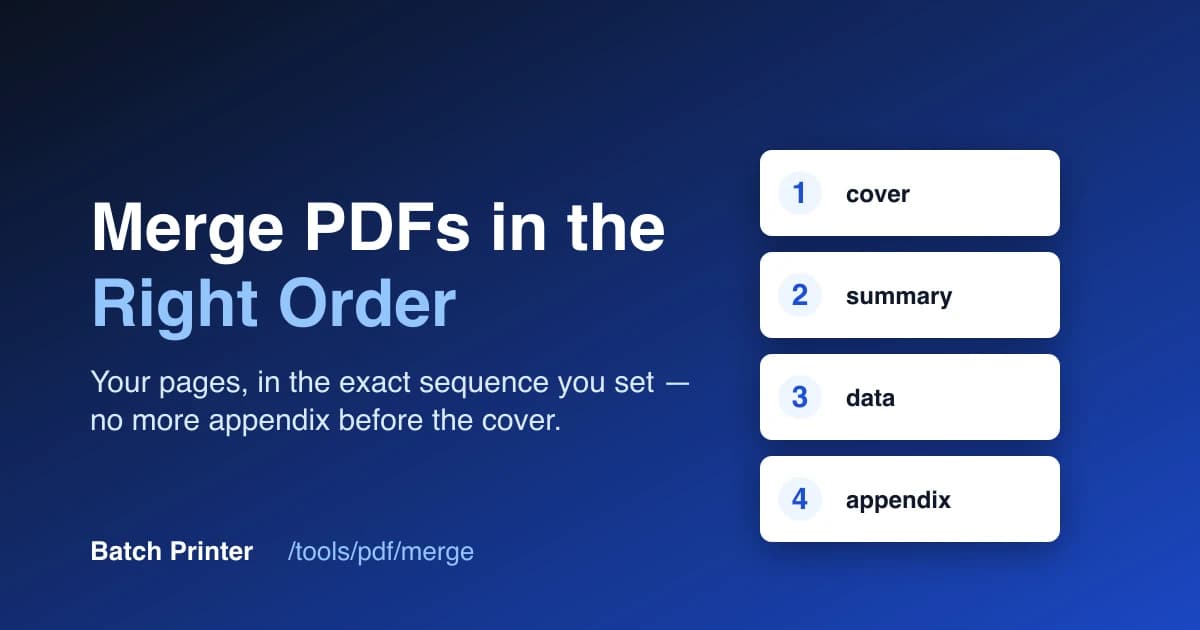
Merge دبانے سے پہلے اپنے صفحات درست ترتیب میں رکھیں
ایک مکمل پیکٹ اگر کور سے پہلے signature page کے ساتھ کھلے تو لاپرواہی لگتی ہے، چاہے اندر موجود ہر فائل درست ہو۔ صفحات سب موجود ہوتے ہیں، بس غلط ترتیب میں ہوتے ہیں۔ دس میں سے نو بار مسئلہ merge tool کا نہیں ہوتا، بلکہ اس ترتیب کا ہوتا ہے جس میں فائلیں شامل کی گئیں۔
یہ ٹولز ابھی استعمال کریں
بٹن دبائیں اور متعلقہ ٹول کے صفحے پر فوراً جائیں۔
زیادہ تر ٹولز فائلیں ڈالتے ہی ترتیب طے کر دیتے ہیں، اور default ترتیب شاذ ہی وہ ہوتی ہے جو آپ چاہتے ہیں: filename کے حساب سے alphabetically، یا وہ نیم بے ترتیب sequence جو file picker بھیج دیتا ہے۔ جب آپ جان لیتے ہیں کہ sequence کہاں سیٹ ہوتی ہے، اور اسے کہاں بدل سکتے ہیں، تو جھنجھلا دینے والی reshuffle پانچ سیکنڈ کی arrangement بن جاتی ہے۔
File List ہی اصل ترتیب ہے
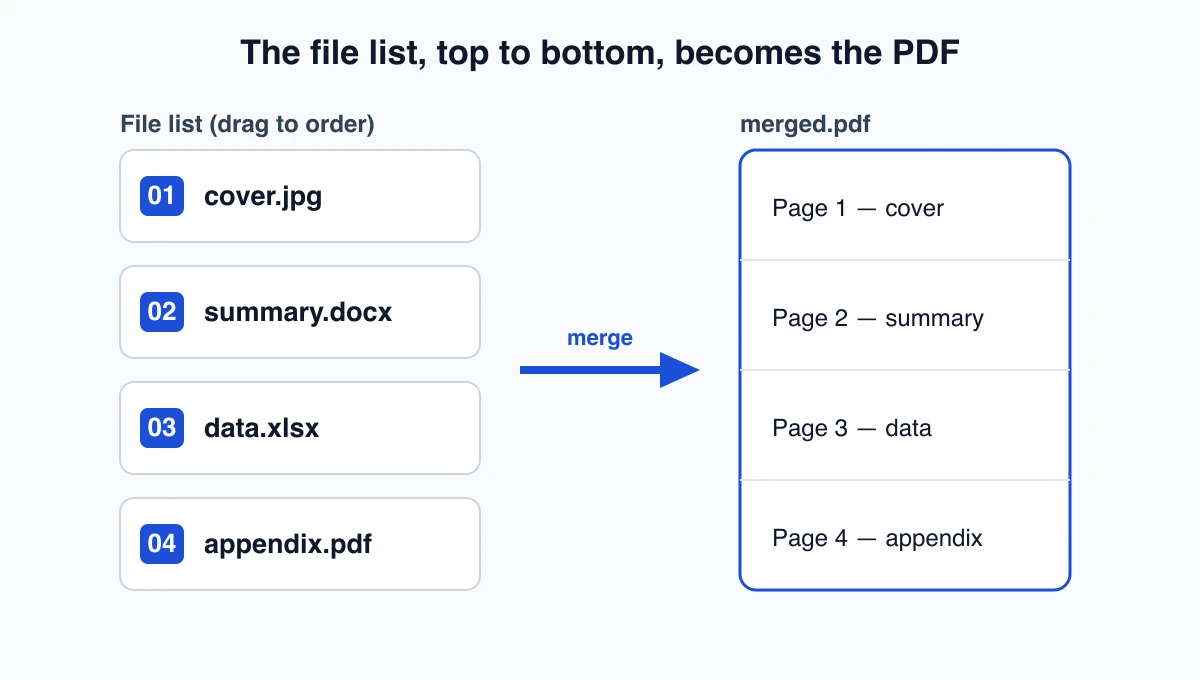
Batch Printer کے merge tool پر /tools/pdf/merge میں final PDF کی ترتیب وہی ہوتی ہے جو screen پر list کی ترتیب ہے، اوپر سے نیچے تک، کچھ بھی hidden نہیں۔ کوئی الگ sort step آپ کی ترتیب پر شک نہیں کرتا۔ جو item سب سے اوپر ہے وہ page one بنتا ہے، اگلا item اس کے بعد آتا ہے، اور آخری row document ختم کرتی ہے۔ list بدلیں تو output بدلتا ہے، دونوں کبھی الگ سمت نہیں جاتے۔
- ساتھ ساتھ موجود PDFs اور images کو ایک lane میں رکھا جاتا ہے اور browser میں اکٹھا merge کیا جاتا ہے
- ہر Office file (Word, Excel, PowerPoint) اپنی الگ lane بنتی ہے اور server پر convert ہوتی ہے
- دونوں lanes مکمل ہونے کے بعد ہر piece آپ کی اصل top-to-bottom ترتیب میں واپس لگتا ہے
- Result screen final page count دکھاتی ہے، اس لیے missing یا extra file فوراً نظر آ جاتی ہے
- شروع کرنے سے پہلے list reorder کرنا بعد میں merged file ٹھیک کرنے سے ہمیشہ آسان ہے
Four-Part Report کی ترتیب بدلنا
فرض کریں چار files picker میں data.xlsx, appendix.pdf, cover.jpg, summary.docx کے طور پر آتی ہیں، یعنی ترتیب پوری طرح غلط ہے۔ کسی file کا نام بدلنے کے بجائے list میں انہیں reading order میں drag کریں: پہلے cover، دوسرے summary، تیسرے data، آخر میں appendix۔ Merge اسی arrangement کو مانتا ہے اور اصل files کو ہاتھ نہیں لگاتا۔
- cover.jpg، signed title photo page one بنتی ہے
- summary.docx، Word overview convert ہو کر second آتا ہے
- data.xlsx، spreadsheet تیسرے نمبر پر آتی ہے، page width کے مطابق fit ہو کر
- appendix.pdf، موجودہ PDF report کو بغیر تبدیلی بند کرتی ہے
- Download cover, summary, data, appendix کے طور پر پڑھتا ہے، بالکل list کی طرح
Numbers کے ساتھ rename کریں یا ہاتھ سے drag کریں
دو عادتیں order کو predictable رکھتی ہیں، اور دونوں مختلف situations کے لیے بہتر ہیں۔ filenames کے شروع میں number لگانا، 01-cover, 02-summary, 03-data، upload سے پہلے sequence کو واضح کر دیتا ہے اور بعد میں re-upload کرنے پر بھی کام آتا ہے۔ list کے اندر drag کرنا ایک one-off job کے لیے زیادہ تیز ہے، خاص طور پر جب بیس files rename کرنا صرف اضافی کام ہو۔ جس report کو آپ ہر month دوبارہ بناتے ہیں، اس کے names ایک بار prefix کر دیں؛ quick send کے لیے drag کریں اور آگے بڑھ جائیں۔
- Number prefixes (01-, 02-, 03-): recurring packets کے لیے بہترین جنہیں آپ بار بار assemble کرتے ہیں
- List میں drag-to-reorder: ایک ایسی one-time merge کے لیے بہترین جسے آپ دوبارہ نہیں دہرائیں گے
- Mixed file types: prefixes سے Word, Excel, اور images میں intended order readable رہتا ہے
- Shared folders: prefixes teammate کے file picker کو آپ کی sequence reshuffle کرنے سے روکتے ہیں
- کسی بھی طریقے میں، merge button روشن ہونے سے پہلے confirm کریں کہ top item واقعی page one ہے
دو فوری checks اور file limits
Commit کرنے سے پہلے دو quick glances re-run سے بچا لیتے ہیں۔ Confirm کریں کہ top row وہ page ہے جو آپ پہلے چاہتے ہیں، اور file count وہی ہے جو آپ نے drop کیا تھا۔ Merge کے لیے کم از کم دو files چاہئیں اور ایک بار میں بیس تک files لی جا سکتی ہیں؛ signed out حالت میں combined upload 100 MB تک جا سکتا ہے، اور sign in کرنے پر heavier scans کے لیے یہ limit 1 GB ہو جاتی ہے۔ جب سب کچھ finish ہو جائے، result screen پر page count آپ کا final proof ہے کہ order اور contents دونوں محفوظ رہے۔
- Top row first: سب سے اوپر item download کا page one ہے
- Count matches: جتنی files آپ نے add کیں اتنی ہی rows ہیں، کچھ drop نہیں ہوا
- ہر merge میں دو سے بیس files، guest کے طور پر 100 MB یا signed in پر 1 GB
- Office files (Word, Excel, PowerPoint) کو server conversion کے لیے sign-in چاہیے
- Result screen پر page count finished sequence کو ایک نظر میں confirm کر دیتا ہے
یہ ٹولز ابھی استعمال کریں
بٹن دبائیں اور متعلقہ ٹول کے صفحے پر فوراً جائیں۔