
پروڈکٹ فوٹوز سے پس منظر کو ہٹائیں مفت: آزمائشی براؤزر کٹ آؤٹ نوٹس

پس منظر کو ہٹانا اس وقت بہترین کام کرتا ہے جب موضوع کے کنارے ہوتے ہیں۔
پروڈکٹ کا بیک گراؤنڈ ریموور اس وقت سب سے زیادہ مفید ہوتا ہے جب پروڈکٹ پہلے سے دکھائی دے رہا ہو لیکن ترتیب پریشان کن ہو۔ ٹول کسی موضوع کو الگ تھلگ کر سکتا ہے، لیکن یہ ہر گندی تصویر کو مکمل کیٹلاگ کی تصویر میں تبدیل نہیں کر سکتا۔ لائٹنگ، کنٹراسٹ اور کنارے کی تفصیل اب بھی فیصلہ کرتی ہے کہ آیا کٹ آؤٹ صاف نظر آتا ہے۔
یہ ٹولز ابھی استعمال کریں
بٹن دبائیں اور متعلقہ ٹول کے صفحے پر فوراً جائیں۔
اس اپ ڈیٹ کے لیے میں نے پروڈکشن Batch Printer Remove Background Tool کو ایک سینیٹائزڈ پروڈکٹ فوٹو ماک اپ کے ساتھ آزمایا: ایک پیلے ٹیبل ٹاپ اور نیلے سرمئی پس منظر پر ایک سیاہ بوتل نما چیز۔ آؤٹ پٹ پیش نظارہ نے آبجیکٹ کو چیکر بورڈ شفافیت کے پس منظر پر دکھایا، اور ڈاؤن لوڈ کردہ PNG نے شفافیت کو برقرار رکھا تاکہ اسے بعد میں سفید کینوس یا کسی اور ڈیزائن پر رکھا جا سکے۔
اسے کٹ آؤٹ کے لیے استعمال کریں، میجک ری ٹچنگ کے لیے نہیں۔
ٹول ایک کٹ آؤٹ ورک فلو ہے۔ یہ آس پاس کے پس منظر کو ہٹاتا ہے اور آپ کو شفاف نتیجہ دیتا ہے۔ یہ پروڈکٹ کو دوبارہ شوٹ نہیں کرتا، خراب فوکس کو ٹھیک نہیں کرتا، چکاچوند کی مرمت نہیں کرتا، یا گمشدہ کناروں کو ایجاد نہیں کرتا۔ اگر ماخذ کی تصویر دھندلی ہے، بہت مضبوطی سے تراشی گئی ہے، یا پس منظر جیسا رنگ تقریباً ایک ہی ہے، تو آؤٹ پٹ کو مزید دستی جانچ کی ضرورت ہے۔
- مصنوعات کو اس کے پیچھے کی سطح کے خلاف واضح تضاد ہونا چاہئے۔
- پوری چیز فریم کے اندر ہونی چاہیے، بشمول ہینڈلز، کیپس، ٹیگز یا کیبلز۔
- سخت سائے کو اس کنارے کو نہیں چھپانا چاہئے جس کو آپ ماڈل رکھنا چاہتے ہیں۔
- پروسیسنگ کے بعد شفاف یا عکاس مواد کا بغور جائزہ لیا جانا چاہیے۔
- اگر آپ کی منزل کو شفافیت کی بجائے سفید کی ضرورت ہے تو شفاف کٹ آؤٹ کے بعد ایک سفید حتمی پس منظر شامل کیا جانا چاہیے۔
ٹیسٹ کی تصویر اور کیا تبدیل ہوا۔
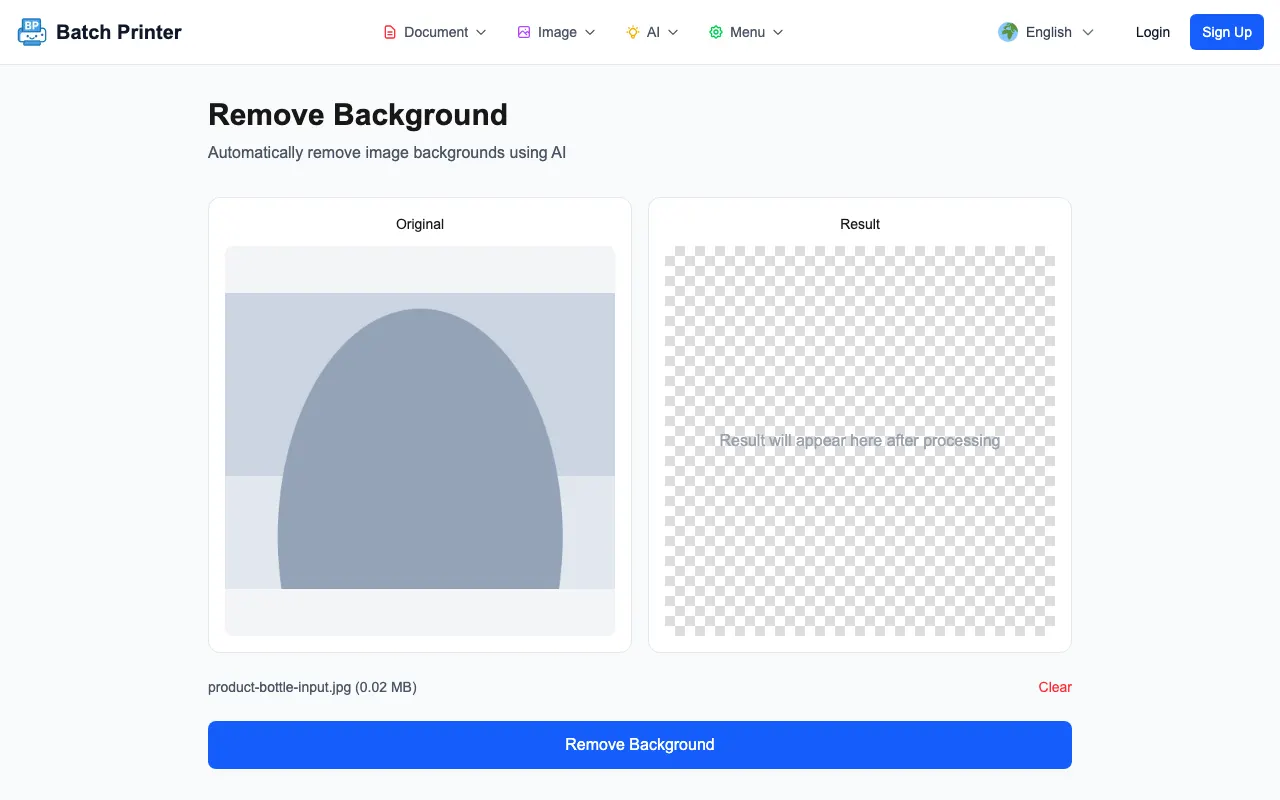
اپ لوڈ کردہ نمونہ JPG کا نام product-bottle-input.jpg تھا۔ پہلی حالت میں، بائیں پیش نظارہ نے اصل تصویر کو دکھایا اور دائیں پیش نظارہ نے پیغام کے ساتھ ایک چیکر بورڈ پلیس ہولڈر دکھایا کہ نتیجہ پروسیسنگ کے بعد ظاہر ہوگا۔ صفحہ نے فائل کا نام اور پس منظر کو ہٹانے کا بٹن بھی دکھایا۔
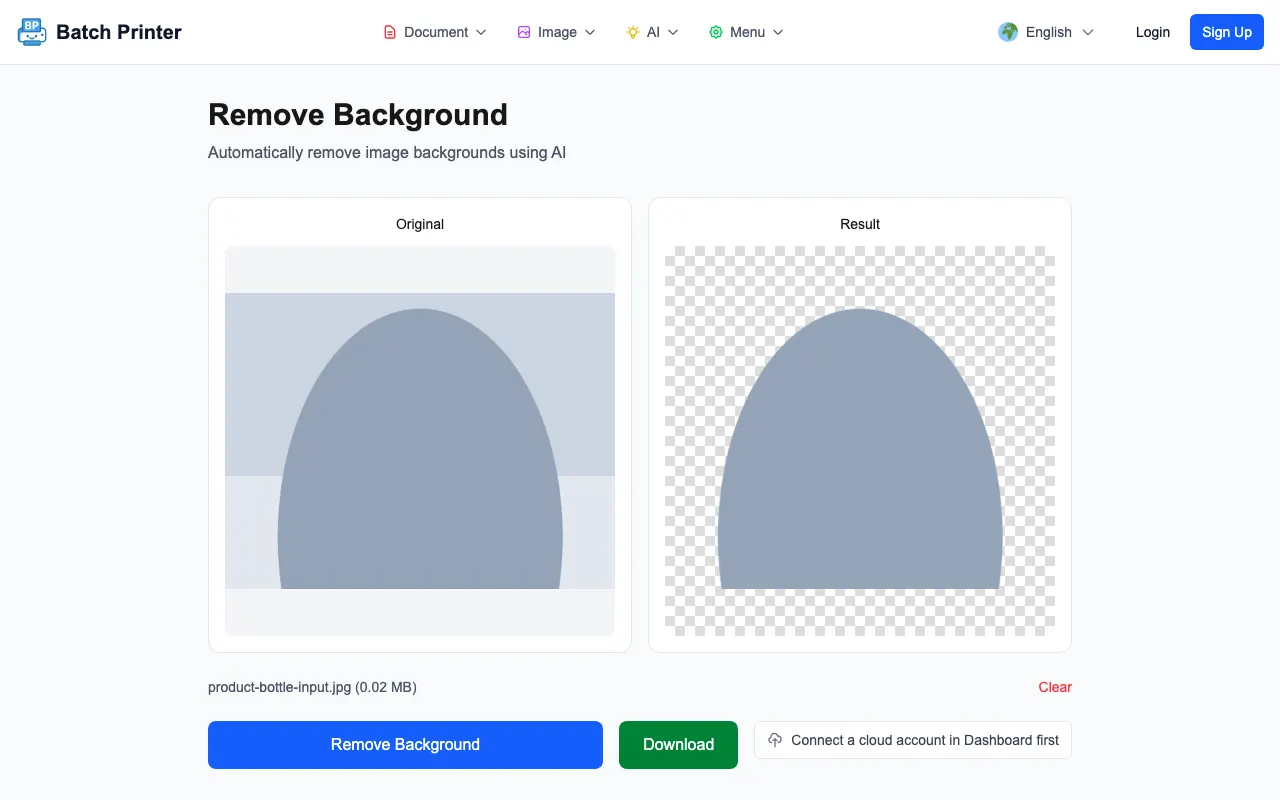
پروسیسنگ کے بعد، رزلٹ پینل پلیس ہولڈر سے چیکر بورڈ شفافیت کے پیش نظارہ میں تبدیل ہو گیا۔ جسم اور ٹوپی کے علاقے سمیت بوتل کی مرکزی شکل نظر آتی رہی۔ اس ٹیسٹ سے میں نے جو آؤٹ پٹ PNG ڈاؤن لوڈ کیا وہ 185،182 bytes تھا۔ کنارے ایک فوری پروڈکٹ کارڈ موک اپ کے لیے کافی اچھا تھا، لیکن میں پھر بھی اسے شائع کرنے سے پہلے ہلکے اور تاریک دونوں پس منظر میں معائنہ کروں گا۔
مرحلہ وار: شفاف PNG بنائیں
- مرحلہ 1: بیک گراؤنڈ ہٹانے کا ٹول کھولیں اور JPG، PNG، یا WebP پروڈکٹ کی تصویر اپ لوڈ کریں۔
- مرحلہ 2: ماڈل چلانے سے پہلے تصدیق کریں کہ اصل پیش نظارہ صحیح تصویر ہے۔
- مرحلہ 3: پس منظر کو ہٹا دیں پر کلک کریں اور رزلٹ پینل کے پلیس ہولڈر سے شفاف پیش نظارہ میں تبدیل ہونے کا انتظار کریں۔
- مرحلہ 4: PNG ڈاؤن لوڈ کریں اور اسے ایک سادہ پس منظر پر کھولیں تاکہ ہالوس یا گمشدہ کناروں کو دیکھنا آسان ہو۔
- مرحلہ 5: شفاف PNG کو سفید، برانڈ کے رنگ، یا ڈیزائن کے لے آؤٹ پر صرف کنارے کی جانچ پڑتال کے بعد رکھیں۔
وہ تصاویر جو عام طور پر بہتر کام کرتی ہیں۔
سب سے صاف ان پٹ مصنوعات کی تصاویر ہیں جن میں ایک واضح موضوع کا خاکہ ہے، یہاں تک کہ لائٹنگ، اور ٹھیک کناروں کو دکھانے کے لیے کافی ریزولوشن۔ شیشے، زیورات کی زنجیروں، کھال، صاف بالوں، جالیوں اور سوراخوں یا پارباسی حصوں والی مصنوعات کے مقابلے بوتلیں، بکس، فلیٹ پیک شدہ سامان، جوتے اور سادہ لوازمات کی تصدیق کرنا آسان ہے۔
ایک شفاف آؤٹ پٹ ایک تیار شدہ فہرست کی تصویر جیسا نہیں ہے۔ اگر آپ کو سفید پس منظر کی ضرورت ہے تو کٹ آؤٹ کے بعد وہ سفید کینوس بنائیں۔ اگر پروڈکٹ کو گراؤنڈ نظر آنا چاہیے، تو اصل بیک گراؤنڈ شیڈو پر انحصار کرنے کے بجائے بعد میں ایک لطیف سایہ شامل کریں، جسے ہٹایا جا سکتا ہے یا جزوی طور پر کاٹا جا سکتا ہے۔
حدود جو میں شائع کرنے سے پہلے چیک کروں گا۔
- کم کنٹراسٹ، جیسے سفید ٹیبل پر کوئی سفید چیز، غیر یقینی کناروں کو چھوڑ سکتی ہے۔
- موشن بلر ماڈل کو نرم موضوع کے کنارے اور نرم پس منظر کے درمیان انتخاب کرنے پر مجبور کرتا ہے۔
- عکاس مصنوعات کی سطحیں کمرے یا کیمرے کے ٹکڑوں کو آبجیکٹ میں ہی رکھ سکتی ہیں۔
- شفاف پیکیجنگ کو دستی صفائی کی ضرورت ہو سکتی ہے کیونکہ پس منظر مصنوعات کے ذریعے ظاہر ہوتا ہے۔
- تصویر کے دکان، کیٹلاگ، یا اشتہار کے لے آؤٹ میں جانے سے پہلے پروڈکٹ کی بہت چھوٹی تفصیلات کو ہائی زوم پر چیک کیا جانا چاہیے۔
پس منظر ہٹانے کے اکثر پوچھے گئے سوالات
کیا نتیجہ کا پس منظر سفید ہے؟ ٹیسٹ شدہ آؤٹ پٹ ایک شفاف چیکر بورڈ کے پیش نظارہ کے طور پر ظاہر ہوا اور PNG کے بطور ڈاؤن لوڈ ہوا۔ اگر آپ کو سفید فائنل امیج کی ضرورت ہو تو بعد میں ایک سفید پس منظر شامل کریں۔
مجھے پہلے کس قسم کی پروڈکٹ کی تصویر آزمانی چاہیے؟ ایک چیز، ایک متضاد پس منظر، اور یہاں تک کہ روشنی کے ساتھ شروع کریں۔ اس سے یہ فیصلہ کرنا آسان ہوجاتا ہے کہ آیا پورے سیٹ پر کارروائی کرنے سے پہلے کٹ آؤٹ اچھا ہے۔
کیا مجھے بغیر جانچ کے کنارے پر بھروسہ کرنا چاہئے؟ نہیں، PNG کو ہلکے اور گہرے دونوں پس منظر پر کھولیں، پھر ہالوس، گمشدہ کونوں، یا آوارہ پس منظر کے ٹکڑوں کے لیے خاکہ کا معائنہ کریں۔
یہ ٹولز ابھی استعمال کریں
بٹن دبائیں اور متعلقہ ٹول کے صفحے پر فوراً جائیں۔