
Cómo añadir páginas a un PDF — Sin programas

Cómo añadir páginas a un PDF — Sin programas
Acabas de terminar una propuesta de 40 páginas. El formato es perfecto. La has exportado a PDF. Entonces, un colega llega con un anexo de una sola página que debe ir al final. O tu cliente responde con una página de contrato firmada que hay que adjuntar. Tienes dos opciones: volver a abrir el archivo original, añadir la página y volver a exportar... o encontrar una forma de añadir esa página directamente al PDF existente. La segunda opción tarda unos cinco segundos. Esta guía te muestra cómo hacerlo.
Usa estas herramientas ahora
Haz clic en el botón para abrir directamente la herramienta relacionada.
Por qué "combinar" no siempre es lo que necesitas
Mucha gente busca "combinar PDF" cuando en realidad necesita algo más sencillo: añadir un PDF a otro que ya existe. Una combinación completa implica empezar de cero con varios archivos. Añadir (o "append") significa que tienes un documento terminado y quieres agregar una o dos páginas extra sin alterar nada más. La distinción es importante porque el enfoque equivocado te hace perder tiempo.
- Volver a abrir el documento original en Word o PowerPoint solo para añadir una página, arriesgándote a que cambie el formato en todas las demás páginas.
- Descargar software de escritorio para una tarea que harás, como mucho, una vez a la semana.
- Usar una herramienta que reordena o renúmera tus páginas existentes cuando solo querías pegar algo al final.
- Subir archivos confidenciales a un sitio web desconocido porque fue el primer resultado de búsqueda.
- Rendirse y enviar dos archivos adjuntos por separado, lo cual parece poco profesional y confunde al destinatario.
Cuándo necesitas realmente añadir páginas
Añadir páginas es una de esas tareas que parece trivial hasta que tienes que hacerla bajo presión. Estas son las situaciones más comunes.
- Llega una página firmada después de haber recopilado un contrato en un solo PDF: necesitas añadirla al final sin romper el documento.
- Has exportado un informe pero olvidaste incluir el apéndice: una tabla o un gráfico fácil de generar por separado pero molesto de volver a combinar desde cero.
- Un profesor devuelve comentarios en una sola página y quieres combinarla con tu entrega original para tus registros.
- Una factura necesita una página de términos y condiciones adjunta antes de enviarla al cliente.
- Los trámites del seguro requieren una foto del DNI escaneada como última página de tu formulario de solicitud.
Cómo añadir páginas a un PDF en 3 pasos
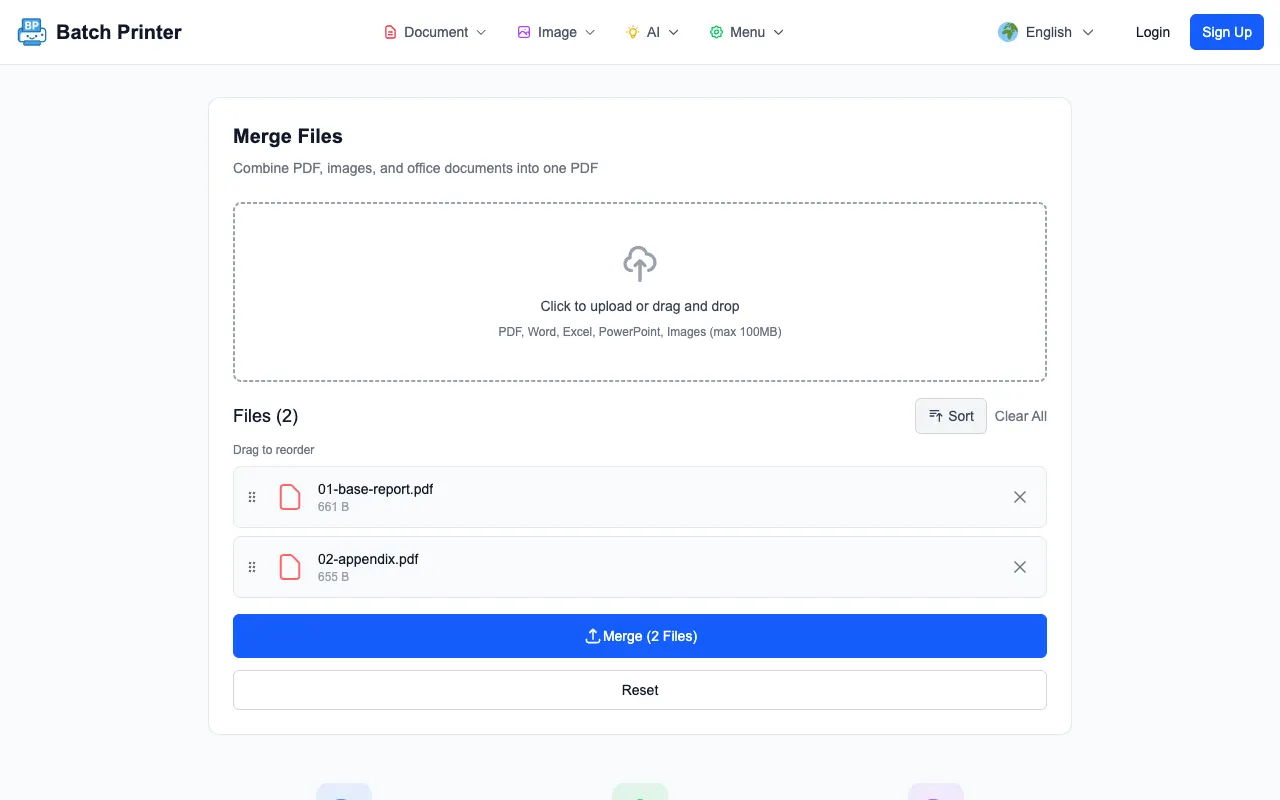
No necesitas instalar nada. Sin registros, sin marcas de agua y sin la ansiedad de los periodos de prueba. Así es como se añaden páginas a un PDF existente con Batch Printer.
- Paso 1: Abre la herramienta de combinar PDF en batch-printer.com/tools/pdf/merge y arrastra tu PDF existente, el que quieres mantener como base.
- Paso 2: Añade la página o páginas que quieras agregar. Pueden ser PDFs, imágenes (JPG o PNG) o incluso archivos Word y PowerPoint; se convertirán automáticamente.
- Paso 3: Organiza el orden si es necesario arrastrando los archivos y haz clic en Combinar. Tu PDF combinado se descargará inmediatamente: las páginas originales intactas y las nuevas añadidas al final.
Eso es todo. Sin subidas a un servidor remoto. El procesamiento ocurre en tu navegador, por lo que tus archivos nunca salen de tu dispositivo. Todo el proceso lleva menos tiempo que leer este párrafo.
Errores comunes que te hacen perder el tiempo
Añadir páginas a un PDF es sencillo una vez que conoces la herramienta adecuada. Pero mucha gente pierde tiempo dando rodeos antes de llegar ahí.
- Convertir tu PDF de nuevo a Word, añadir la página y volver a exportar: las fuentes cambian, las tablas se rompen, los encabezados se mueven. Pasas 20 minutos arreglando el diseño en lugar de 5 segundos añadiendo la página.
- Usar el truco de "imprimir a PDF": abrir ambos archivos en un lector de PDF e "imprimir" a un nuevo PDF con todas las páginas seleccionadas. Esto aplana los campos de formulario y elimina los marcadores.
- Confiar en herramientas de línea de comandos como pdftk o qpdf: potentes pero excesivas para añadir una sola página, y no son una opción si estás en un portátil de trabajo con permisos restringidos.
- Confiar en la primera herramienta gratuita de Google que no tiene política de privacidad: las páginas de tus contratos no deben estar en un servidor aleatorio en una jurisdicción desconocida.
¿Y si las páginas extra no son PDF?
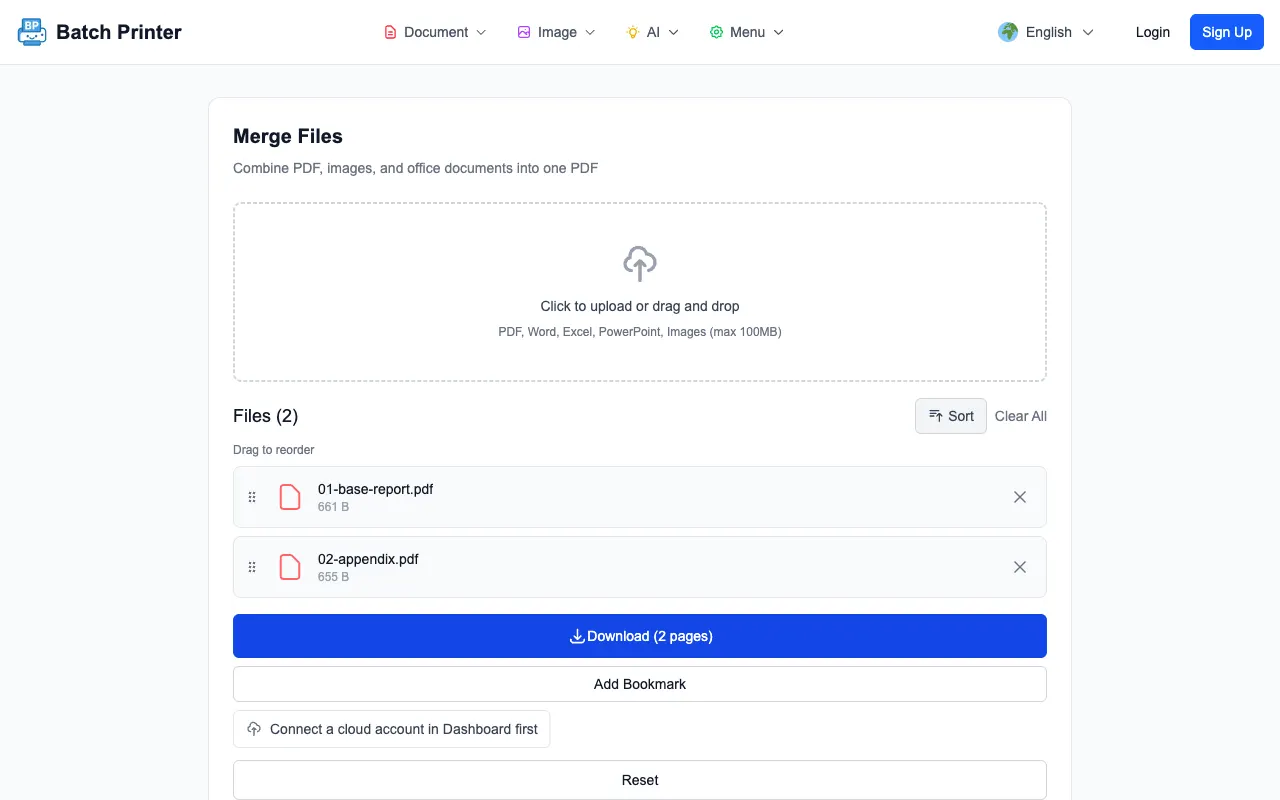
Aquí es donde la mayoría de las herramientas fallan. Quieres añadir una imagen escaneada, un documento de Word o una diapositiva de una presentación. Con Batch Printer, no necesitas convertir nada primero. Suelta una mezcla de tipos de archivo en la herramienta de combinación y se convertirán en páginas PDF automáticamente.
- Archivos PDF: se combinan tal cual, conservando la estructura de las páginas.
- Imágenes JPG, PNG, WebP: cada una se convierte en una página PDF completa.
- Documentos de Word (.docx): se convierten y se añaden con el formato intacto.
- Presentaciones de PowerPoint (.pptx): cada diapositiva se convierte en una página.
- Hojas de cálculo de Excel (.xlsx): se renderizan como contenido PDF paginado.
Así que cuando tu colega te envíe el anexo como un archivo de Word en lugar de PDF, no hace falta que le pidas que lo exporte de nuevo. Simplemente suéltalo. La herramienta se encarga de la conversión en el mismo paso que la adición.
"Gestiono expedientes de cumplimiento que siempre llegan por piezas: un PDF por aquí, una firma escaneada por allá, un resumen de Excel a última hora. Poder añadirlo todo en un solo archivo sin tener que convertirlo primero me ahorra tiempo real cada semana."
Tu lista de verificación antes de enviar
Antes de enviar ese PDF con las páginas añadidas, haz esta comprobación rápida para asegurarte de que todo está correcto.
- Abre el archivo combinado y desplázate hasta el final: confirma que las páginas añadidas están en el orden correcto.
- Revisa la numeración de las páginas: si el original tenía números de página, es posible que las páginas añadidas no los tengan. Decide si eso importa para tu caso.
- Verifica el tamaño del archivo: si las páginas añadidas incluían imágenes de alta resolución, el archivo podría ser más grande de lo esperado. Usa un compresor de PDF si es necesario.
- Comprueba que no se hayan duplicado páginas por accidente: los errores al arrastrar y soltar ocurren, un vistazo de dos segundos los detecta.
- Si se trata de un documento legal o formal, asegúrate de que la página añadida tenga la misma orientación (vertical u horizontal) que el resto.
Usa estas herramientas ahora
Haz clic en el botón para abrir directamente la herramienta relacionada.