
Impresión por lotes PDFs cuando la impresión con el botón derecho deja de escalar

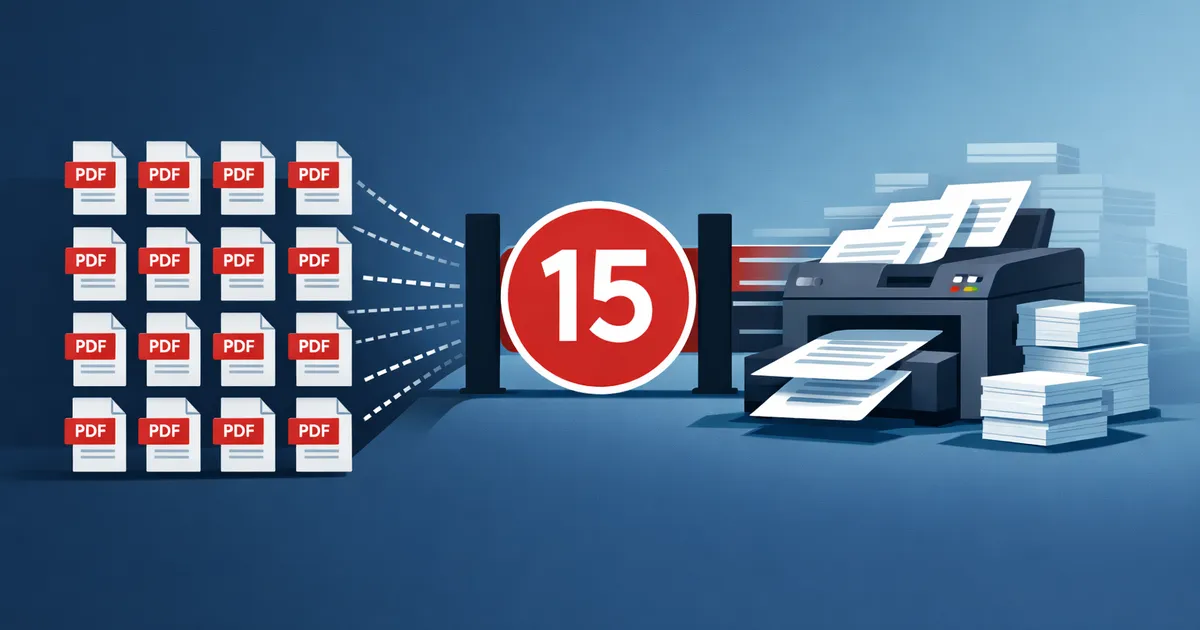
Cuando la impresión con el botón derecho del ratón deja de escalar, primero combine el paquete
Imprimir un PDF es fácil. Al imprimir una carpeta de PDFs es donde el flujo de trabajo se vuelve frágil: se abren ventanas separadas, los cuadros de diálogo roban el foco, los archivos llegan a la impresora en una secuencia confusa y un mensaje puede pausar todo el trabajo. La solución práctica suele ser crear primero un paquete de impresión y luego imprimirlo después de revisarlo.
Usa estas herramientas ahora
Haz clic en el botón para abrir directamente la herramienta relacionada.
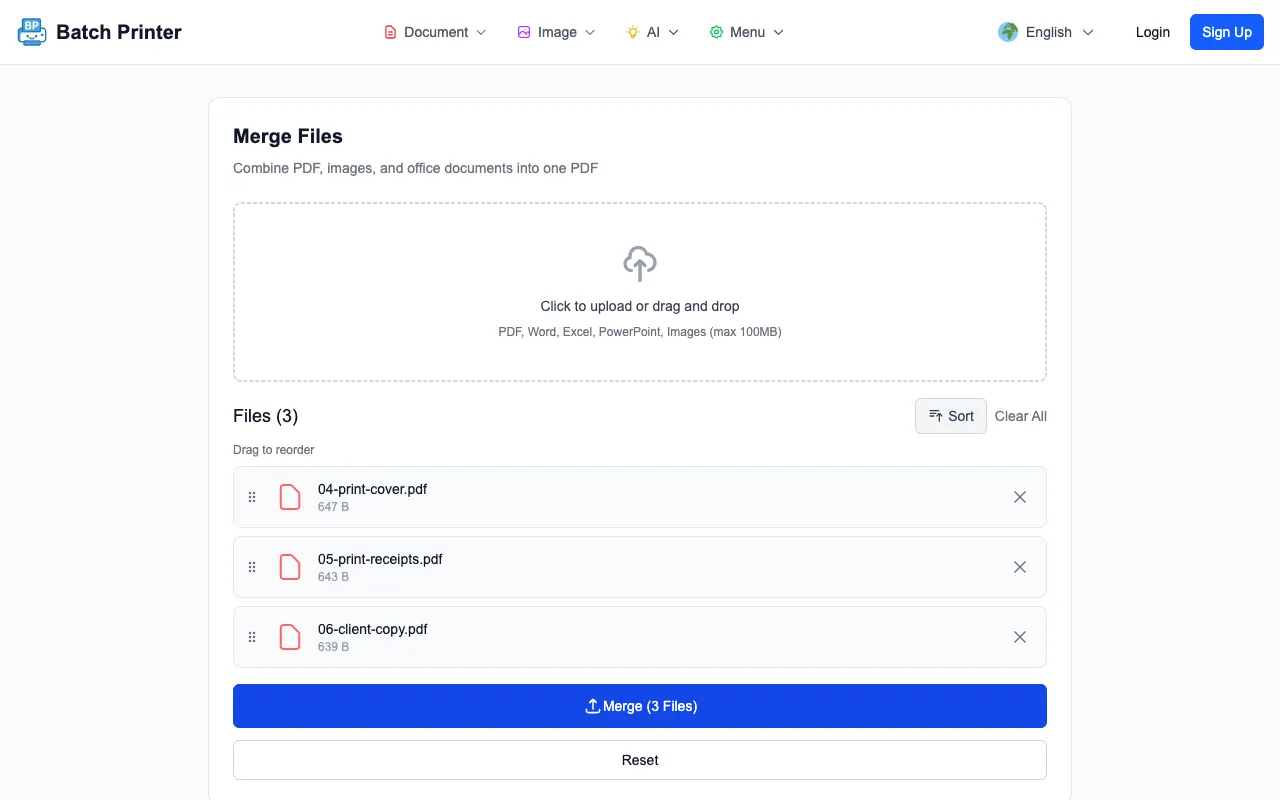
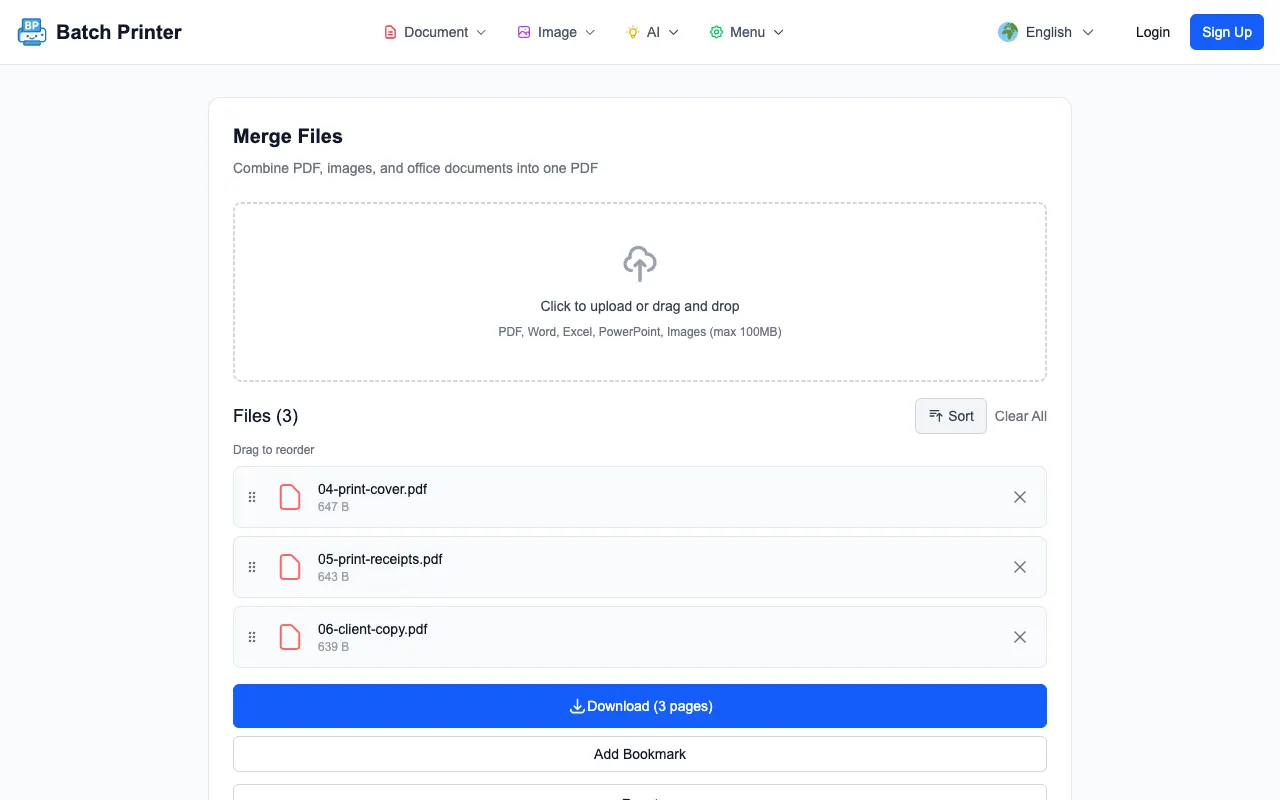
Probé esa preparación de fusionar e imprimir en la página de fusión Batch Printer en vivo con tres archivos PDF desinfectados: una portada, un paquete de recibos y una copia del cliente. La herramienta mostró los tres en la cola, los fusionó en un resultado de tres páginas y me dio un PDF listo para descargar que se podía abrir en un cuadro de diálogo de impresión normal.
El problema habitual en los trabajos de impresión de varios archivos
El costo de la impresión de una en una es principalmente atención. Abres un archivo, confirmas la impresora, esperas la siguiente aplicación y repites. Cuando hay muchos archivos involucrados, es fácil interrumpir el flujo de trabajo. Una advertencia de impresora, una actualización de una aplicación predeterminada o un archivo que se abre lentamente pueden dejarlo sin estar seguro de qué documentos ya ingresaron a la cola.
Un paquete de impresión combinado cambia ese patrón. En lugar de pedirle al sistema operativo que coordine acciones de impresión separadas, crea un PDF en el orden previsto. Luego, el cuadro de diálogo de impresión recibe un archivo. Eso no hace que la impresora sea más rápida, pero hace que el flujo de trabajo humano sea más fácil de verificar.
Flujo de trabajo probado: convierta varios PDF en un solo paquete de impresión
En la página de combinación de producción, seleccioné los tres archivos de impresión desinfectados. La cola mostraba cada nombre de archivo, lo que me permitió confirmar la orden de impresión antes de procesarla. En un trabajo de oficina real, aquí es donde comprobaría que las portadas, facturas, recibos y documentos de respaldo estén agrupados en la secuencia que espera el destinatario.
- Reúna los PDF que pertenecen al mismo paquete impreso.
- Nómbrelos para que el orden previsto sea legible en la cola.
- Cargue los archivos en la herramienta de combinación y verifique la cola de arriba a abajo.
- Fusionar solo después de que la cola coincida con el orden de impresión.
- Descargue el PDF combinado, ábralo y luego imprima desde ese archivo revisado.
Verificación de resultados antes de abrir el cuadro de diálogo Imprimir
Después del procesamiento, la pantalla de resultados mostró un PDF listo para descargar con tres páginas. Ese era el resultado esperado para el conjunto de prueba. Antes de imprimir, abriría PDF y verificaría la primera página, la transición entre documentos y la última página. Esto detecta los errores humanos que las impresoras no pueden detectar.
Esa verificación de primera mano reemplaza el viejo hábito de estimar el costo del trabajo de impresión con estadísticas externas no respaldadas. El problema observado es bastante simple: cuando muchos archivos se imprimen por separado, el operador tiene que cuidar los diálogos y el orden de los archivos. Cuando los archivos se combinan primero, el operador revisa un paquete e imprime un archivo.
¿Qué sucede cuando imprime muchos archivos uno por uno?
En el trabajo diario de oficina, la impresión una por una genera incertidumbre. Es posible que no sepa si el tercer archivo se imprimió antes que el segundo, si un visor se detuvo ante una advertencia o si un archivo se abrió en una aplicación inesperada. Esos problemas no son estadísticas en papel o tinta; son interrupciones del flujo de trabajo que puedes ver mientras realizas la tarea.
- El paquete necesita un orden de lectura estable.
- Varias personas comparten la misma impresora y los trabajos pueden intercalarse.
- Necesita una copia de archivo que coincida con el conjunto impreso.
- Los archivos provienen de diferentes carpetas o convenciones de nomenclatura.
- Desea revisar el paquete una vez antes de usar papel.
Los formatos mixtos y los documentos de Office necesitan especial cuidado
Si el paquete incluye archivos de Word, hojas de cálculo, diapositivas o imágenes, pruebe la ruta de conversión antes de confiar en ella para una tirada de impresión urgente. La combinación de solo PDF es sencilla en el navegador. La conversión de Office puede implicar un paso de conversión del lado del servidor y puede tener diferentes requisitos de cuenta o red. Para trabajos delicados, convierta y revise fuentes que no sean PDF antes de la fusión final.
Las imágenes también necesitan una revisión visual. Una fotografía escaneada puede convertirse en una página PDF con un margen diferente al de los documentos exportados. Si es importante que el diseño del papel sea consistente, rote, recorte o vuelva a exportar la fuente antes de crear el paquete de impresión final.
Cuando fusionar y luego imprimir no es suficiente
No fusione primero cuando cada archivo necesite una bandeja de impresora, tamaño de papel, configuración de color o sello de aprobación diferente. Un solo paquete es excelente para un trabajo de impresión continuo, pero es menos útil cuando cada archivo necesita su propia configuración de impresión. En ese caso, agrupe los archivos por configuración de impresión, no por carpeta.
Preguntas frecuentes sobre impresión por lotes
¿La fusión envía archivos automáticamente a mi impresora? No. El flujo de trabajo probado creó primero un PDF. Aún abre ese PDF y usa su cuadro de diálogo de impresión normal.
¿Por qué no imprimir todos los archivos directamente desde la carpeta? La impresión directa de carpetas puede resultar difícil de supervisar cuando hay muchos archivos involucrados. Un paquete combinado le brinda un archivo para revisar y una acción de impresión para comenzar.
¿Debo conservar los originales por separado? Sí. Conserve los archivos fuente hasta que se hayan verificado el paquete impreso y el PDF descargado.
Usa estas herramientas ahora
Haz clic en el botón para abrir directamente la herramienta relacionada.