
Combinar Archivos en un Solo PDF: Word, Excel e Imágenes

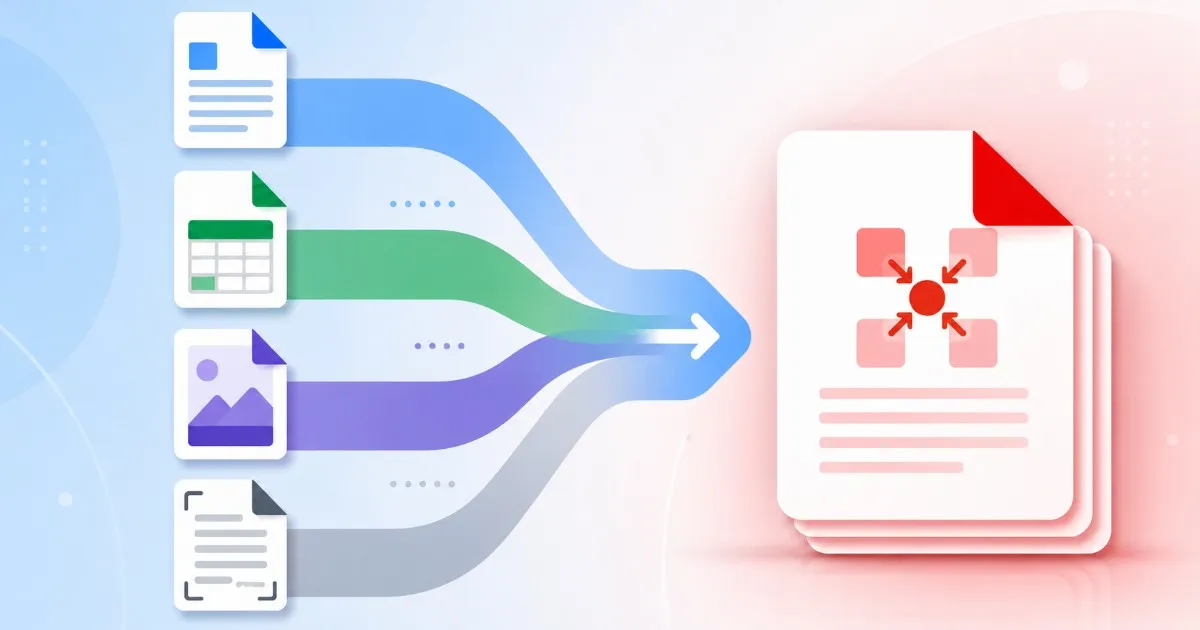
Convierte una pila de archivos variados en un PDF limpio
Los documentos que deben salir como un solo PDF casi siempre empiezan dispersos: un borrador de Word aquí, una hoja de cálculo con números allá, dos fotos de móvil de una página firmada y un PDF que alguien envió por correo. Combinar archivos en un solo PDF no debería implicar abrir cuatro aplicaciones primero.
Usa estas herramientas ahora
Haz clic en el botón para abrir directamente la herramienta relacionada.
La herramienta de merge de Batch Printer está hecha justo para esta mezcla. El cargador en /tools/pdf/merge acepta nueve formatos a la vez — PDF, Word (.doc/.docx), Excel (.xls/.xlsx), PowerPoint (.ppt/.pptx), HWP coreano e imágenes JPG, PNG, GIF, WebP — así la pila entera entra junta, en lugar de una pestaña de conversión cada vez.
Un cargador, no solo PDF
La mayoría de las herramientas de merge solo aceptan PDF, así que un archivo de Word obliga a un rodeo: convertirlo en otro sitio, descargar el resultado y volver a subirlo. Esta herramienta se salta ese bucle. Suelta el borrador de Word, la hoja de Excel, los JPG y el PDF en la misma ventana y ella decide qué necesita cada uno.
- Archivos PDF que ya están finalizados
- Documentos de Word y PowerPoint que aún necesitan un motor de maquetación
- Hojas de Excel o CSV, con opción de ajustar al ancho para tablas anchas
- Imágenes JPG, PNG, GIF, WebP de páginas escaneadas o firmadas
- Archivos de oficina HWP y HWPX coreanos
Qué pasa con los archivos de Word y Excel
Las imágenes y los PDF existentes se ensamblan directamente en tu navegador con pdf-lib, por eso terminan rápido. Los archivos de Office van por otra ruta: necesitan un motor de maquetación completo, así que primero se convierten en el servidor y luego se integran en el merge. Ese paso en el servidor es lo que hace que los archivos de Word, Excel y PowerPoint te pidan iniciar sesión — la conversión se ejecuta en tu cuenta, no de forma anónima.
- PDF e imágenes: unidos en el navegador, con servidor de respaldo si un archivo se resiste
- Archivos de Office y HWP: convertidos en el servidor y añadidos en su sitio
- Hojas anchas: elige ajustar al ancho para que no se corten las columnas
- Documentos en won y yen: los merges en coreano y japonés añaden opción de moneda
- En el móvil: todo el trabajo corre en el servidor por estabilidad
Ordena una vez y el orden se mantiene
El orden que fijas en la lista de archivos es el orden del PDF final — incluso con tipos mezclados. Entre bastidores, la herramienta agrupa PDF e imágenes contiguos en una vía y cada archivo de Office en la suya, y luego rearma cada pieza en tu secuencia original. Renombra con prefijos numéricos y la disposición se ve clara de un vistazo.
- 01-cover.jpg — la foto de la portada firmada pasa a ser la página uno
- 02-proposal.docx — el cuerpo en Word se convierte y entra en segundo lugar
- 03-budget.xlsx — la hoja de cálculo sigue, ajustada al ancho de página
- 04-contract.pdf — el PDF existente cierra el paquete sin cambios
- La descarga, merged.pdf, se lee exactamente en ese orden
Conoce los límites antes de empezar
Unos pocos números mantienen la operación previsible. El cargador admite hasta 20 archivos a la vez y necesita al menos dos antes de que se active el botón de merge. Sin sesión, el envío combinado llega a 100 MB; al iniciar sesión, ese tope sube a 1 GB, lo que importa cuando hay imágenes escaneadas. Saberlo antes evita un segundo intento.
- Mínimo dos, máximo veinte archivos por merge
- 100 MB en total para invitados, 1 GB tras iniciar sesión
- Iniciar sesión también hace falta para convertir Word, Excel y PowerPoint
- Las fotos grandes se comprimen antes del merge para mantener el archivo razonable
- La página de resultado muestra el recuento final de páginas para revisar
Cuándo conviene convertir primero
Soltar todo en la herramienta de merge es el camino más rápido, pero no siempre el correcto. Si necesitas revisar cada conversión de Office — un currículum con maquetación frágil, una hoja con una docena de pestañas — convierte esos archivos por separado en /tools/pdf-converter primero, revisa cada resultado y luego lleva los PDF terminados al merge. Usa el merge directo por velocidad; convierte antes cuando una página tenga que verse perfecta.
Usa estas herramientas ahora
Haz clic en el botón para abrir directamente la herramienta relacionada.