
Combinar JPG y PDF en un solo archivo gratis online
Combinar JPG y PDF en un solo archivo gratis online
Tienes un contrato firmado guardado como PDF y tres fotos de recibos que acabas de hacer con el móvil en JPG. Todo pertenece al mismo envío. O quizá exportaste un informe a PDF y luego recordaste que la página firmada escaneada está en tu galería como imagen. La persona que lo recibe quiere un archivo, no un PDF más un montón de adjuntos desordenados. Ese es el momento exacto en que mucha gente busca cómo combinar JPG y PDF en un solo documento, y debería tomar segundos, no obligarte a pasar por tres aplicaciones distintas.
Usa estas herramientas ahora
Haz clic en el botón para abrir directamente la herramienta relacionada.
Por qué mezclar JPG y PDF es más complicado de lo que parece
La mayoría de las herramientas online están pensadas para una sola dirección. Algunas convierten varias imágenes en un PDF. Otras unen un PDF con otro PDF. Muy pocas te dejan soltar una mezcla real, un PDF por aquí, dos JPG por allá, quizá una captura PNG, y devuelven un único archivo en el orden correcto. Por eso mucha gente acaba encadenando herramientas: convierte los JPG a PDF en un sitio y luego los une con el PDF original en otro. Cada paso extra es otra subida, otra oportunidad para que se desordenen las páginas y otra web que pide tus escaneos sensibles.
- Convertir primero cada JPG en su propio PDF y luego unirlos, dos herramientas, el doble de subidas y el doble de espera
- La foto queda de lado porque la herramienta ignora la etiqueta de orientación que escribió la cámara del móvil
- Una foto de 12 megapíxeles convierte un informe de 200 KB en un archivo de 20 MB que rebota por el límite del correo
- Las páginas salen en el orden equivocado porque la herramienta ordena por nombre de archivo en vez de dejarte colocarlas
- Subir un DNI escaneado o un contrato a un servidor desconocido solo porque era el primer resultado de búsqueda
Cómo combinar JPG y PDF en 3 pasos
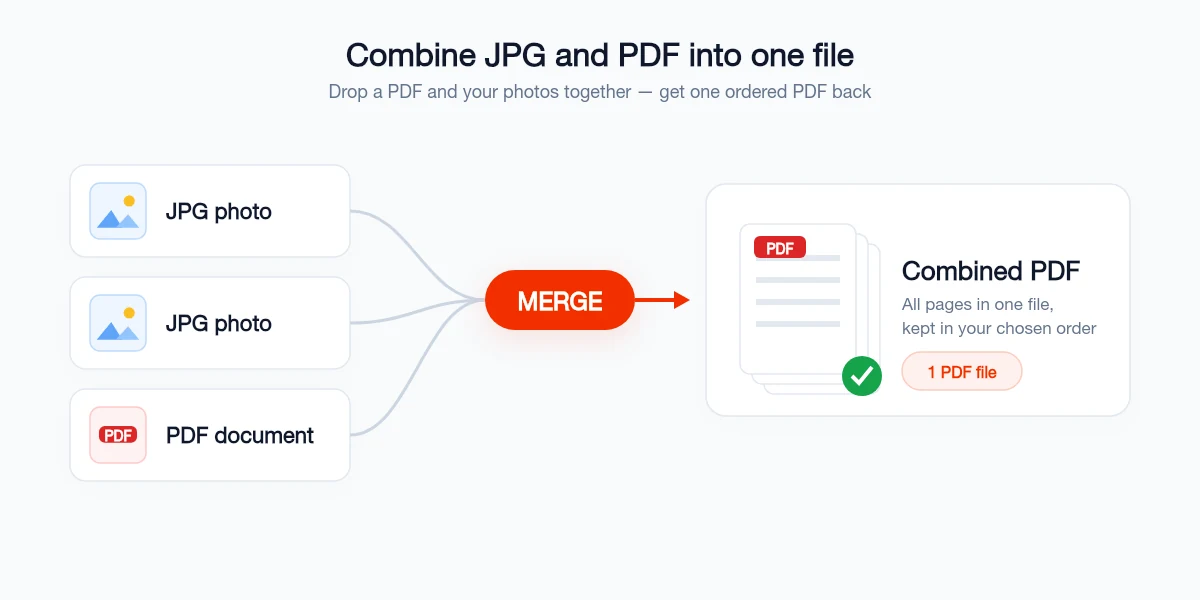
No necesitas instalar nada ni convertir las imágenes primero. Batch Printer lee PDFs e imágenes en el mismo paso, así que puedes soltar toda la mezcla a la vez y recibir un único PDF, bien ordenado.
- Paso 1: Abre la herramienta para unir en batch-printer.com/tools/pdf/merge y arrastra tu PDF junto con todos los JPG o PNG que quieras incluir, todo al mismo tiempo
- Paso 2: Arrastra las miniaturas para fijar el orden exacto. El PDF puede ir primero, las fotos pueden quedar entre páginas concretas o las imágenes pueden ir al final, tú eliges
- Paso 3: Haz clic en Merge. Cada imagen se convierte en una página completa, las páginas del PDF se mantienen intactas y se descarga al instante un PDF combinado, procesado en tu navegador, así que los archivos nunca salen de tu dispositivo
Qué tipos de archivo puedes mezclar
La idea de un buen combinador de PDF e imágenes es que no tengas que separar los archivos por tipo antes de empezar. Súbelos tal como están y deja que la herramienta haga la conversión como parte de la unión.
- Archivos PDF, unidos tal cual, con el orden de las páginas y el texto conservados
- Fotos JPG y JPEG, cada una se convierte en una página completa y respeta la orientación
- Imágenes PNG y WebP, capturas de pantalla y exportaciones entran directamente
- Documentos Word (.docx), convertidos y colocados en línea con el resto
- Archivos PowerPoint y Excel, cada diapositiva u hoja se convierte en una página
Mantén el archivo combinado ligero y rápido de abrir
Este es el paso que casi todas las guías saltan. En cuanto añades fotos del móvil a resolución completa a un PDF, el tamaño sube de golpe. Unas pocas imágenes de cámara pueden empujar un documento por encima del límite de 20 a 25 MB que imponen muchos proveedores de correo. Un archivo pesado también tarda en abrirse en el móvil y resulta frustrante para quien lo recibe. Unos segundos de reducción mantienen el resultado ligero sin que se vea peor.
- Redimensiona las fotos demasiado grandes a unos 1500 o 2000 píxeles en el lado largo antes de unirlas, siguen viéndose nítidas en pantalla e impresión y pesan mucho menos
- Pasa el PDF terminado por un compresor si aún parece pesado, la calidad legible se mantiene y los megabytes bajan
- Evita meter diez imágenes a resolución completa en un solo archivo cuando un escaneo claro haría el mismo trabajo con una fracción del tamaño
Errores comunes que conviene evitar
Combinar JPG y PDF es sencillo cuando usas la herramienta adecuada. Casi todo el tiempo perdido viene de rodeos que la gente toma antes de encontrarla.
- Convertir primero cada imagen a PDF en una herramienta separada. No hace falta. Un combinador correcto acepta imágenes y PDFs juntos.
- Usar imprimir a PDF para pegar archivos, porque aplana campos de formulario y puede eliminar marcadores del PDF original
- Confiar escaneos sensibles a una web gratuita cualquiera. Un contrato o un DNI no debería acabar en un servidor desconocido de un país desconocido
- Ignorar la orientación. Comprueba que una foto horizontal no haya quedado forzada dentro de una página vertical antes de enviarla
- Olvidar revisar el orden. Un desplazamiento de dos segundos por el resultado detecta siempre una página mal colocada
"Mis informes de gastos siempre son una portada en PDF más una docena de fotos de recibos desde el móvil. Poder soltar el PDF y los JPG en una sola herramienta y recibir un único archivo ordenado, sin convertir nada antes, me ahorra diez minutos cada semana."
Lista de comprobación antes de enviar
Antes de enviar el PDF combinado, haz esta revisión rápida para que la otra persona reciba un archivo limpio y profesional.
- Abre el archivo unido y revísalo de principio a fin, confirma que todas las páginas y fotos están presentes y en el orden correcto
- Comprueba que cada imagen esté derecha y legible, sin rotación ni cortes en los bordes
- Confirma que el tamaño del archivo sea razonable para correo, comprímelo si las fotos lo pasaron del límite
- Asegúrate de que ninguna página se haya duplicado durante el arrastrar y soltar
- Para documentos formales, verifica que las imágenes añadidas coincidan con la orientación de las páginas del documento que las rodean
Usa estas herramientas ahora
Haz clic en el botón para abrir directamente la herramienta relacionada.