
Convierta Markdown a PDF en línea: vista previa, configuración de página y límites honestos

Markdown a PDF se trata de transferir, no de reescribir sus documentos
Markdown es útil porque mantiene la escritura cerca del texto sin formato. Funciona bien para archivos README, notas de la versión, runbooks, especificaciones ligeras y transferencias técnicas. El PDF ingresa al flujo de trabajo cuando el lector necesita un documento fijo que pueda compartirse, revisarse, archivarse o imprimirse sin pedirle que abra un procesador Markdown.
Usa estas herramientas ahora
Haz clic en el botón para abrir directamente la herramienta relacionada.
Para esta actualización, probé la herramienta de producción Batch Printer Markdown con una muestra de notas de la versión desinfectada. La muestra incluía una lista de verificación, una tabla, un bloque de código JavaScript y un diagrama Mermaid. Documenté el editor visible y el comportamiento de vista previa en lugar de hacer afirmaciones no respaldadas sobre todas las posibles extensiones de Markdown.
Utilice Markdown al redactar, utilice PDF al compartir
- Un desarrollador escribe notas de la versión en Markdown y necesita una copia de entrega fija para lectores no técnicos.
- Un equipo de soporte mantiene un runbook en control de versiones, pero quiere una instantánea imprimible para una revisión del incidente.
- Un estudiante redacta notas en texto plano y necesita un formato de envío estable después de comprobar el diseño.
- Un equipo de producto quiere una copia en PDF de una especificación breve sin mover la fuente a un procesador de textos.
- Un mantenedor de código abierto quiere una copia legible sin conexión de un README o una guía para colaboradores.
Lo que probé en la herramienta Production Markdown
- Archivo de entrada: markdown-demo.md, 437 bytes, contenido de notas de la versión sanitizado.
- Obtenga una vista previa de los encabezados renderizados, los elementos de la lista de verificación, una tabla y un bloque de código JavaScript en el navegador.
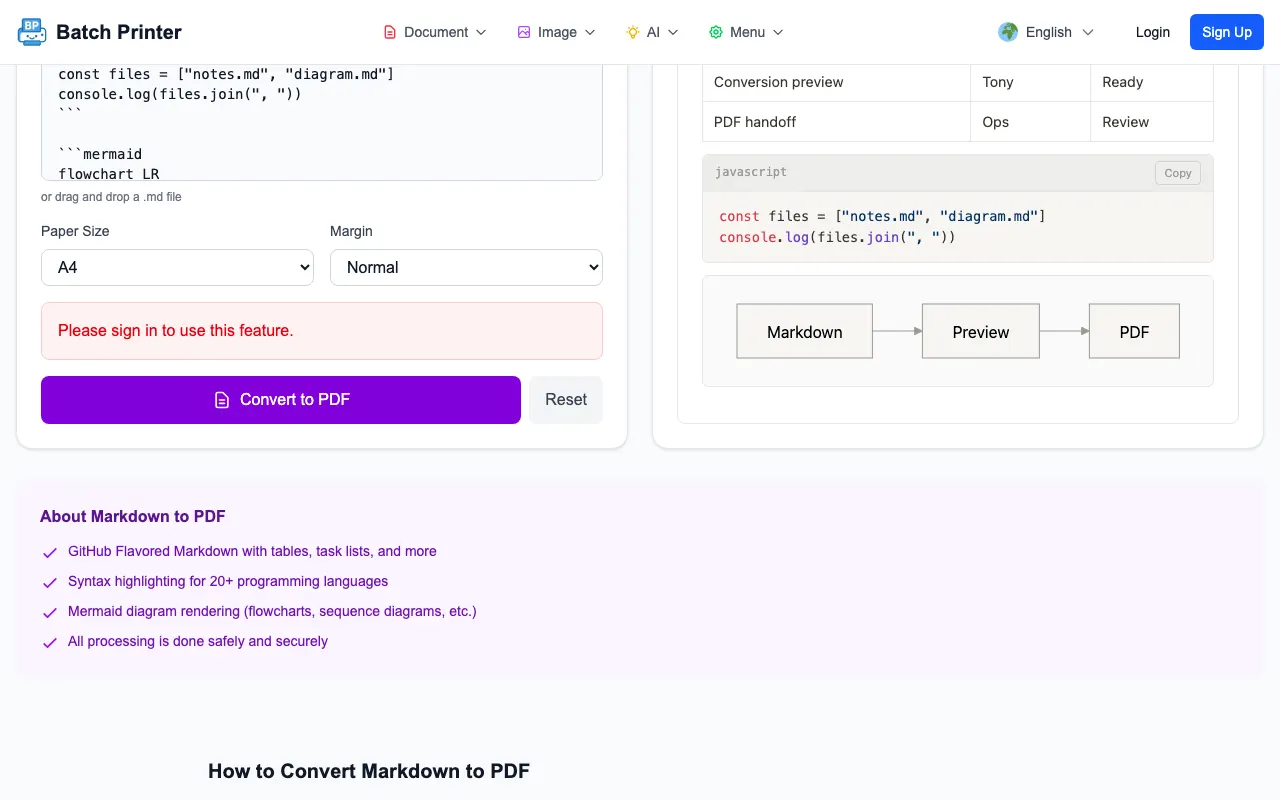
- Los controles de tamaño de papel mostraban las opciones A4, Carta, Legal y A3.
- Los controles de margen mostraron ninguna opción, opciones pequeñas, normales y grandes.
- En una sesión de producción no autenticada, el editor y la vista previa estaban disponibles antes de la exportación final.
Tutorial de captura de pantalla: editor, vista previa y opciones de página
La primera captura de pantalla muestra la fuente de Markdown junto a la vista previa renderizada. Este es el paso de revisión más importante porque detecta la alineación de la tabla, la legibilidad del bloque de código y la sintaxis del diagrama antes de crear un archivo de transferencia.
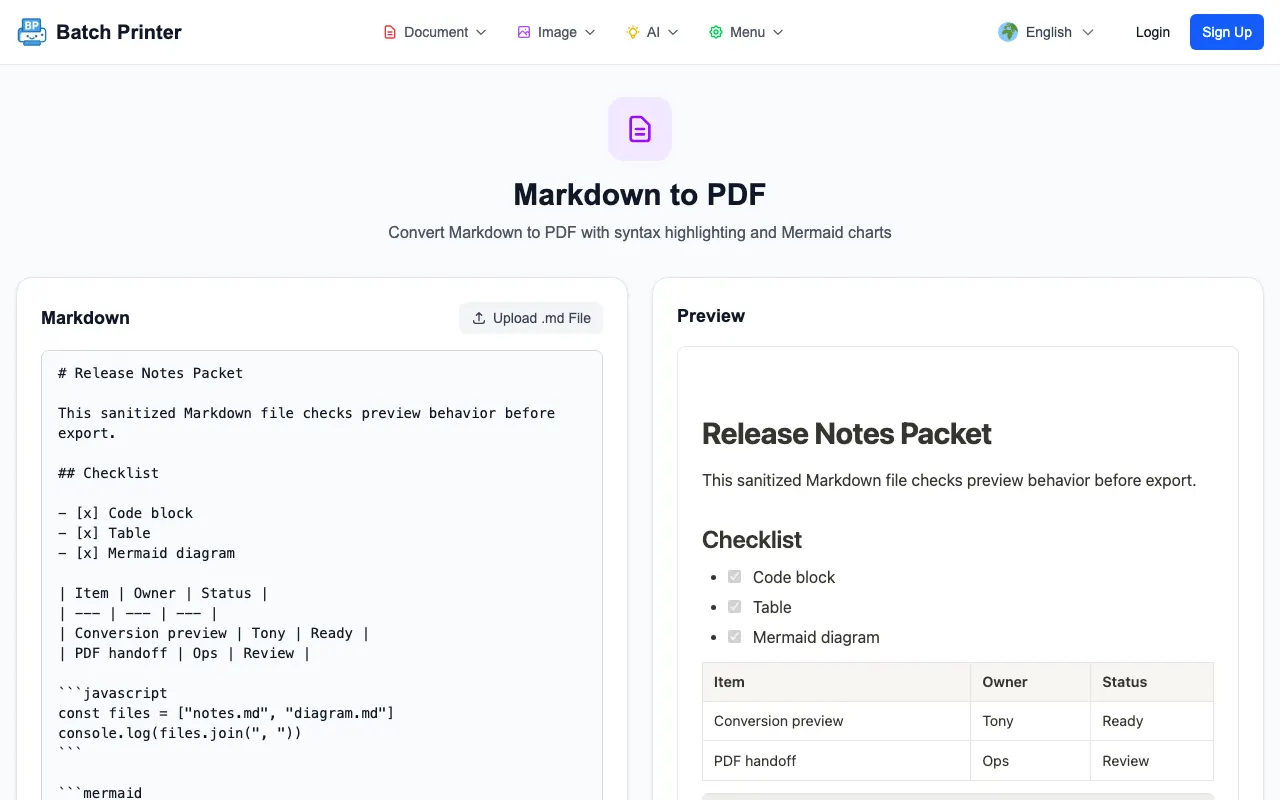
- Paso 1: Pegue Markdown o cargue un archivo .md y confirme las actualizaciones de la vista previa.
- Paso 2: Escanee tablas, bloques de código, listas de verificación y diagramas en busca de problemas obvios de representación.
- Paso 3: elija el tamaño del papel y el margen antes de exportar en lugar de arreglar el diseño después de la descarga.
- Paso 4: Si la página de producción le solicita que inicie sesión antes de la conversión, inicie sesión antes del paso final del PDF y no dé por sentado que la exportación se completó solo desde la vista previa.
Funciones de Markdown que vale la pena comprobar antes de exportar
- Tablas: asegúrese de que las columnas sigan siendo legibles en el ancho de página elegido.
- Bloques de código: especifique un idioma al resaltar asuntos, luego verifique el ajuste de línea en la vista previa.
- Listas de tareas: confirme los elementos marcados y no marcados y aún así comunique el estado con claridad.
- Diagramas Mermaid: verifique que la vista previa muestre el diagrama en lugar del código sin formato.
- Imágenes externas: utilice rutas de imágenes estables y accesibles cuando el documento dependa de ellas.
Autoría en texto plano sin citas falsas
La autoría en texto plano es valiosa porque la fuente sigue siendo legible, diferenciable y portátil. Ese beneficio general del flujo de trabajo no necesita una institución inventada adjunta. Se eliminó la atribución anterior no respaldada. El punto útil sigue siendo simple: Markdown le permite conservar una fuente de texto sin formato y producir formatos de transferencia a partir de ella cuando sea necesario.
Límites que vi durante la verificación de producción
La vista previa no es lo mismo que la exportación final. En la verificación de producción no autenticada, el navegador aceptó la muestra y mostró los controles de vista previa, pero la conversión final requirió una sesión iniciada. Los diagramas complejos, las imágenes remotas y las tablas muy amplias también merecen una inspección final del PDF porque la vista previa del navegador aún puede diferir del salto de página final.
Preguntas frecuentes sobre Markdown a PDF
¿Necesito reescribir Markdown primero en un procesador de textos? No. Comience desde la fuente de Markdown, obtenga una vista previa y luego exporte solo después de que el diseño se vea bien.
¿Qué debo comprobar antes de exportar? Tablas, bloques de código, diagramas, enlaces, imágenes, tamaño de papel y márgenes.
¿Es suficiente una vista previa para la presentación formal? No. Abra el PDF final e inspeccione los saltos de página, el ajuste del código y el ancho de la tabla antes de enviarlo.
Usa estas herramientas ahora
Haz clic en el botón para abrir directamente la herramienta relacionada.