
Convertir varios archivos a PDF gratis

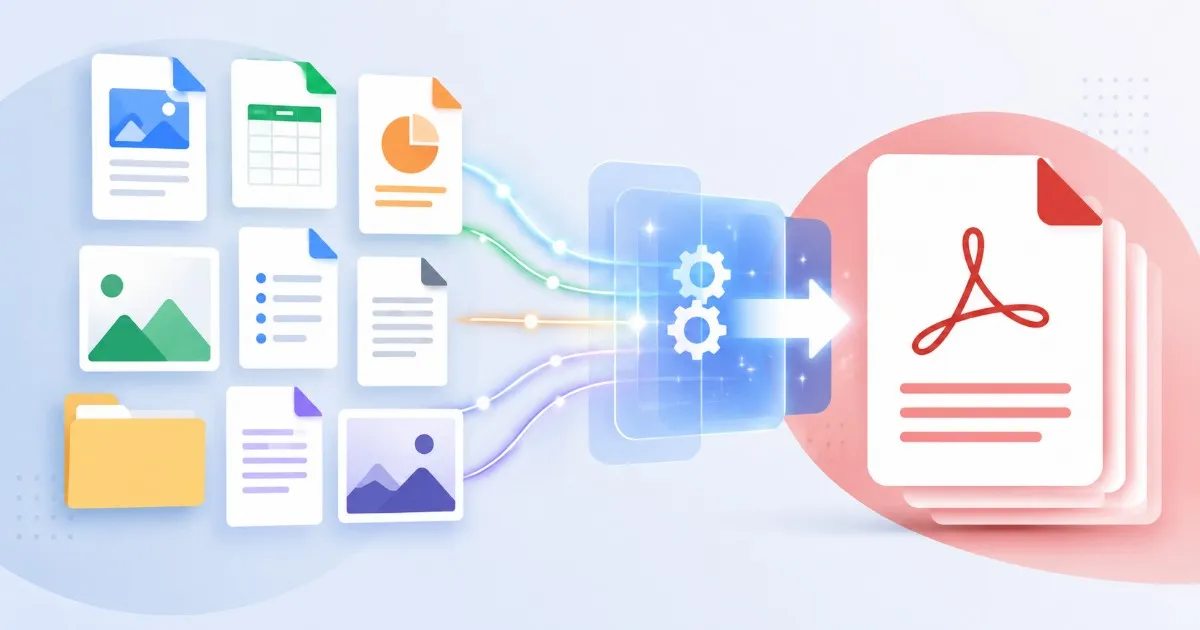
Convertir varios archivos a PDF gratis — Word, imágenes y diapositivas de una vez
La carpeta de un proyecto rara vez contiene un solo tipo de archivo. Hay una propuesta en Word, un presupuesto en Excel, una página firmada fotografiada y una presentación en PowerPoint. Entonces un cliente, un funcionario o un portal de compras pide todo en PDF — y de pronto estás abriendo cada archivo en su propia aplicación, buscando el menú de exportación y renombrando salidas una por una. Convertir varios archivos a PDF así se come una tarde. En lote, lleva minutos.
Usa estas herramientas ahora
Haz clic en el botón para abrir directamente la herramienta relacionada.
Por qué convertir archivo por archivo acaba fallando
Exportar un solo documento a PDF es fácil. El dolor crece con la cantidad y la mezcla. En cuanto la carpeta pasa de cinco archivos o de dos formatos, la conversión manual empieza a producir justo los errores por los que devuelven documentos.
- Cada formato necesita una app distinta — Word para .docx, un visor de fotos para JPG, PowerPoint para diapositivas — así que acabas manejando tres diálogos de exportación con tres configuraciones diferentes
- Los nombres se desordenan — "final.pdf", "final(1).pdf", "scan-export.pdf" — y el destinatario no sabe qué PDF corresponde a qué original
- Siempre se queda un archivo fuera, y lo descubres después de la fecha límite
- Los diseños cambian sin avisar — se sustituyen fuentes, se mueven márgenes — y nadie revisa cada página cuando exporta con prisa
- Si el destino quiere un único PDF combinado, todavía te queda un segundo trabajo después de convertirlo todo
El método por lotes: conviértelo todo de una vez
Un conversor de varios archivos a PDF trata la carpeta como un solo trabajo. Le das la mezcla — documentos, hojas de cálculo, diapositivas, imágenes — y devuelve PDFs sin que tengas que abrir ninguna aplicación de origen. Este es el flujo completo.
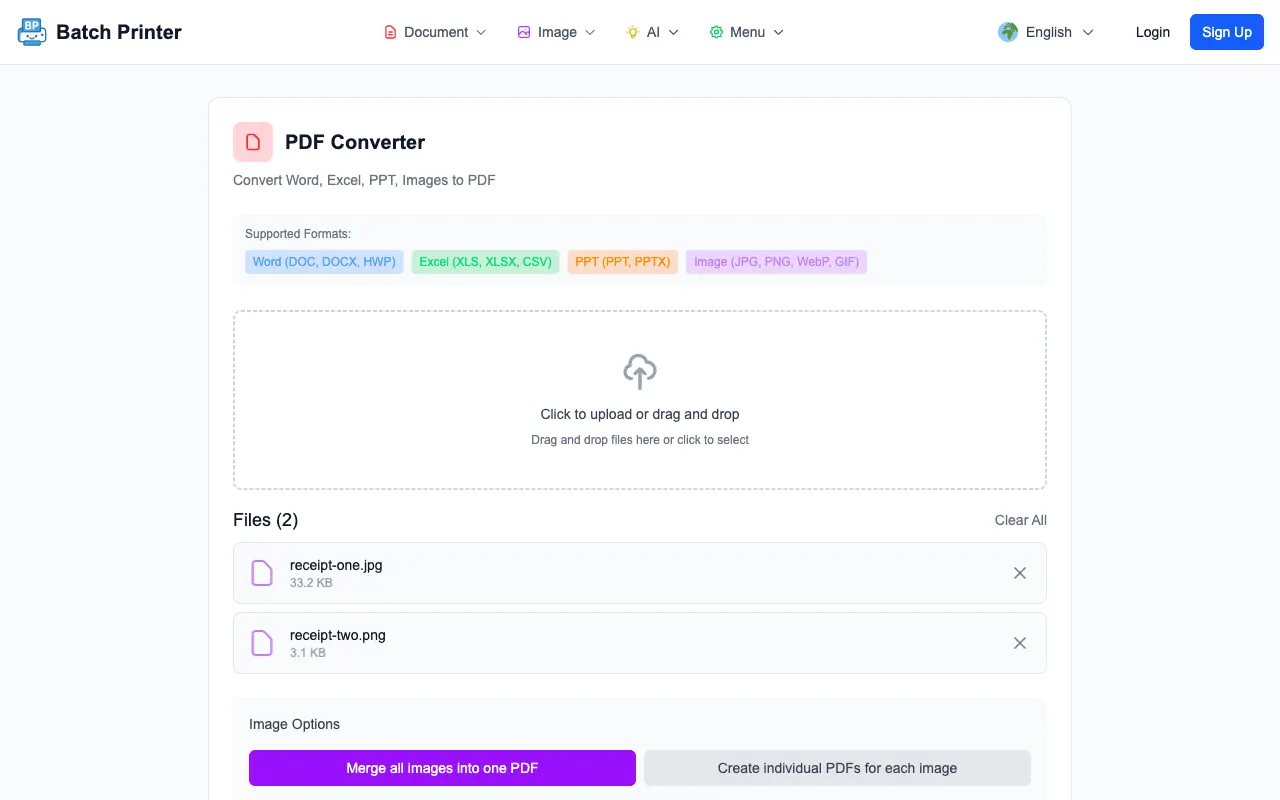
- Paso 1: Reúne en una sola carpeta todos los archivos que deben convertirse — Word, Excel, PowerPoint, JPG, PNG. Ver el conjunto completo es la mejor forma de detectar el archivo olvidado.
- Paso 2: Abre el conversor de PDF y suelta los documentos de Office. Cada uno se convierte en su propio PDF conservando diseño, fuentes y saltos de página.
- Paso 3: Para imágenes, usa la herramienta de combinación: suelta juntos todos los JPGs y PNGs, y cada imagen se convierte en una página PDF en el orden que organices.
- Paso 4: Descarga los PDFs convertidos y pon a cada uno un nombre que coincida con el original, para que "propuesta-Q3.docx" sea "propuesta-Q3.pdf" — nunca "output(2).pdf".
- Paso 5: Abre cada resultado y revisa la primera y la última página. Los errores de conversión viven en los bordes: pies cortados, tablas movidas, últimas páginas ausentes.
¿Necesitas un solo PDF? Convierte primero y luego une
La mitad de las veces, "convierte estos archivos a PDF" en realidad significa "envíame un solo PDF". Portales que aceptan un único adjunto, revisores que no quieren abrir siete archivos, imprentas que prefieren una sola cola de impresión: todos necesitan que los archivos convertidos queden cosidos en un documento. El orden fiable es: convierte cada archivo a PDF primero y después combina los PDFs. Las herramientas que prometen hacerlo todo en un paso misterioso son donde suele morir el orden de páginas.
- Convierte primero todos los archivos que no sean PDF, para que todo lo que entre en la unión ya esté en su forma final
- Suelta los PDFs convertidos en la herramienta de combinación junto con los archivos que ya eran PDFs
- Arrastra las miniaturas al orden de lectura — carta de presentación primero, anexo al final, no por orden alfabético
- Combina y abre el resultado: comprueba que el número de páginas coincide con la suma de las partes
- Si el archivo combinado pesa demasiado para el límite de subida, comprime el PDF final una vez al terminar — no cada pieza antes
Errores comunes al convertir varios archivos
- Error: Imprimir cada archivo a PDF desde el diálogo de impresión. Solución: Usa un conversor real — imprimir a PDF aplana enlaces, marcadores y la calidad del texto seleccionable.
- Error: Convertir capturas de pantalla de documentos en vez de los documentos. Solución: Empieza siempre por el archivo fuente; una captura de una página de Word se convierte en un PDF borroso y no buscable.
- Error: Confiar en el orden alfabético durante la unión. Solución: Reordena las miniaturas manualmente — "Anexo.pdf" aparece antes que "Carta-presentacion.pdf".
- Error: Comprimir cada archivo antes de convertir. Solución: Convierte a máxima calidad, combina y luego comprime el PDF final una sola vez si el tamaño lo exige.
- Error: Enviar sin contar. Solución: Cuenta archivos de origen, cuenta PDFs de salida y cuenta páginas del PDF unido — tres números que detectan casi cualquier archivo perdido.
Un flujo real: licitación con 12 archivos mezclados
Una pequeña constructora se presenta a una licitación municipal. El paquete incluye una propuesta en Word, dos hojas de presupuesto en Excel, una presentación de capacidades en PowerPoint, seis certificados de obra fotografiados en JPG y dos PDFs de seguro. El portal acepta exactamente un PDF de menos de 20MB. Antes, la responsable de oficina pasaba casi todo el día exportando cada archivo desde su propia aplicación, luego peleaba con una herramienta de escritorio para unirlos — y aun así el paquete llegaba con un certificado girado en la página 14.
La versión por lotes: los archivos de Office pasan por el conversor en una sesión, los seis JPGs entran juntos en la herramienta de combinación y salen como un PDF de certificados con todas las páginas derechas, y todas las piezas — PDFs convertidos más los dos originales — se unen en el orden de entrega. Una sola pasada de compresión baja 28MB por debajo del límite del portal. Tiempo total: unos veinte minutos, incluida la revisión página por página al final.
Checklist final antes de enviar
- Todos los archivos de origen están convertidos — compara las salidas con la carpeta original
- Cada PDF se abre y la primera y la última página se ven bien
- Los nombres coinciden con sus originales, o el PDF unido sigue el orden de entrega requerido
- Las páginas fotografiadas o escaneadas están derechas y legibles a tamaño completo
- El tamaño final cabe en el límite de destino — si no, comprime el PDF terminado, no las fuentes
Convertir varios archivos a PDF no es un problema de habilidad, sino de lote. Deja de tratar diez archivos como diez tareas. Conviértelos de una vez, únelos en el orden que necesita el lector, verifica con tres recuentos y esa carpeta de formatos mezclados que antes se comía una tarde saldrá antes de que se enfríe el café.
Usa estas herramientas ahora
Haz clic en el botón para abrir directamente la herramienta relacionada.