
GIF Maker Online Free: un flujo de trabajo de navegador probado para marcos de imágenes

Un flujo de trabajo de GIF Maker debería hacer visible el tiempo
Un creador de GIF útil hace más que aceptar un montón de imágenes. Debería mostrar el orden de los fotogramas, exponer el retraso entre fotogramas y hacer obvia la descarga final. Eso es importante cuando el GIF pretende explicar un paso del producto, mostrar un antes y un después rápido o agregar una animación ligera a la documentación.
Usa estas herramientas ahora
Haz clic en el botón para abrir directamente la herramienta relacionada.
Para esta actualización, probé el creador de GIF de producción por lotes en el navegador con tres marcos sanitizados: un PNG, un JPG y un WebP. La prueba fue intencionalmente simple para que el comportamiento de salida fuera fácil de inspeccionar. La página aceptó los tres tipos de imágenes en una secuencia, las mostró como cuadros numerados y generó una vista previa de GIF descargable después de presionar Crear GIF.
Comience con marcos que cuenten una pequeña historia
Los GIF funcionan mejor cuando cada fotograma presenta la misma pequeña historia. Tres capturas de pantalla que muestran abrir, elegir y descargar son más fáciles de seguir que diez imágenes no relacionadas. Antes de abrir la herramienta, coloque los archivos de origen en el orden en que desea que el espectador los vea y elimine los fotogramas casi duplicados que solo añaden peso.
- Marcos PNG cuando el texto, los bordes de la interfaz de usuario o los gráficos planos deben mantenerse nítidos.
- Marcos JPG para fotografías normales donde no se necesita transparencia.
- WebP encuadra cuando las imágenes de origen ya provienen de una exportación optimizada para la web.
- Cuadros del mismo tamaño siempre que sea posible, para que la animación no salte entre formas.
- Un primer fotograma claro, porque en algunos lugares solo se muestra el fotograma inicial antes de que comience la reproducción.
Lo que probé en el navegador
La entrada de prueba fue una cadena de tres cuadros de 900 x 600 píxeles. El cuadro uno era un PNG azul, el cuadro dos era un JPG naranja y el cuadro tres era un WebP verde. Después de la carga, la herramienta de producción mostró Archivos seleccionados: 3, numeró cada miniatura del 1 al 3 y mantuvo los controles Agregar más y Borrar visibles al lado de la cola.
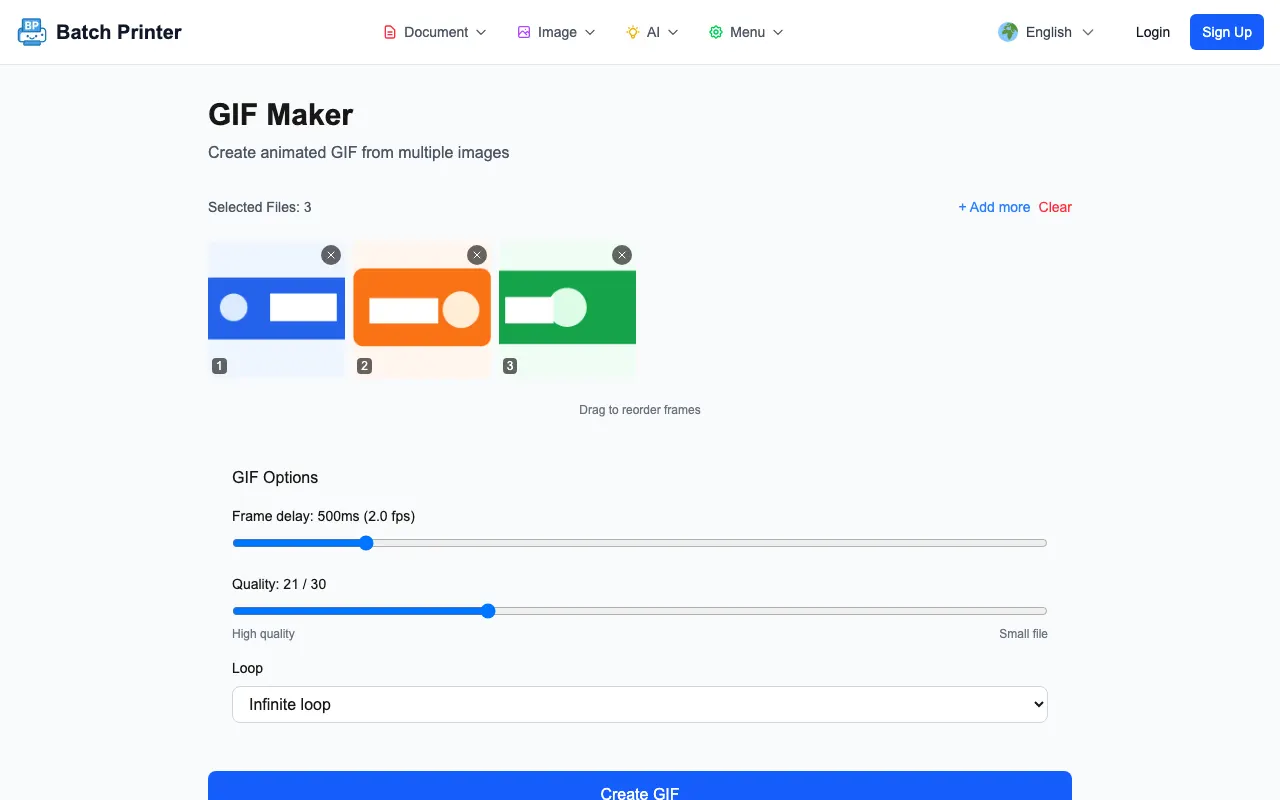
El retraso predeterminado que se muestra en la ejecución fue de 500 ms, que la interfaz de usuario etiqueta como 2,0 fps. Con ese retraso, la salida parecía una secuencia de diapositivas deliberada en lugar de una animación rápida. Para una microdemostración de la interfaz de usuario, probaría un retraso más corto, pero para una imagen de proceso o producto de antes y después, 500 ms les da a los espectadores tiempo para comprender cada cuadro.
De la cola de fotogramas al GIF generado
Después de hacer clic en Crear GIF, el resultado apareció debajo del panel de opciones con un mensaje de éxito, una vista previa animada y un botón Descargar. El archivo descargado de esta pequeña prueba de color plano tenía 45.901 bytes. Ese número no debe ser tratado como una promesa para cada GIF: los fotogramas con muchas fotografías, las dimensiones más grandes y las cadenas de fotogramas más largas producirán descargas más pesadas.
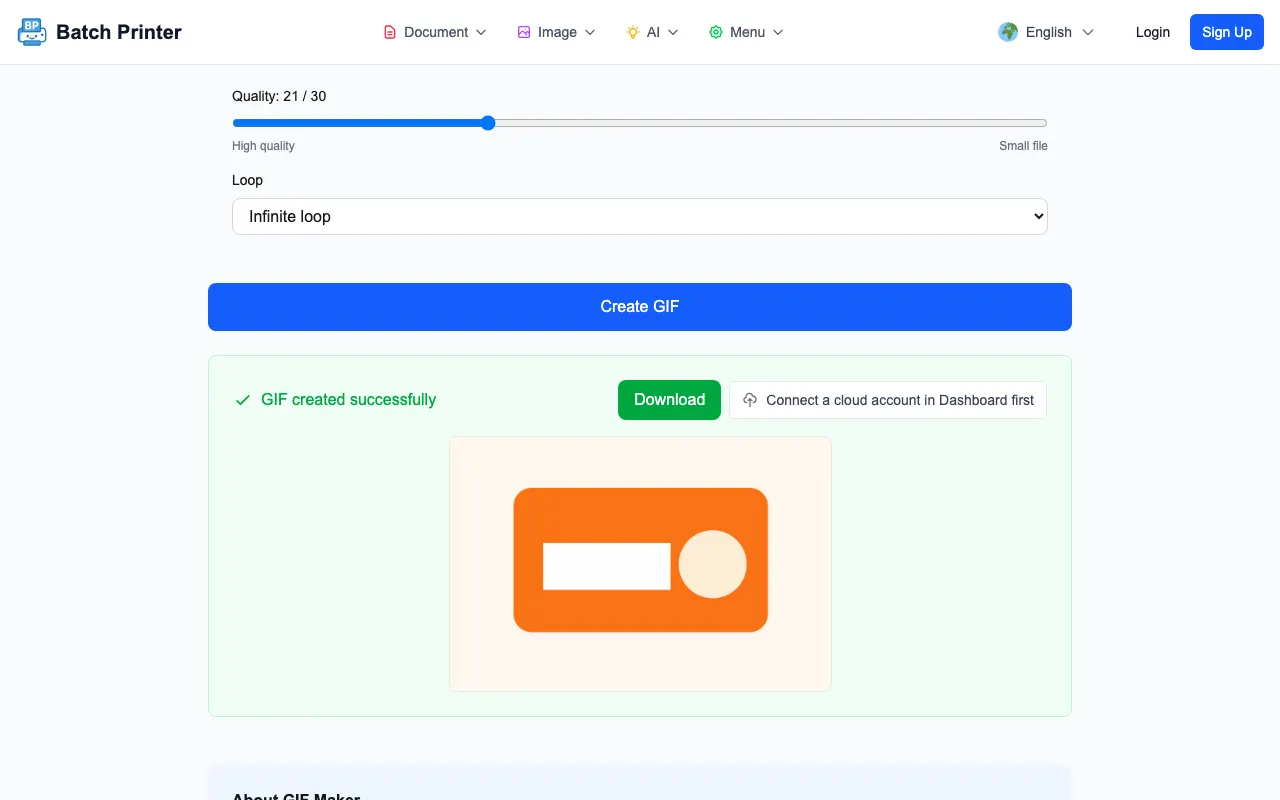
El importante detalle del antes y el después era visible en la propia página. Antes de la creación, la herramienta mostraba solo los fotogramas y configuraciones de origen ordenados. Después de la creación, mostró la vista previa renderizada. Eso me dio la oportunidad de inspeccionar el ritmo antes de usar el archivo en otro lugar.
Compensaciones de tiempo, calidad y tamaño de archivo
- El retardo controla la velocidad percibida. Un retraso mayor hace que cada fotograma sea legible; un retraso más corto puede parecer más suave pero puede ser más difícil de seguir.
- La calidad afecta el peso. Una calidad visual más alta es útil para el texto de la interfaz de usuario y los bordes del producto, mientras que una calidad más baja puede ser aceptable para reacciones bruscas en el chat.
- Las dimensiones importan antes de codificar. Reducir los fotogramas de origen antes de crear el GIF suele reducir el peso del archivo de forma más predecible que simplemente mover el control deslizante de calidad.
- El recuento de fotogramas es la palanca de peso más sencilla. Si dos cuadros muestran casi lo mismo, elimine uno y obtenga una vista previa nuevamente.
- Los límites de color de los GIF pueden hacer que los degradados se formen bandas, por lo que los gráficos planos y las fotografías simples de productos a menudo se ven más limpios que los degradados sutiles de las fotografías.
Donde los GIF se descomponen
Un GIF no reemplaza el video cuando se necesita sonido, larga duración, movimiento suave o detalles fotográficos nítidos. Es mejor para bucles cortos donde el espectador pueda entender la acción en unos pocos fotogramas. Si el material de origen es una grabación de pantalla detallada, exporte los fotogramas seleccionados en lugar de intentar convertir cada momento en un GIF.
Compruebe también dónde se utilizará el GIF. Algunos clientes de correo electrónico, herramientas de chat y visores de documentos manejan la animación de manera diferente. El hábito seguro es abrir el archivo descargado una vez, confirmar que el primer fotograma tiene sentido y probarlo en el destino antes de reemplazar una imagen estática.
Preguntas frecuentes sobre el creador de GIF
¿Puedo mezclar formatos de imagen en un GIF? En la prueba, el navegador aceptó archivos PNG, JPG y WebP juntos y los mostró como una cola de cuadros ordenada.
¿Crear GIF se descarga automáticamente? En esta ejecución de producción, mostró por primera vez un panel de éxito con una vista previa y un botón Descargar, lo cual fue útil porque podía inspeccionar la animación antes de guardarla.
¿Qué debo comprobar después de la descarga? Abra el GIF, mire el primer bucle y confirme el orden de los fotogramas, el ritmo y la calidad visual. Si parece demasiado pesado o demasiado lento, reduzca las dimensiones, elimine los marcos o cambie el retraso.
Usa estas herramientas ahora
Haz clic en el botón para abrir directamente la herramienta relacionada.