
Cómo recortar un PDF en línea sin cortar contenido importante

Recorte un PDF para que el área útil de la página sea más fácil de leer
Recortar un PDF no se trata sólo de hacer que una página parezca más ajustada. Cambia el área que un visor PDF trata como visible, lo que puede hacer que los recibos, las notas escaneadas, los informes y los folletos de presentaciones sean más fáciles de leer en pantallas pequeñas. También puede crear problemas si recorta los números de página, las firmas, los encabezados o el contexto que necesita el destinatario.
Usa estas herramientas ahora
Haz clic en el botón para abrir directamente la herramienta relacionada.
Para esta actualización probé la herramienta de producción Batch Printer Crop PDF con un informe de campo desinfectado de una página. La muestra utilizó deliberadamente un gran margen en blanco alrededor de un bloque de contenido más pequeño para poder evaluar la vista previa del recorte. Ajusté los controles superior, inferior, izquierdo y derecho y luego exporté el resultado recortado desde el flujo de trabajo del navegador.
Antes de recortar: decida qué debe permanecer visible
Un recorte debe conservar el contenido que demuestra que el documento está completo. En un recibo, podría ser el nombre del comerciante, la fecha, el total y la línea de impuestos. En un informe, pueden ser números de página y un encabezado de sección. En un escaneo, pueden ser notas escritas a mano cerca del borde. Si recorta primero y revisa después, es posible que no note que la exportación oculta un detalle hasta que el archivo ya se haya enviado.
- Encabezados y pies de página que identifican la fuente, versión o número de página.
- Líneas de firma, sellos de aprobación e iniciales cerca del borde de la página.
- Tablas con columnas cercanas al margen izquierdo o derecho.
- Páginas de libros escaneadas donde las notas o las sombras se encuentran cerca del canalón.
- Cualquier contenido que deba ser visible cuando el destinatario imprima la copia recortada.
Flujo de trabajo probado: controles de márgenes y vista previa
Después de cargar la muestra PDF, la página de producción mostró una tarjeta de vista previa con cuatro controles de margen. Establecí un recorte superior e inferior modesto y un recorte izquierdo y derecho más fuerte porque la muestra tenía márgenes laterales amplios. La vista previa mostró el área de recorte antes de la exportación, que es el punto de control más importante de esta herramienta.
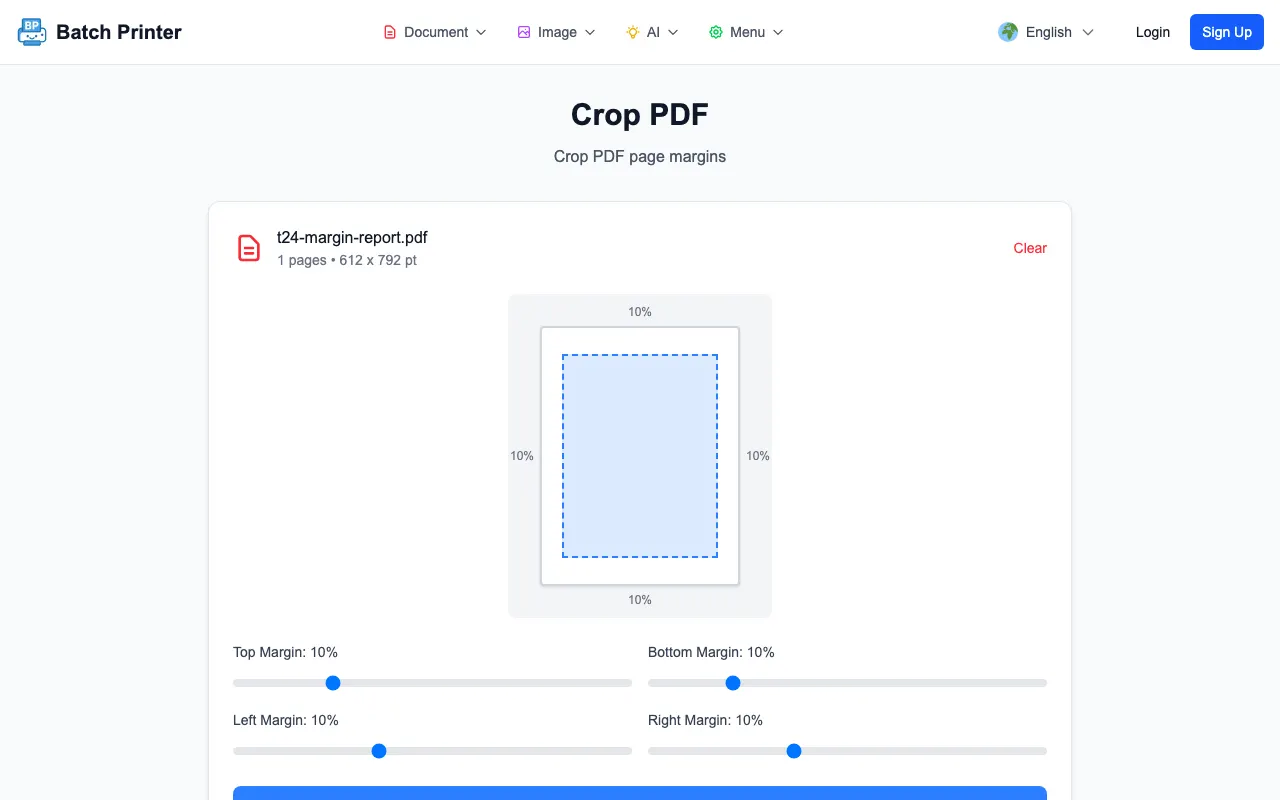
- Paso 1: cargue una copia de PDF a /en/tools/pdf/crop.
- Paso 2: Comience con valores de margen pequeños en lugar de saltar a un recorte agresivo.
- Paso 3: ajuste la parte superior, inferior, izquierda y derecha por separado según la página real.
- Paso 4: consulte la vista previa para ver el texto recortado, los números de página y las firmas.
- Paso 5: recorte, descargue y abra el resultado en un visor PDF antes de compartirlo.
Qué cambió en la producción recortada
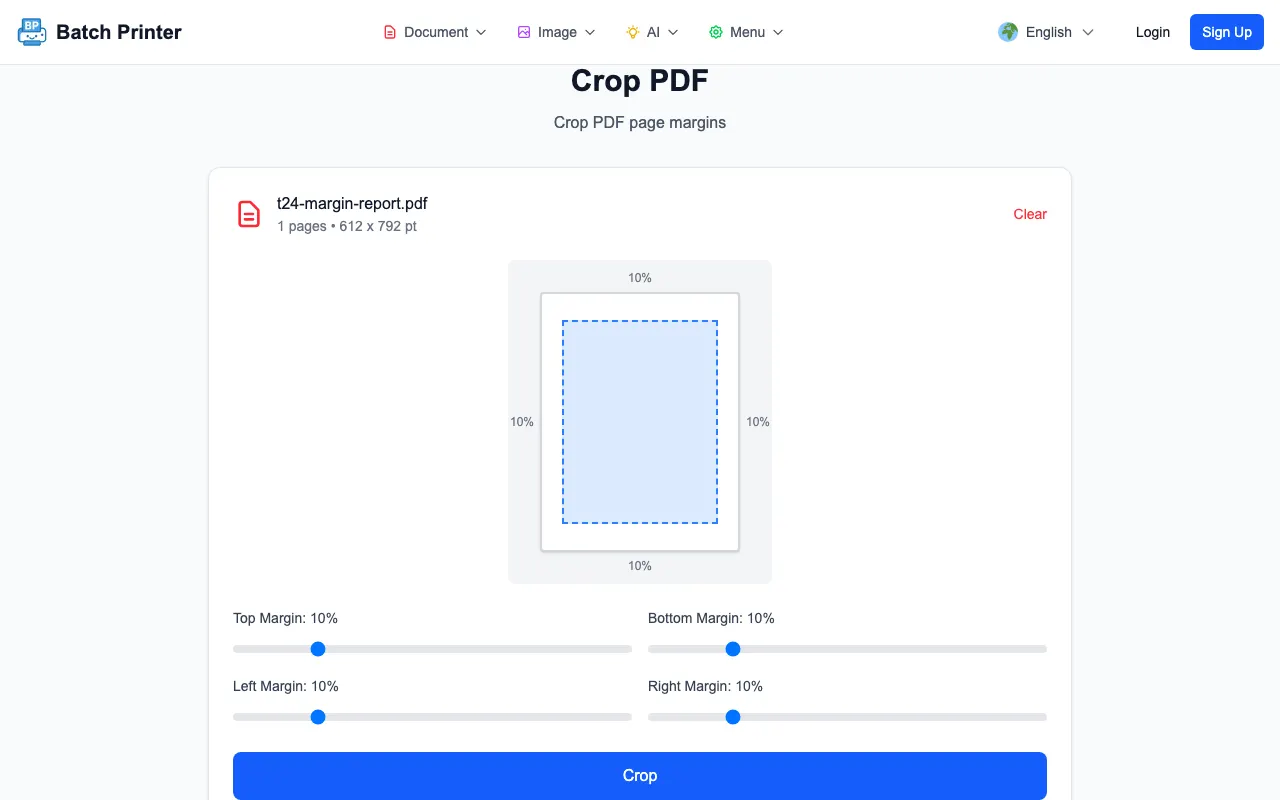
La ejecución de prueba produjo un resultado PDF recortado y mantuvo el flujo de trabajo en la misma página con una acción de descarga. La vista previa no editó las palabras dentro de PDF. Ajustó el área visible de la página. Esa distinción es importante: el recorte es una herramienta de diseño. Puede hacer que una página sea más fácil de leer, pero no debe usarse para eliminar información confidencial porque el contenido recortado no es lo mismo que el contenido redactado.
Cuando verifiqué el estado del resultado, la herramienta informó el recuento de páginas y un resultado descargable. Para un documento real, el siguiente paso sería abrir el archivo exportado y desplazarse por varias páginas, no sólo la primera. Una configuración que se ve bien en la página uno puede ser demasiado ajustada para una página posterior con una tabla o un pie de página más ancho.
Buenos ajustes para el recorte PDF
- Folletos escaneados con bordes oscuros del escáner o fondo de escritorio alrededor de la página.
- Recibos donde los totales importantes están rodeados de espacios en blanco.
- Exportaciones de diapositivas donde las notas o los bordes blancos hacen que la diapositiva parezca pequeña.
- Informes preparados para revisión de tabletas donde los márgenes abarrotan el contenido legible.
- Escaneos de libros o manuales donde cada página necesita un marco visible consistente.
Casos en los que el cultivo puede inducir a error
Recortar puede hacer que un documento luzca más limpio y al mismo tiempo ocultar el contexto que necesita el destinatario. Es una mala elección cuando se intenta eliminar datos privados, cambiar el significado de una página o hacer que un registro parcial parezca completo. Utilice la redacción de información confidencial y la edición de fuentes para cambios de contenido. Utilice el recorte cuando la página sea correcta pero el marco visible sea ineficiente.
Tenga especial cuidado con los tamaños de página mixtos. Una configuración de recorte que funciona en una página vertical puede recortar un apéndice horizontal. Si el documento combina escaneos, diapositivas exportadas y tablas, obtenga una vista previa de las páginas representativas antes de exportar la copia final.
Preguntas frecuentes para recortar páginas PDF
¿El recorte elimina el contenido de forma permanente? No. Trate el recorte como si cambiara el área visible de la página. Si es necesario eliminar información de la copia compartida, utilice la redacción en su lugar.
¿Debo recortar antes de comprimir? Generalmente sí. Recorta primero para establecer el área visible y luego comprime si también necesitas un archivo más pequeño.
¿Puedo recortar todas las páginas de la misma manera? Sí, cuando las páginas comparten un diseño coherente. Verifique los diseños mixtos antes de aplicar una configuración a todo el archivo.
Usa estas herramientas ahora
Haz clic en el botón para abrir directamente la herramienta relacionada.