
Cómo proteger con contraseña un PDF en línea sin exagerar la seguridad

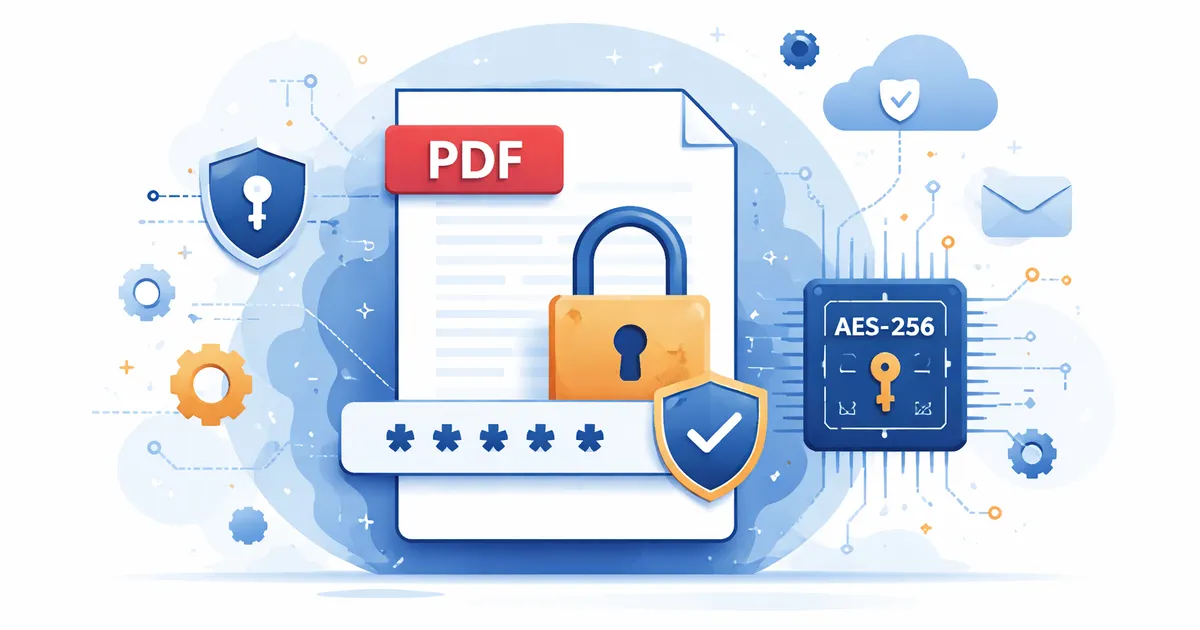
Proteja con contraseña un PDF cuando el acceso necesite una puerta
Una contraseña PDF es útil cuando un archivo no debe abrirse casualmente después de salir de su dispositivo. Las cartas de salario, los borradores de contratos, las hojas de cálculo de impuestos, las notas de los clientes y los informes internos a menudo se envían por correo electrónico o chat. Si el archivo se reenvía por error, una solicitud de contraseña le brindará una puerta de acceso más. Esto no hace que el flujo de trabajo sea inmune a todos los riesgos, pero es mejor que enviar un archivo abierto cuando el documento debería estar restringido.
Usa estas herramientas ahora
Haz clic en el botón para abrir directamente la herramienta relacionada.
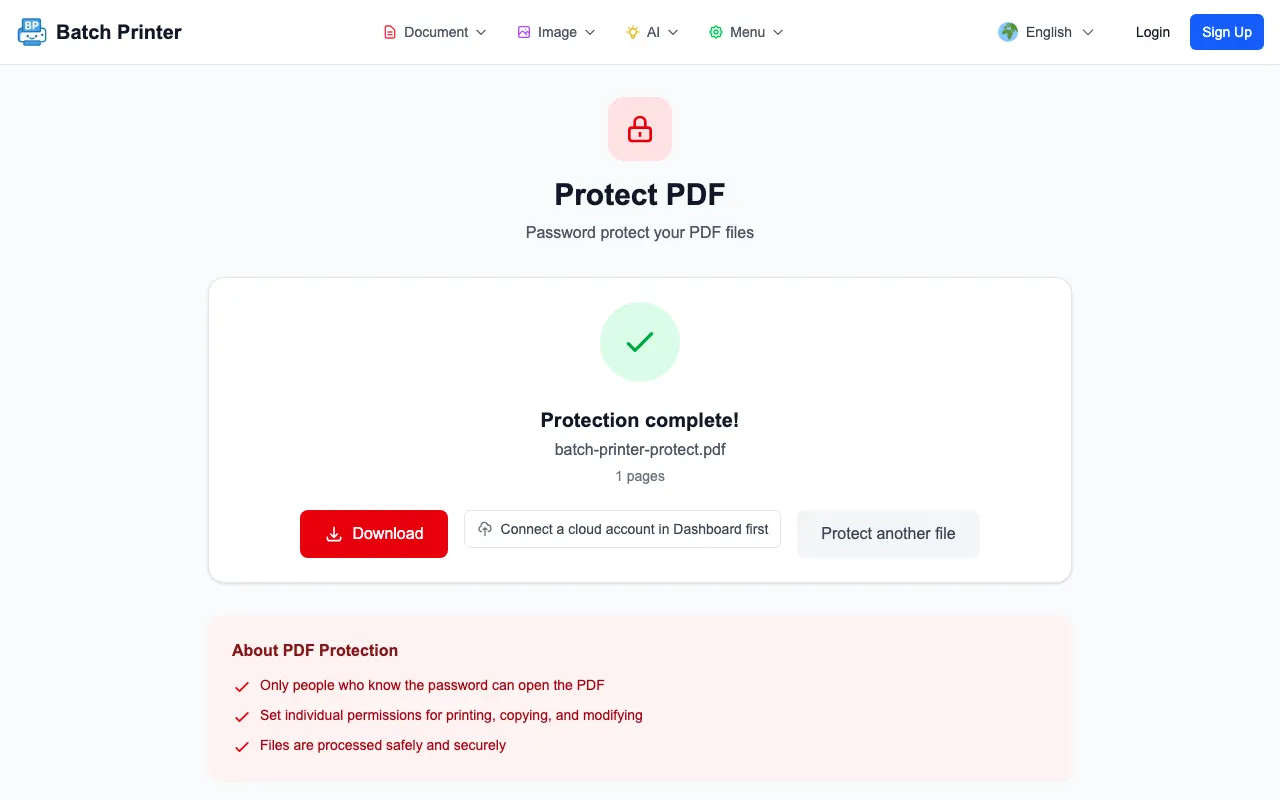
Esta reescritura elimina los reclamos no fundamentados de costos de incumplimiento y estándares legales que aparecían anteriormente en esta publicación. No los reemplacé con nuevos reclamos legales. Para esta actualización probé la página de producción Batch Printer Protect PDF con una página desinfectada PDF y una contraseña de muestra temporal. El flujo de trabajo llegó a la pantalla de opciones de contraseña y luego devolvió un estado de resultado protegido PDF.
Lo que una contraseña PDF puede y no puede hacer
La protección con contraseña es un control de acceso a nivel de documento. La herramienta utiliza cifrado estándar PDF cuando establece una contraseña y el punto final de protección se completa correctamente. Un destinatario necesita la contraseña para abrir el archivo en un lector PDF compatible. La configuración de permisos también puede pedir a los lectores PDF que limiten acciones como copiar, editar, imprimir o anotar.
No trate esas configuraciones como un programa de seguridad completo. No deciden quién puede recibir la contraseña, ni impiden que alguien tome una foto de la pantalla, ni reparan una contraseña débil ni prueban que un flujo de trabajo cumple con una ley o norma de la industria. Si su organización tiene requisitos de seguridad formales, siga esa política y utilice esta herramienta solo donde corresponda.
- Enviar un borrador a un destinatario conocido cuando el documento no debería ser legible por nadie que reciba el correo electrónico accidentalmente.
- Agregar una puerta adicional antes de compartir hojas de trabajo financieras o documentos de recursos humanos internamente.
- Restringir la copia o impresión ocasional de archivos de solo revisión.
- Preparar una copia protegida temporal mientras se guarda el original en un lugar seguro.
- Separar el acceso al archivo del canal utilizado para enviar el archivo adjunto.
Flujo de trabajo probado: carga, contraseña, permisos, descarga
La página de producción Protect PDF mostró un flujo de carga de un solo archivo. Después de seleccionar el PDF desinfectado, la página mostró campos de contraseña y confirmación, además de casillas de verificación de permiso. En la prueba, ingresé una contraseña temporal y desactivé la copia antes de ejecutar el paso de protección.
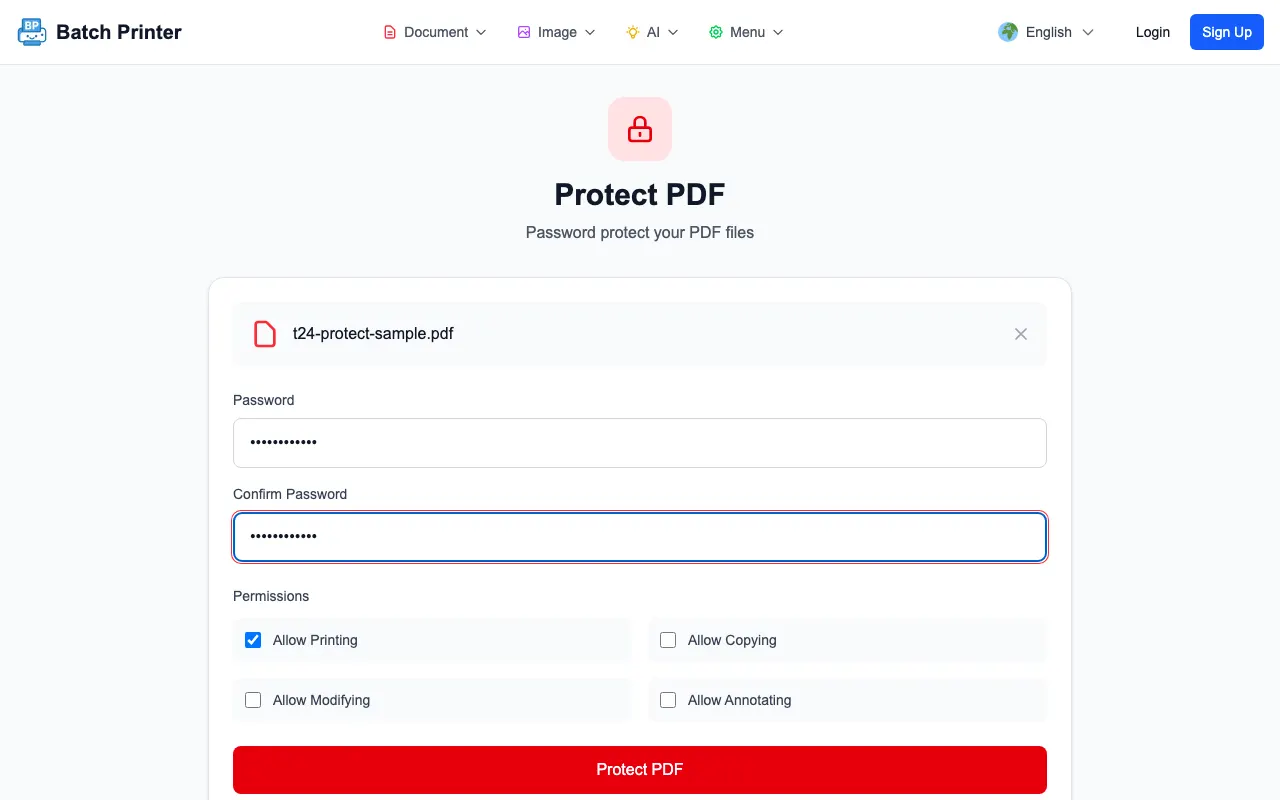
- Paso 1: abra /en/tools/pdf/protect y cargue una copia de PDF, no el único original.
- Paso 2: Ingrese la contraseña y confírmela. Si los campos no coinciden, deténgalos y corríjalos antes de procesarlos.
- Paso 3: revise las casillas de permiso para imprimir, copiar, modificar y anotar.
- Paso 4: Proteja PDF y espere hasta que se complete el estado del resultado.
- Paso 5: descargue el archivo, ábralo en un lector PDF y confirme que le solicitará la contraseña que configuró.
Elegir contraseñas y configuración de permisos
La contraseña es la parte del flujo de trabajo que controlas más directamente. Evite nombres, cumpleaños, nombres de empresas, códigos de proyectos o contraseñas de cuentas reutilizadas. Una frase más larga que puedas almacenar de forma segura suele ser mejor que una palabra breve e inteligente. Si PDF es temporal, configure un recordatorio para reemplazarlo o eliminarlo cuando finalice el período de revisión.
- Utilice una contraseña única para este documento o conjunto de documentos.
- Guarde la contraseña en su administrador de contraseñas aprobado o en un proceso interno seguro.
- Deshabilite la copia cuando el destinatario solo necesite leer el archivo.
- Deshabilite la modificación y las anotaciones cuando no desee que se devuelvan las versiones marcadas como si fueran originales.
- Pruebe el archivo descargado en el lector PDF que probablemente utilice su destinatario.
Cómo compartir el archivo protegido de forma segura
Un PDF protegido todavía puede ser mal manejado. Envíe el archivo solo a los destinatarios previstos y luego comparta la contraseña a través de una ruta confiable separada. Por ejemplo, envíe el PDF por correo electrónico y proporcione la contraseña a través de un chat interno o una llamada telefónica. Si el destinatario ya no necesita acceso, reemplace el archivo con una copia nueva y una contraseña nueva en lugar de reutilizar la anterior.
Mantenga el original desprotegido en algún lugar controlado. Si pierde la contraseña de la copia protegida, la ruta de recuperación segura suele ser el archivo original, sin intentar eludir la protección. Si el original contiene información que no debe compartirse en absoluto, elimínela antes de proteger la copia con contraseña.
Cuando necesita más que protección con contraseña
Utilice la redacción cuando deba eliminarse información de la copia compartida. Utilice el almacenamiento con acceso controlado cuando solo determinadas personas puedan descargar el archivo. Utilice la revisión interna o la aprobación legal cuando el documento esté sujeto a las políticas de su organización. La protección con contraseña es una capa, no una promesa de que se resuelvan todos los problemas de manejo posteriores.
Preguntas frecuentes sobre PDFs protegidos
¿Puedo afirmar que un PDF protegido satisface una regla formal? No. Esta publicación no hace reclamos legales o de garantía de seguridad. Trate la herramienta como un flujo de trabajo de contraseña PDF y siga los requisitos de su organización por separado.
¿Todos los lectores de PDF respetarán los permisos? La mayoría de los lectores modernos entienden los PDF protegidos, pero el comportamiento puede variar. Pruebe siempre el archivo en el lector que utiliza su destinatario.
¿Qué pasa si necesito editar el archivo más tarde? Mantenga el archivo original desprotegido en una ubicación segura, edite esa fuente y luego cree una nueva copia protegida.
Usa estas herramientas ahora
Haz clic en el botón para abrir directamente la herramienta relacionada.