
Cómo Dividir un PDF en Varios Archivos — Guía Rápida

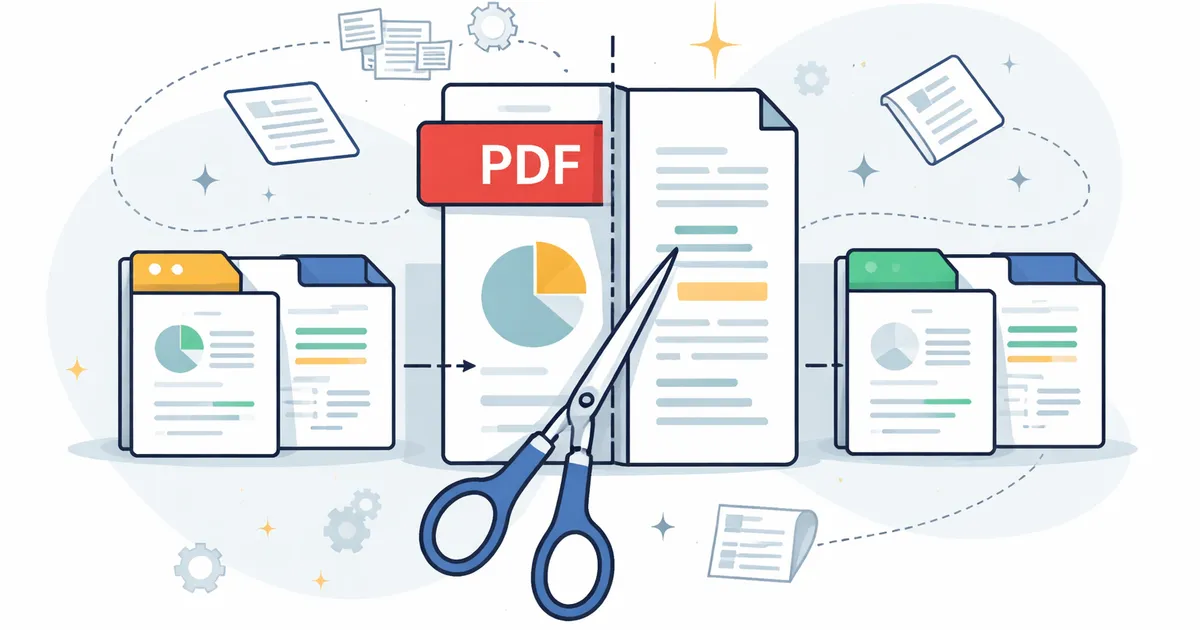
Cómo Dividir un PDF en Archivos Separados
Tienes un informe en PDF de 40 páginas. Necesitas las páginas 12 a 15 para un cliente. O tal vez cada capítulo debe enviarse a un revisor diferente. Quizás solo quieres quitar la portada y el apéndice antes de compartirlo. Sea cual sea el motivo, necesitas separar un PDF en varios archivos: rápido, sin instalar nada y sin subir documentos confidenciales a un servidor desconocido.
Usa estas herramientas ahora
Haz clic en el botón para abrir directamente la herramienta relacionada.
Batch Printer maneja esto directamente en tu navegador. Tu PDF nunca sale de tu dispositivo. Sin cuenta, sin marcas de agua, sin restricciones de tamaño de archivo. Aquí te explicamos exactamente cómo hacerlo.
Por qué podrías necesitar dividir un PDF
Dividir PDFs es más común de lo que la mayoría cree. Aquí hay escenarios cotidianos donde extraer páginas específicas ahorra tiempo real:
- Extraer algunas páginas de un informe largo para compartir con un colega que solo necesita el resumen
- Separar capítulos de un libro electrónico o manual para que cada miembro del equipo reciba su sección asignada
- Eliminar páginas confidenciales (datos salariales, información personal) antes de enviar un documento externamente
- Desglosar un paquete de documentos escaneados donde cada escaneo debe archivarse por separado
- Extraer una sola página firmada de un contrato de varias páginas para registros
- Reducir el tamaño del archivo eliminando páginas innecesarias antes de enviarlo por correo o subirlo
Cómo dividir páginas de PDF online en 3 pasos
Batch Printer procesa tu PDF totalmente en el navegador usando pdf-lib. Nada se sube a ningún servidor. El proceso toma menos de 10 segundos para la mayoría de los archivos.
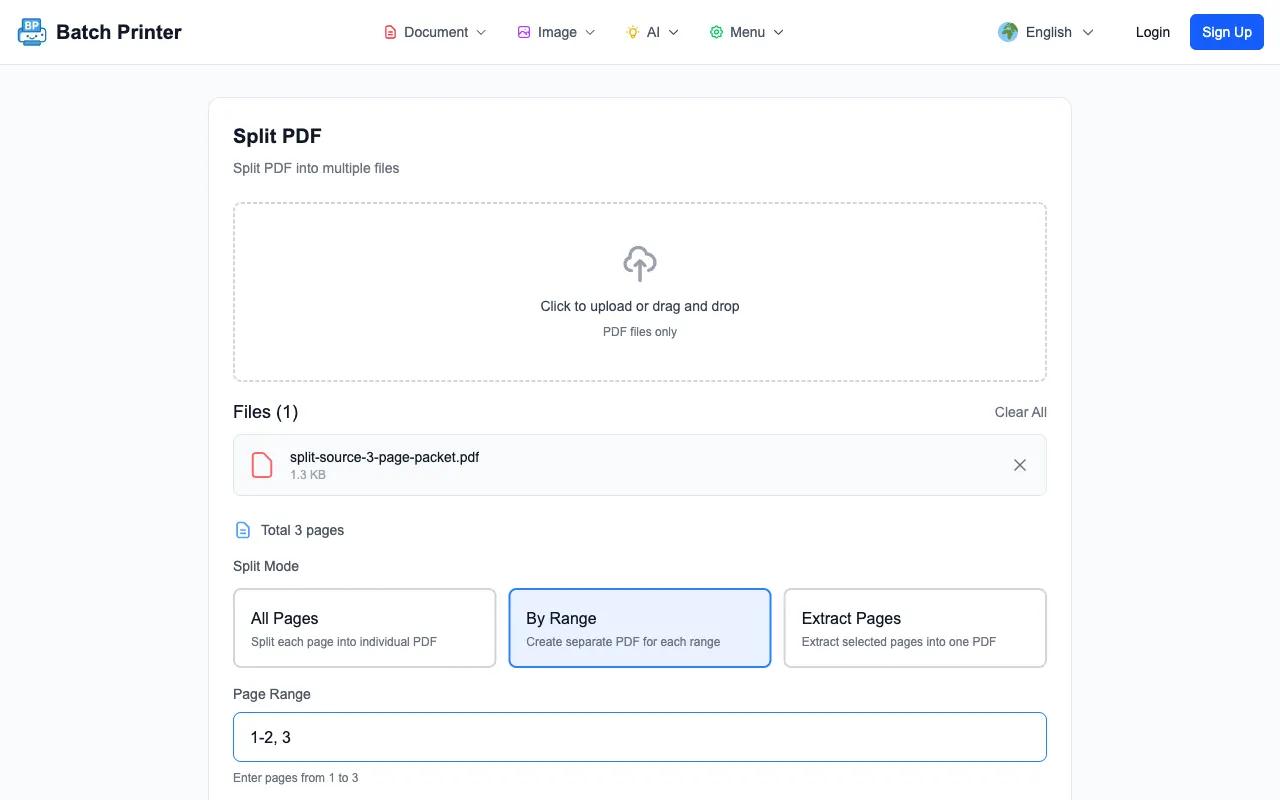
- Paso 1: Abre la herramienta Dividir PDF — Ve a batch-printer.com y selecciona la herramienta Dividir PDF. Arrastra y suelta tu archivo PDF, o haz clic para buscarlo.
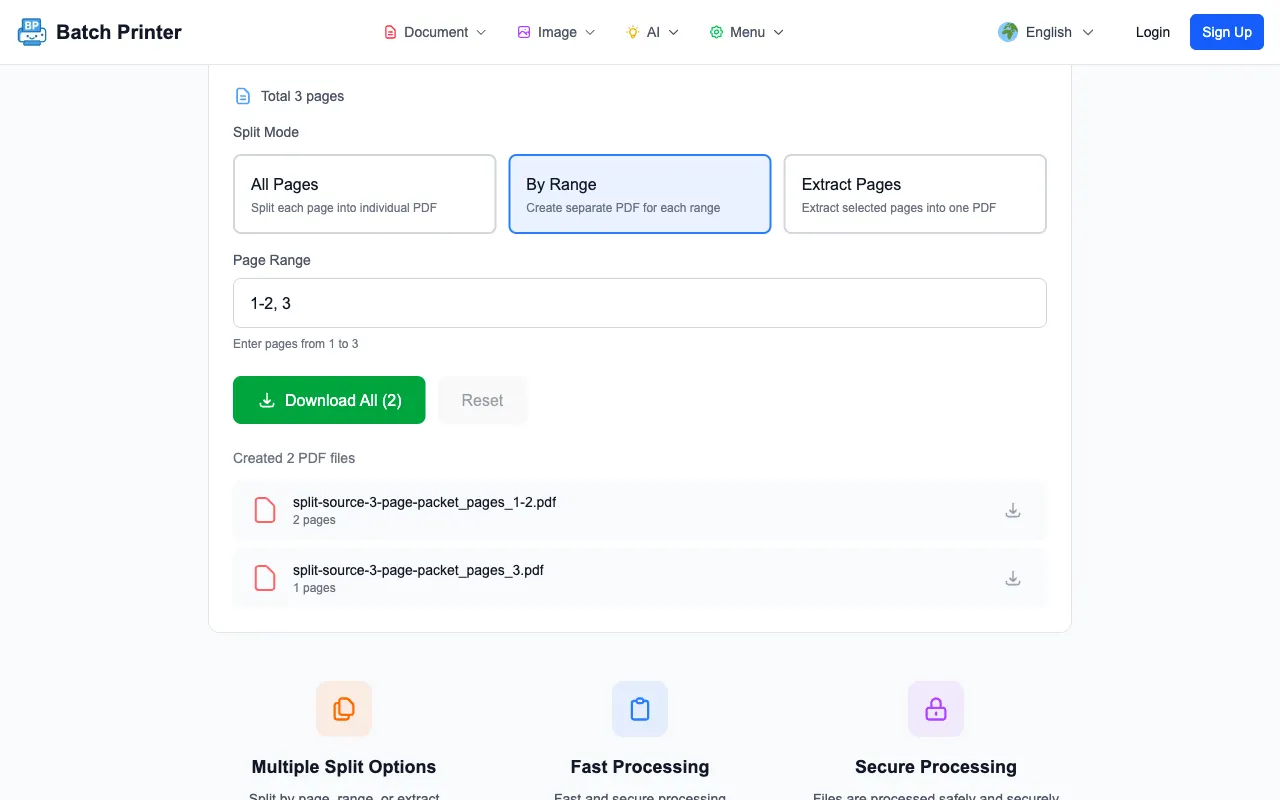
- Paso 2: Elige tu método de división — Selecciona páginas específicas (ej. 1, 3, 7-12), divide cada N páginas o separa cada página en su propio archivo. Previsualiza las páginas para asegurarte de seleccionar las correctas.
- Paso 3: Dividir y descargar — Haz clic en Dividir. Tu navegador procesa el archivo localmente y genera los archivos de salida. Descárgalos individualmente o como un archivo ZIP.
Diferentes formas de dividir un PDF
No todos los trabajos de división son iguales. Batch Printer admite varios métodos de división para adaptarse a lo que realmente necesitas:
- Extraer páginas específicas — Elige números de página individuales o rangos (ej. páginas 3, 7, 10-15). Perfecto cuando sabes exactamente qué páginas necesitas.
- Dividir por rango — Divide el PDF en fragmentos de un tamaño fijo. Un documento de 20 páginas dividido cada 5 páginas genera cuatro archivos separados de 5 páginas cada uno.
- Separar cada página — Convierte cada página en su propio PDF independiente. Útil para documentos escaneados o formularios que necesitan archivarse individualmente.
- Eliminar páginas — En lugar de extraer lo que quieres, elimina lo que no quieres. Borra páginas específicas y conserva todo lo demás.
Por qué usar Batch Printer para dividir PDFs
- Privacidad en el navegador — Tus archivos permanecen en tu dispositivo. Nada se sube a servidores externos. Esto es vital al trabajar con contratos o documentos financieros.
- Sin marcas de agua — Cada página que extraes sale limpia. Sin sellos de "creado con..." en tus archivos de salida.
- Sin límites de tamaño de archivo — Divide un documento escaneado de 200 páginas tan fácilmente como un memorando de 5 páginas. No hay un límite arbitrario.
- Sin necesidad de cuenta — Sin formularios de registro, sin verificación de correo, sin muros de inicio de sesión. Abre la herramienta y comienza a dividir.
- Funciona en cualquier dispositivo — Escritorio, tableta o teléfono. Cualquier navegador moderno lo maneja. Nada que instalar.
- Totalmente gratis — Sin niveles ocultos, sin funciones "premium" tras un muro de pago. Funcionalidad completa para todos.
Errores comunes al dividir PDFs
- No revisar los números de página primero — Los PDFs a veces tienen una numeración de páginas diferente a la que ves en tu visor. Siempre previsualiza antes de dividir.
- Olvidar marcadores y enlaces — Dividir un PDF puede romper los hipervínculos internos y la navegación por marcadores. Revisa tus archivos de salida si el original tenía elementos interactivos.
- Usar herramientas basadas en subidas para archivos sensibles — Si tu PDF contiene información personal o datos comerciales confidenciales, evita herramientas que suban archivos a un servidor. Usa una herramienta basada en el navegador como Batch Printer.
- Dividir un PDF protegido con contraseña sin desbloquearlo primero — Los PDFs cifrados deben desbloquearse antes de dividirlos. Usa primero la herramienta Desbloquear PDF y luego divide.
Preguntas Frecuentes
¿Dividir un PDF reduce la calidad? No. La división extrae las páginas existentes sin volver a codificar. Las páginas de salida son idénticas a las originales: misma resolución, mismas fuentes, mismo formato. No se pierde calidad.
¿Hay un número máximo de páginas que puedo dividir? No hay un límite estricto. El procesamiento ocurre en tu navegador, por lo que depende de la memoria de tu dispositivo. La mayoría de los dispositivos modernos manejan documentos de cientos de páginas sin problemas.
¿Puedo dividir un PDF escaneado? Sí. Los PDFs escaneados son solo imágenes incrustadas en un contenedor PDF. Batch Printer los divide de la misma manera que los PDFs basados en texto. Cada archivo de salida contiene la imagen escaneada original a resolución completa.
¿Funciona en móviles? Sí. Batch Printer se ejecuta en cualquier navegador moderno (Chrome, Safari, Firefox, Edge) en teléfonos y tabletas. No se necesita descargar ninguna aplicación.
¿Puedo volver a unir los archivos divididos? Por supuesto. Usa la herramienta Unir PDF de Batch Printer para recombinar archivos en cualquier orden. Sube las páginas divididas, organízalas y únelas en un nuevo PDF único.
Usa estas herramientas ahora
Haz clic en el botón para abrir directamente la herramienta relacionada.