
JPG a PDF gratis, une varios JPG en un solo PDF


JPG a PDF gratis, une varios JPG en un solo PDF
Has fotografiado con el móvil cada página de un contrato firmado. O has escaneado una pila de recibos. O un compañero te ha enviado quince fotos de producto que deben salir como un solo archivo. Sea como sea, ahora tienes un montón de JPGs y alguien que espera un único documento. Hacer doble clic en cada imagen solo abre el visor de fotos, no convierte JPG a PDF, y mandar quince adjuntos separados es de esas cosas que la gente juzga en silencio.
Usa estas herramientas ahora
Haz clic en el botón para abrir directamente la herramienta relacionada.
Por qué los JPG sueltos causan problemas
Un JPG funciona muy bien para una sola imagen y muy mal para una entrega de varias páginas. En cuanto tienes más de dos, el formato empieza a jugar en tu contra.
- Se pierde el orden de las páginas, el destinatario ve archivos ordenados por nombre o fecha, no en la secuencia que querías
- Las fotos del móvil giran solas, los datos de orientación EXIF pueden poner páginas de lado en la pantalla de otra persona
- Los adjuntos se disparan, diez JPGs de cámara sin reducir pueden superar al instante un límite de email de 25MB
- No hay un único archivo para firmar, archivar o imprimir, los revisores tienen que manejar una docena de ventanas
- Los tamaños no coinciden, mezclar escaneos verticales y fotos horizontales se ve desordenado sin un formato contenedor
Cómo convertir JPG a PDF en tres pasos
Unir JPGs en un PDF debería llevar segundos, no una instalación de software. Este es el flujo completo.
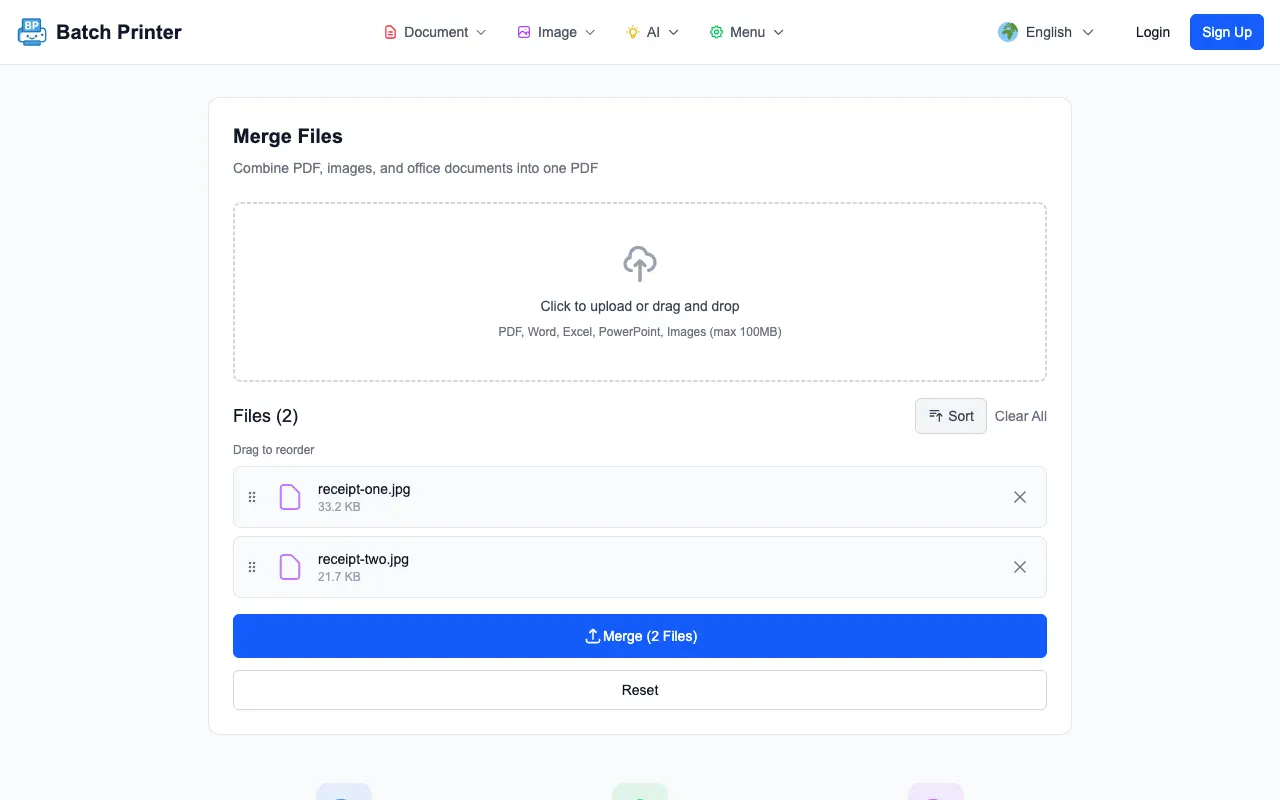
- Paso 1: Reúne todos los JPG que quieres en el documento, páginas escaneadas, fotos del móvil, gráficos exportados. JPEG, PNG y WebP pueden ir juntos.
- Paso 2: Abre la herramienta de combinación y suéltalos todos a la vez. Cada imagen se convierte en una página.
- Paso 3: Arrastra las miniaturas al orden de lectura. La secuencia que ves en pantalla es exactamente el orden de páginas del PDF final.
- Paso 4: Haz clic en Combinar. Tu navegador crea un único PDF y te lo devuelve para descargar, sin cola de subida ni espera en el servidor.
- Paso 5: Abre el resultado y revísalo una vez. Si la página 3 debería ser la página 1, reordena y vuelve a generar, tarda otros cinco segundos.
Mantén las páginas nítidas y bien orientadas
Dos cosas separan una conversión limpia de JPG a PDF de un desastre borroso y girado: resolución y orientación. Ambas se controlan fácilmente si las revisas antes de combinar, no después.
- Empieza por los originales, un JPG ya reducido para una app de chat se verá blando al estirarlo a página completa
- Apunta a un mínimo de 1500 píxeles en el lado largo para que el texto de las páginas escaneadas siga siendo legible
- Gira las fotos a su orientación correcta antes de convertir, para que una captura del móvil no acabe de lado
- Recorta bordes de la mesa y sombras en recibos escaneados, un encuadre más cerrado parece un documento real, no una foto
- Comprime solo después de combinar si el PDF pesa demasiado, nunca los JPGs originales, así conservas detalle donde importa
Errores comunes al convertir JPG a PDF y cómo corregirlos
- Error: Confiar en el orden por nombre de archivo. Solución: Arrastra siempre las miniaturas al orden de lectura manualmente antes de hacer clic en combinar.
- Error: Subir capturas de pantalla de los JPGs en vez de los JPGs originales. Solución: Usa el archivo de imagen original, una captura de pantalla tira resolución a la basura.
- Error: Enviar un PDF de 60MB porque todas las fotos estaban a resolución completa de cámara. Solución: Combina primero y luego pasa el resultado por un compresor para ajustarlo al límite del email.
- Error: Ignorar la rotación hasta que el destinatario se queje. Solución: Confirma en la vista previa que cada página está vertical antes de descargar.
- Error: Olvidar que existe una página. Solución: Cuenta tus JPGs y luego cuenta las páginas del PDF, deben coincidir exactamente.
Un flujo real: 30 fotos de recibos en un PDF
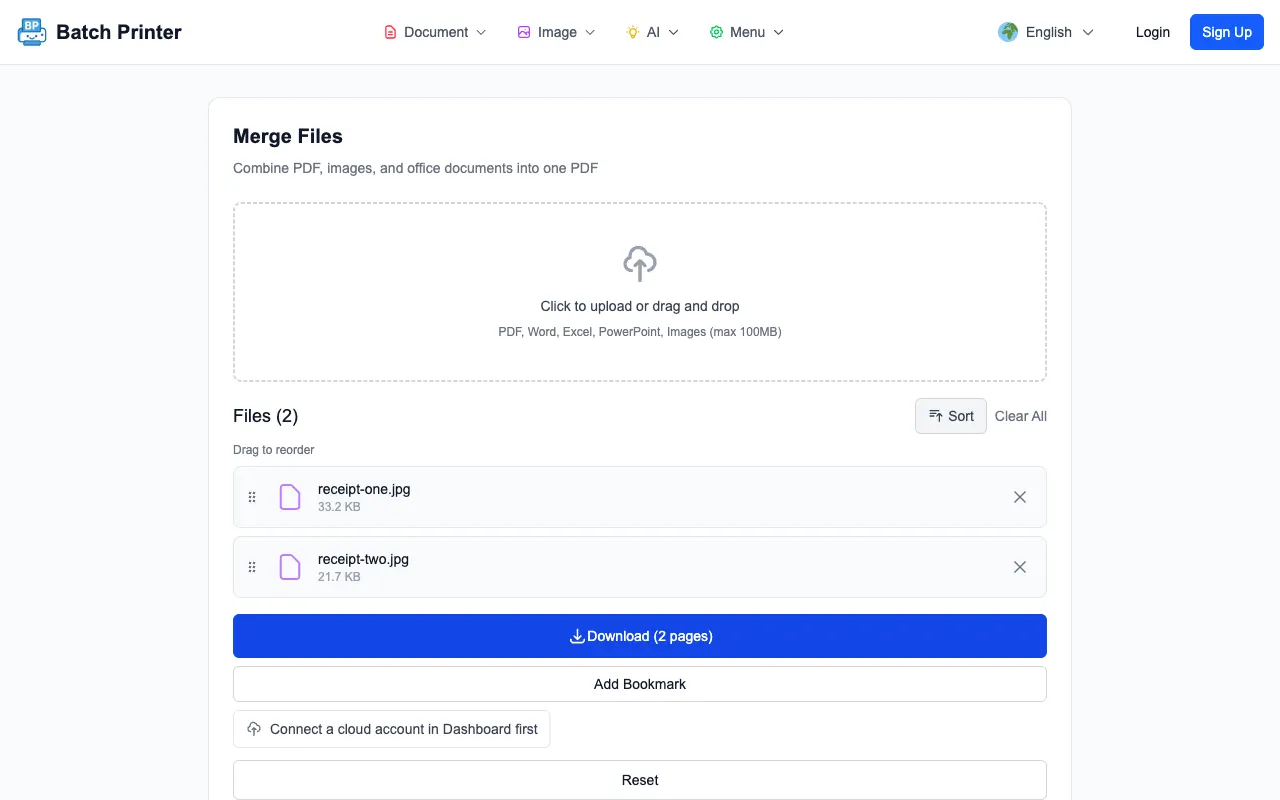
Una freelance presenta un informe mensual de gastos. Durante el mes hace una foto rápida de cada recibo, treinta JPGs para el día 30, todos a resolución completa del móvil, varios tumbados de lado sobre la mesa. Antes los importaba a una app de presentaciones, corregía la rotación uno por uno y exportaba un archivo inflado de 70MB que su portal de contabilidad rechazaba.
Ahora suelta las treinta imágenes en la herramienta de combinación, las arrastra al orden por fecha, corrige las dos fotos giradas en la vista previa y exporta un PDF. Una pasada rápida de compresión lo deja por debajo del límite de subida de 10MB. Tiempo total: unos cuatro minutos, casi todo dedicado a comprobar que no falta nada.
Checklist final antes de combinar
- Todo JPG que pertenece al documento está en el área de subida, sin páginas faltantes
- Las miniaturas están en el orden exacto que debe seguir el lector
- Cada imagen está vertical y tiene resolución suficiente para verse nítida a página completa
- Cualquier archivo no JPG que también necesites, como PNGs o PDFs existentes, está en la misma combinación
- Conoces el límite de tamaño de destino, así que puedes comprimir el PDF terminado si hace falta
Convertir JPG a PDF es una de esas tareas que parecen triviales hasta que la haces con prisa y con la herramienta equivocada. Ajusta bien el orden y la orientación una vez, y una carpeta de imágenes sueltas se convierte en un único documento que puedes firmar, enviar, imprimir o archivar sin pensarlo dos veces.
Usa estas herramientas ahora
Haz clic en el botón para abrir directamente la herramienta relacionada.