
Une PDFs en el orden correcto: evita que las páginas queden fuera de secuencia

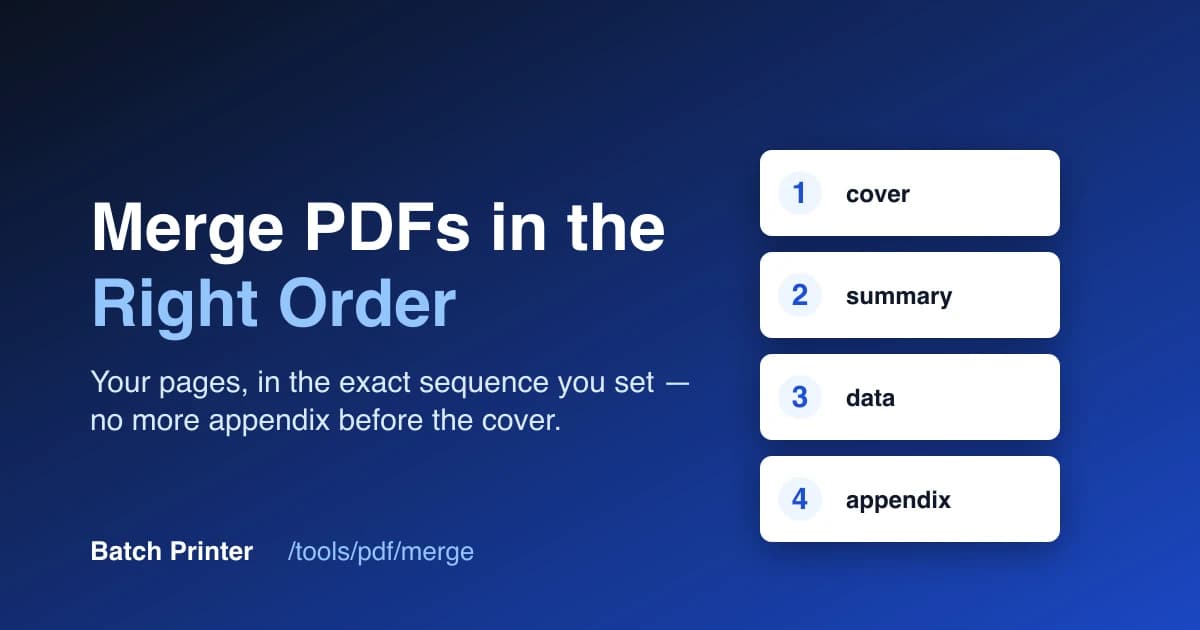
Pon tus páginas en orden antes de pulsar unir
Un paquete final que se abre con la página de firma antes de la portada parece descuidado, aunque todos los archivos estén bien. Las páginas están ahí, solo están en la secuencia equivocada. Nueve de cada diez veces no es que la herramienta de unión se esté portando mal. Es el orden en que entraron los archivos.
Usa estas herramientas ahora
Haz clic en el botón para abrir directamente la herramienta relacionada.
La mayoría de las herramientas decide el orden en cuanto sueltas los archivos, y el valor predeterminado rara vez es el que quieres: orden alfabético por nombre de archivo o el orden algo aleatorio que entrega el selector de archivos. Saber dónde se fija la secuencia, y dónde puedes cambiarla, convierte una reorganización frustrante en un arreglo de cinco segundos.
La lista de archivos es la referencia principal
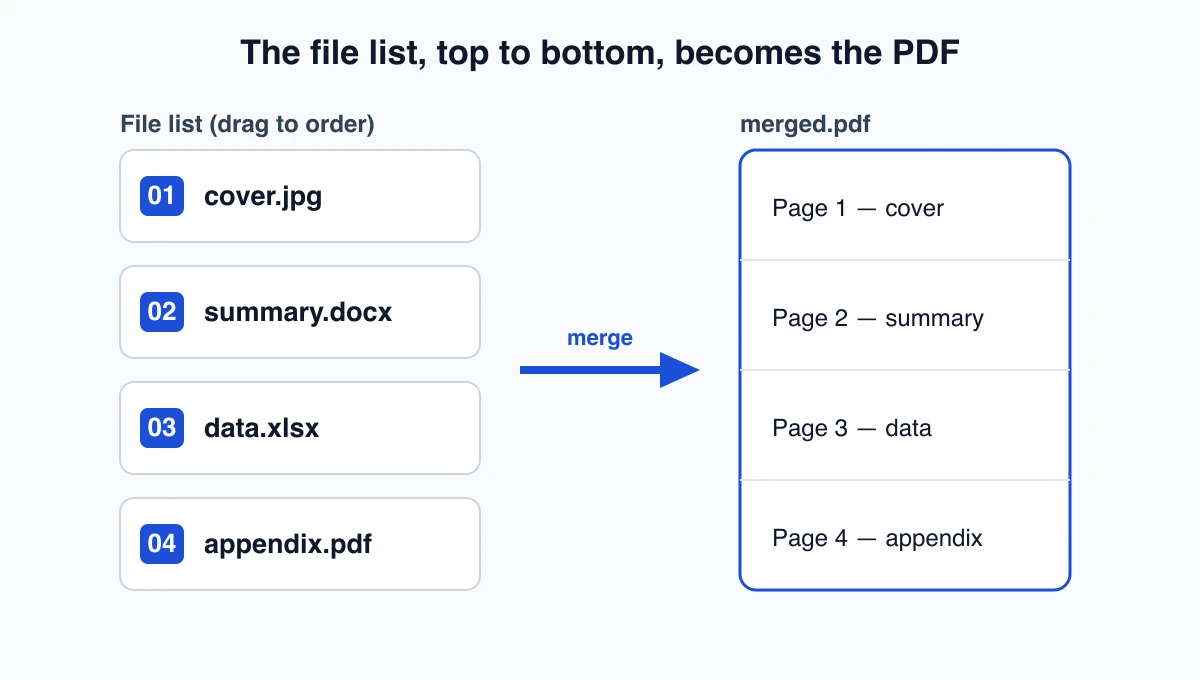
En la herramienta de unión de Batch Printer en /tools/pdf/merge, el orden del PDF final es el orden de la lista en pantalla, de arriba abajo, sin nada oculto. No hay un paso de ordenación aparte que intente decidir por ti. Lo que esté arriba se convierte en la página uno, el siguiente elemento continúa, y la última fila cierra el documento. Cambia la lista y cambias el resultado. Nunca se separan.
- Los PDFs e imágenes contiguos se agrupan en una misma vía y se unen en el navegador
- Cada archivo Office (Word, Excel, PowerPoint) pasa a su propia vía y se convierte en el servidor
- Cuando ambas vías terminan, cada pieza vuelve a colocarse en tu orden original de arriba abajo
- La pantalla de resultado muestra el número final de páginas, así que un archivo faltante o extra se detecta al instante
- Reordenar la lista antes de empezar siempre cuesta menos que corregir un archivo ya unido
Reordenar un informe de cuatro partes
Supón que cuatro archivos llegan al selector como data.xlsx, appendix.pdf, cover.jpg, summary.docx, en una secuencia totalmente equivocada. En vez de renombrar nada, arrástralos en la lista según el orden de lectura: portada primero, resumen segundo, datos tercero, apéndice al final. La unión respeta ese orden sin tocar los archivos originales.
- cover.jpg: la foto firmada de portada pasa a ser la página uno
- summary.docx: el resumen en Word se convierte y queda en segundo lugar
- data.xlsx: la hoja de cálculo entra tercera, ajustada al ancho de página
- appendix.pdf: el PDF existente cierra el informe sin cambios
- La descarga se lee como portada, resumen, datos, apéndice, exactamente como aparece en la lista
Renombra con números o arrastra a mano
Dos hábitos mantienen el orden predecible, y cada uno encaja con situaciones distintas. Añadir números al inicio de los nombres, como 01-cover, 02-summary, 03-data, deja clara la secuencia antes de subir los archivos y la conserva si vuelves a subirlos más tarde. Arrastrar dentro de la lista es más rápido para un trabajo puntual, cuando renombrar veinte archivos sería una pérdida de tiempo. Para un informe que reconstruyes cada mes, añade los prefijos una vez. Para un envío rápido, arrastra y listo.
- Prefijos numéricos (01-, 02-, 03-): ideales para paquetes recurrentes que montas una y otra vez
- Arrastrar para reordenar en la lista: ideal para una unión puntual que no repetirás
- Tipos de archivo mixtos: los prefijos hacen legible el orden previsto entre Word, Excel e imágenes
- Carpetas compartidas: los prefijos evitan que el selector de archivos de un compañero cambie tu secuencia
- En cualquier caso, confirma que el elemento superior sea de verdad la página uno antes de que se active el botón de unión
Dos comprobaciones rápidas y los límites de archivo
Antes de confirmar, dos miradas te ahorran repetir el trabajo. Comprueba que la fila superior sea la página que quieres primero y que el recuento de archivos coincida con lo que soltaste. La unión necesita al menos dos archivos y acepta hasta veinte a la vez. Sin iniciar sesión, la carga combinada puede llegar a 100 MB. Al iniciar sesión, el límite sube a 1 GB para escaneos más pesados. Cuando todo termina, el número de páginas en la pantalla de resultado es la prueba final de que el orden y el contenido se conservaron.
- Fila superior primero: el elemento de arriba es la página uno de la descarga
- El recuento coincide: tantas filas como archivos añadiste, sin pérdidas
- De dos a veinte archivos por unión, 100 MB como invitado o 1 GB con sesión iniciada
- Los archivos Office (Word, Excel, PowerPoint) requieren iniciar sesión para su conversión en el servidor
- El número de páginas en la pantalla de resultado confirma la secuencia final de un vistazo
Usa estas herramientas ahora
Haz clic en el botón para abrir directamente la herramienta relacionada.