
Imprimir varios PDFs a la vez online gratis

Imprimir varios PDFs a la vez online gratis, sin abrir cada archivo
Imprimir un PDF es fácil. Imprimir treinta PDFs es cuando el día empieza a escaparse: abrir archivo, pulsar imprimir, elegir impresora, confirmar ajustes, esperar y repetir. Si los archivos son facturas, etiquetas de envío, consentimientos, ejercicios o contratos firmados, el problema real no es imprimir. Es mantener el lote en el orden correcto sin vigilar cada documento.
Usa estas herramientas ahora
Haz clic en el botón para abrir directamente la herramienta relacionada.
Por qué la impresión manual de PDFs se complica rápido
En cuanto imprimes varios archivos PDF uno por uno, pierdes las dos cosas que más necesita un lote: secuencia y consistencia. Cada ventana de impresión separada es otra oportunidad para elegir la bandeja equivocada, saltarte un rango de páginas o enviar el archivo 12 antes que el 4.
- Los archivos se imprimen en orden alfabético, no en el orden de trabajo que espera tu equipo
- Un PDF conserva el ajuste anterior de impresora mientras el resto usa el nuevo
- Se salta un documento porque aún se estaba descargando o estaba oculto fuera de la vista
- Los tamaños de página mezclados hacen que etiquetas, formularios y cartas caigan en la bandeja incorrecta
- Alguien tiene que quedarse en el ordenador solo para hacer clic en Imprimir una y otra vez
El flujo limpio: imprime la carpeta por lotes
El método más rápido es tratar los PDFs como un solo trabajo antes de que lleguen a la impresora. Reúnes los archivos, los pones en el orden exacto, conviertes cualquier extra que no sea PDF y envías todo el lote desde una sola pantalla.
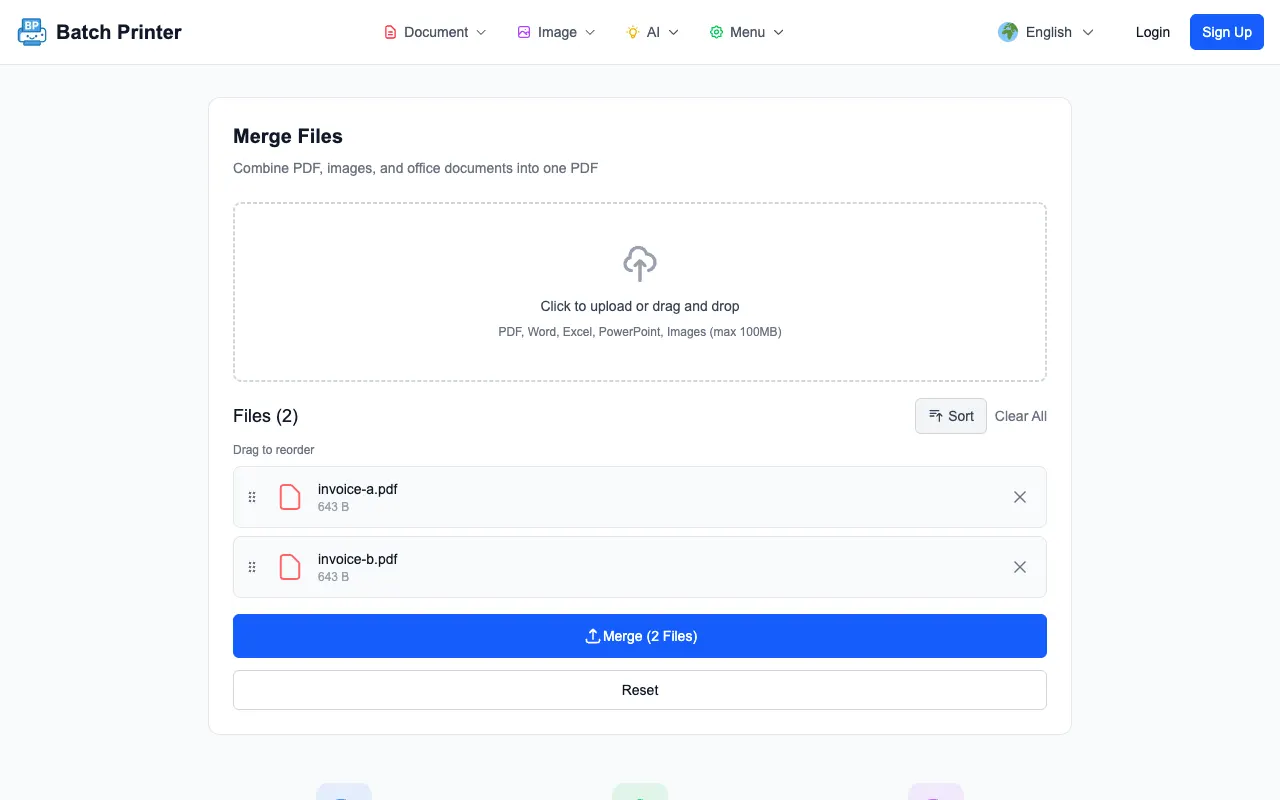
- Paso 1: Coloca en una carpeta todos los PDFs que pertenecen a esta tirada: facturas, etiquetas, páginas firmadas, formularios o ejercicios.
- Paso 2: Renombra o arrastra los archivos al orden de impresión. Si los paquetes deben salir cliente por cliente, ordena por cliente. Si las etiquetas deben salir ruta por ruta, ordena por ruta.
- Paso 3: Convierte primero archivos Word, Excel, PowerPoint o imágenes a PDF, para que el lote contenga solo documentos finales.
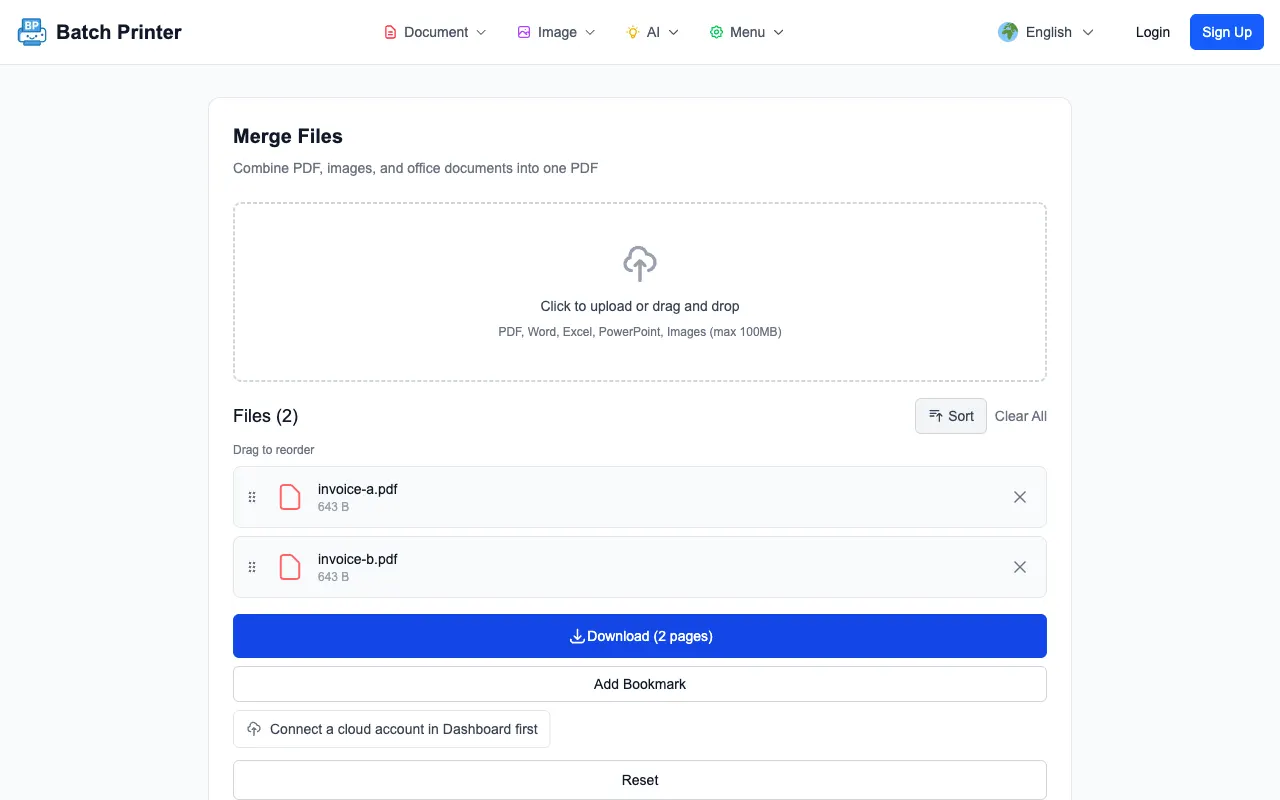
- Paso 4: Abre Batch Printer, añade los PDFs, revisa la secuencia y envía el grupo como una tirada controlada.
- Paso 5: Revisa las primeras páginas en la impresora y deja que el lote continúe, en vez de volver al escritorio después de cada archivo.
Cuándo unir primero y cuándo imprimir por separado
Imprimir por lotes no siempre significa combinar todos los PDFs en un archivo enorme. A veces es más seguro mantener los documentos separados. Otras veces, unir primero evita errores. La pregunta clave es si la pila debe comportarse como un solo documento o como muchos documentos que simplemente se imprimen juntos.
- Une primero cuando el destinatario necesita un paquete continuo: contrato con anexo, solicitud con justificantes o material de clase.
- Mantén los archivos separados cuando cada PDF tiene su propia identidad de trabajo: facturas, etiquetas de envío, órdenes de compra o formularios de clientes.
- Une páginas escaneadas pequeñas si pertenecen a la misma persona o caso, para que nada se separe en la bandeja de salida.
- No unas documentos que necesitan ajustes de impresora, tamaños de papel o reglas de doble cara diferentes.
- Si tienes dudas, imprime una muestra de dos archivos antes de enviar toda la pila.
Errores comunes al imprimir PDFs por lotes
- Error: Confiar en el orden de nombres de archivo. Solución: Previsualiza u ordena la lista manualmente antes de imprimir.
- Error: Mezclar archivos Office sin terminar en el lote. Solución: Convierte todo a PDF primero y luego imprime el conjunto final.
- Error: Enviar etiquetas y cartas con un solo ajuste. Solución: Divide los lotes por tamaño de papel o bandeja de impresora.
- Error: Imprimir toda la carpeta sin revisar recuentos de páginas. Solución: cuenta archivos, paquetes esperados y elementos visibles en la cola.
- Error: Reimprimir todo el lote tras un archivo defectuoso. Solución: aísla el PDF fallido, corrígelo e imprime solo ese archivo otra vez.
Un flujo real: 48 facturas antes de la recogida
Un pequeño almacén imprime paquetes de facturas antes de la recogida del mensajero por la tarde. Hay 48 PDFs de clientes, tres PDFs de etiquetas de devolución y dos formularios de proveedor que llegaron como documentos Word. El flujo antiguo significaba abrir cada factura, imprimirla, revisar la bandeja y repetir hasta que alguien perdía la cuenta cerca del pedido 31.
Ahora el equipo convierte los dos formularios Word a PDF, ordena las facturas por ruta, mantiene las etiquetas de devolución como un lote separado de papel adhesivo y envía los 48 PDFs de facturas por Batch Printer en una sola tirada. Revisan las tres primeras páginas y dejan que la impresora termine mientras preparan cajas. El trabajo sigue controlado, pero ya no exige cuarenta y ocho ventanas de impresión manuales.
Checklist final antes de imprimir el lote
- Todos los archivos de la carpeta pertenecen a esta tirada, sin borradores, descargas ni versiones antiguas
- El orden en pantalla coincide con el orden que quieres en la bandeja de salida
- Los archivos que no son PDF están convertidos antes de imprimir, no improvisados durante el trabajo
- Los archivos con tamaños de papel o ajustes de impresora distintos están separados en lotes propios
- La impresora tiene suficiente papel, tóner y la bandeja correcta cargada antes de empezar
Imprimir varios PDFs a la vez no consiste en forzar más la impresora. Consiste en preparar el lote para que reciba un trabajo claro y ordenado, no una pila de pequeñas interrupciones. Ordena los archivos, convierte lo que falte, separa todo lo que necesite papel especial y el lote se vuelve predecible.
Usa estas herramientas ahora
Haz clic en el botón para abrir directamente la herramienta relacionada.