
Elimine el fondo de las fotos de productos de forma gratuita: notas recortadas del navegador probadas


La eliminación del fondo funciona mejor cuando el sujeto tiene bordes
Un eliminador de fondo del producto es más útil cuando el producto ya está visible pero la configuración distrae. La herramienta puede aislar un sujeto, pero no puede convertir cada foto desordenada en una imagen de catálogo terminada. La iluminación, el contraste y los detalles de los bordes aún deciden si el recorte se ve limpio.
Usa estas herramientas ahora
Haz clic en el botón para abrir directamente la herramienta relacionada.
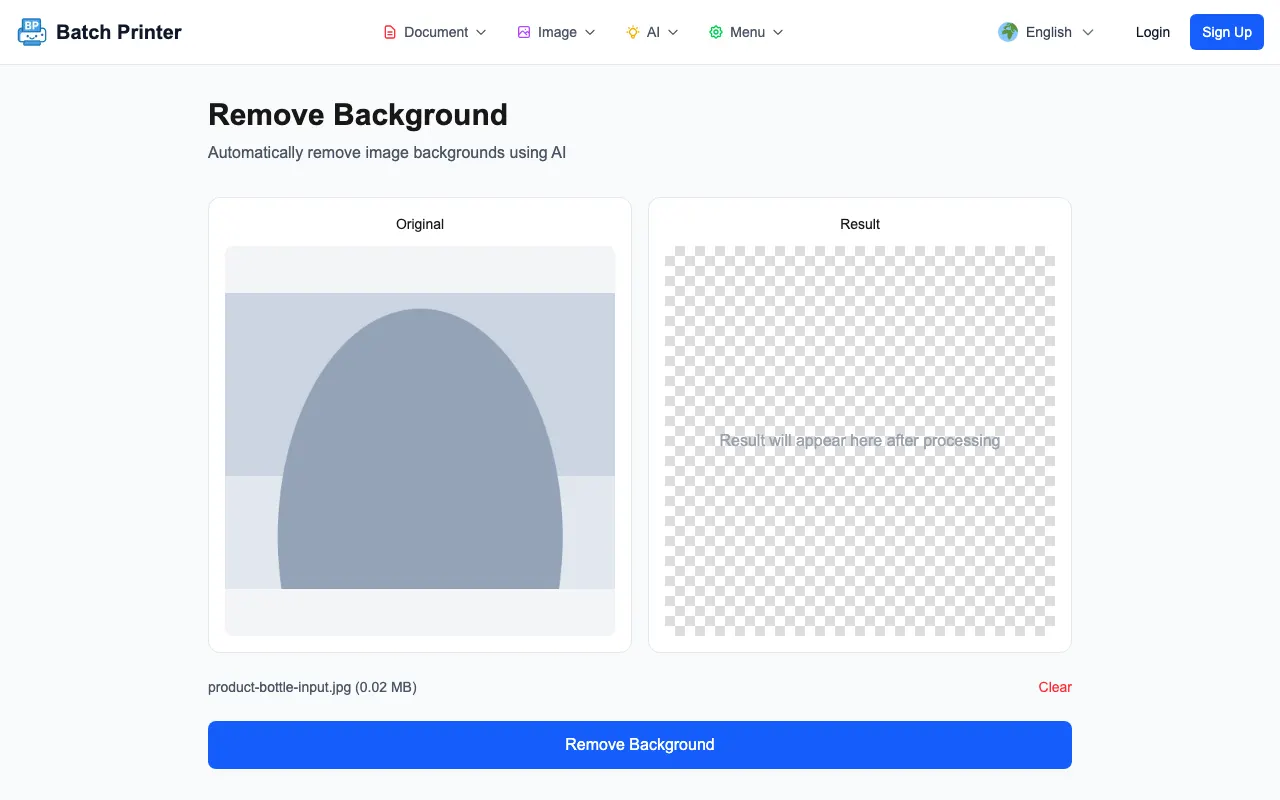
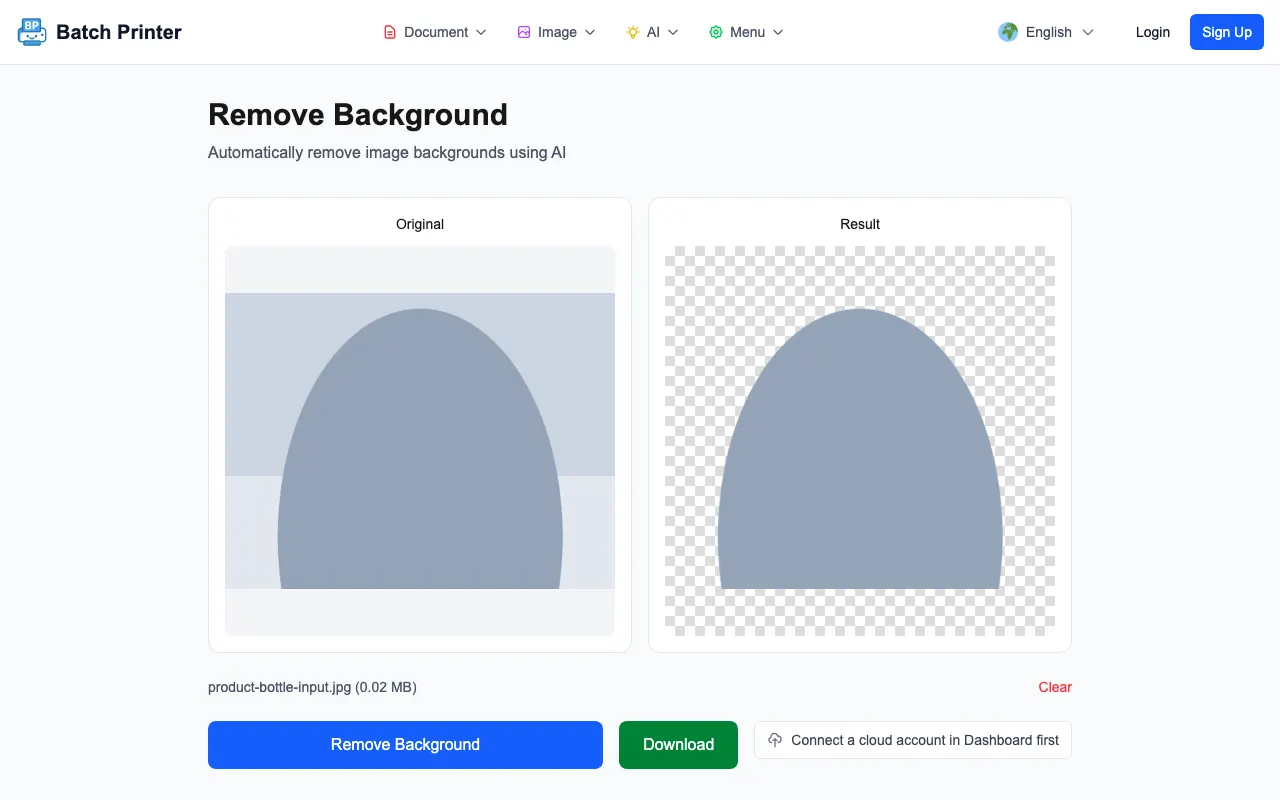
Para esta actualización, probé la herramienta de producción para eliminar fondo de la Batch Printer con una maqueta de fotografía de producto desinfectada: un objeto oscuro parecido a una botella sobre una mesa pálida y un fondo gris azulado. La vista previa de salida mostró el objeto sobre un fondo transparente de tablero de ajedrez, y el PNG descargado mantuvo la transparencia para poder colocarlo en un lienzo blanco u otro diseño más adelante.
Úselo para recortes, no para retoques mágicos
La herramienta es un flujo de trabajo recortado. Elimina el fondo circundante y le da un resultado transparente. No vuelve a fotografiar el producto, no corrige el mal enfoque, no repara el deslumbramiento ni inventa bordes faltantes. Si la foto de origen está borrosa, demasiado recortada o tiene casi el mismo color que el fondo, es necesario realizar más comprobaciones manuales en la salida.
- El producto debe tener un claro contraste con la superficie detrás de él.
- Todo el artículo debe estar dentro del marco, incluidas manijas, tapas, etiquetas o cables.
- Las sombras duras no deben ocultar el borde que desea que mantenga el modelo.
- Los materiales transparentes o reflectantes deben revisarse cuidadosamente después del procesamiento.
- Se debe agregar un fondo final blanco después del recorte transparente si su destino requiere blanco en lugar de transparencia.
La foto de prueba y lo que cambió
La muestra cargada era un JPG llamado product-bottle-input.jpg. En el primer estado, la vista previa de la izquierda mostraba la imagen original y la vista previa de la derecha mostraba un marcador de posición de tablero de ajedrez con el mensaje de que el resultado aparecería después del procesamiento. La página también mostraba el nombre del archivo y un botón Eliminar fondo.
Después del procesamiento, el panel de resultados cambió del marcador de posición a una vista previa de transparencia de tablero de ajedrez. La forma principal de la botella permaneció visible, incluyendo el cuerpo y la zona del tapón. El PNG de salida que descargué de esta prueba fue de 185,182 bytes. El borde era lo suficientemente bueno para una maqueta rápida de una tarjeta de producto, pero aún así lo inspeccionaría tanto en fondos claros como oscuros antes de publicarlo.
Paso a paso: hacer el PNG transparente
- Paso 1: abra la herramienta Eliminar fondo y cargue una foto de producto JPG, PNG o WebP.
- Paso 2: Confirme que la vista previa original sea la imagen correcta antes de ejecutar el modelo.
- Paso 3: haga clic en Eliminar fondo y espere a que el panel de resultados cambie del marcador de posición a la vista previa transparente.
- Paso 4: Descargue el PNG y ábralo sobre un fondo liso para que los halos o los bordes faltantes sean más fáciles de ver.
- Paso 5: Coloque el PNG transparente sobre blanco, un color de marca o un diseño solo después de que pase la verificación del borde.
Fotos que suelen funcionar mejor
Las entradas más limpias son fotografías de productos con un contorno claro del sujeto, iluminación uniforme y resolución suficiente para mostrar bordes finos. Botellas, cajas, productos empaquetados planos, zapatos y archivos de prueba sencillos son más fáciles de verificar que el vidrio, las cadenas de joyería, las pieles, el pelo ralo, las mallas y los productos con agujeros o partes translúcidas.
Una salida transparente no es lo mismo que una imagen de listado terminada. Si necesitas un fondo blanco, crea ese lienzo blanco después del recorte. Si el producto debe verse firme, agregue una sombra sutil más adelante en lugar de depender de la sombra de fondo original, que puede eliminarse o recortarse parcialmente.
Límites que comprobaría antes de publicar
- Un contraste bajo, como un objeto blanco sobre una mesa blanca, puede dejar bordes inciertos.
- El desenfoque de movimiento hace que el modelo elija entre el borde suave del sujeto y el fondo suave.
- Las superficies reflectantes del producto pueden mantener fragmentos de la habitación o de la cámara en el propio objeto.
- Es posible que el embalaje transparente necesite una limpieza manual porque el fondo se ve a través del producto.
- Los detalles muy pequeños del producto deben verificarse con un zoom alto antes de que la imagen entre en una tienda, catálogo o diseño de anuncio.
Preguntas frecuentes sobre la eliminación de antecedentes
¿El resultado tiene un fondo blanco? El resultado probado apareció como una vista previa de tablero de ajedrez transparente y se descargó como PNG. Agregue un fondo blanco después si necesita una imagen final blanca.
¿Qué tipo de foto de producto debería probar primero? Comience con un objeto, un fondo contrastante e incluso luz. Eso hace que sea más fácil juzgar si el recorte es bueno antes de procesar un conjunto completo.
¿Debo confiar en el borde sin comprobarlo? No. Abra el PNG sobre un fondo claro y oscuro, luego inspeccione el contorno en busca de halos, esquinas faltantes o piezas de fondo perdidas.
Usa estas herramientas ahora
Haz clic en el botón para abrir directamente la herramienta relacionada.