
Elimine una marca de agua visible de AI con un flujo de trabajo del navegador verificado


Elimine una marca de agua visible de AI con un flujo de trabajo del navegador verificado
Esta guía es intencionalmente limitada. Cubre la limpieza de marcas de agua visibles estilo AI en Batch Printer. No aborda cuestiones de permisos, no promete eliminar metadatos invisibles y no pretende una detección perfecta. El flujo de trabajo técnico seguro consiste en procesar una copia, comparar el resultado y conservar el original hasta que se haya revisado la imagen limpia.
Usa estas herramientas ahora
Haz clic en el botón para abrir directamente la herramienta relacionada.
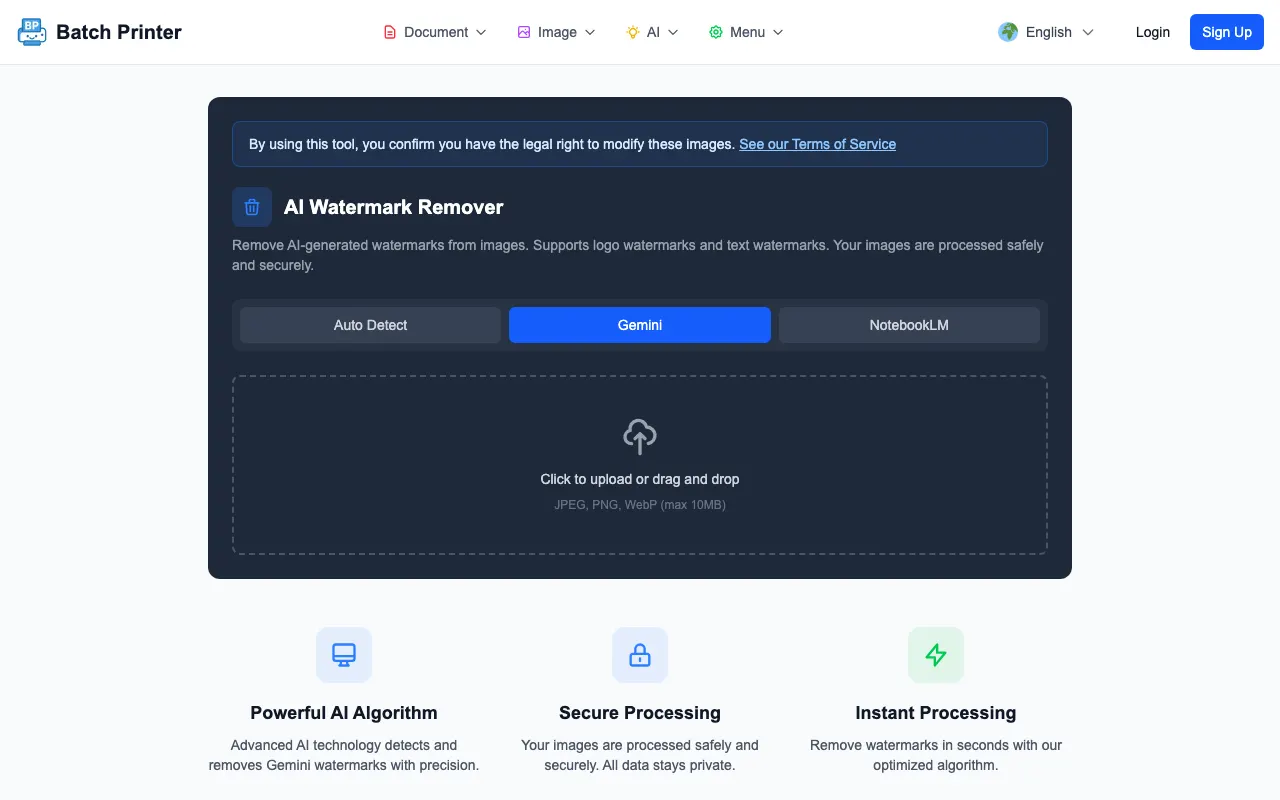
Probé el flujo de trabajo con archivos de prueba de marcas de agua sanitizadas del conjunto de pruebas del proyecto y capturé capturas de pantalla de producción con Batch Printer. La ruta de producción solicitada, /en/tools/image/remove-overlay, devolvió una página no encontrada, por lo que las capturas de pantalla utilizan las fallback de herramientas de imagen requerido además del el eliminador de marcas de agua con IA en producción al que se accede desde la ruta de eliminación de marcas de agua redirigida.
Qué está diseñada para cambiar esta herramienta
La marca visible es una superposición en la propia imagen. En los archivos probados, apareció como una pequeña insignia estilo AI cerca del borde inferior derecho o como un brillo pálido de cuatro puntos en el área de la imagen después de recortarla. La Batch Printer apunta a la región de la marca visible y llena esa área desde el contexto visual cercano.
La herramienta no es un inspector de metadatos. Si un archivo contiene datos de procedencia invisibles u otras señales ocultas, este flujo de trabajo visual no pretende encontrarlos ni eliminarlos. El resultado debe evaluarse como una imagen editada, no como una declaración sobre todos los posibles atributos ocultos del archivo.
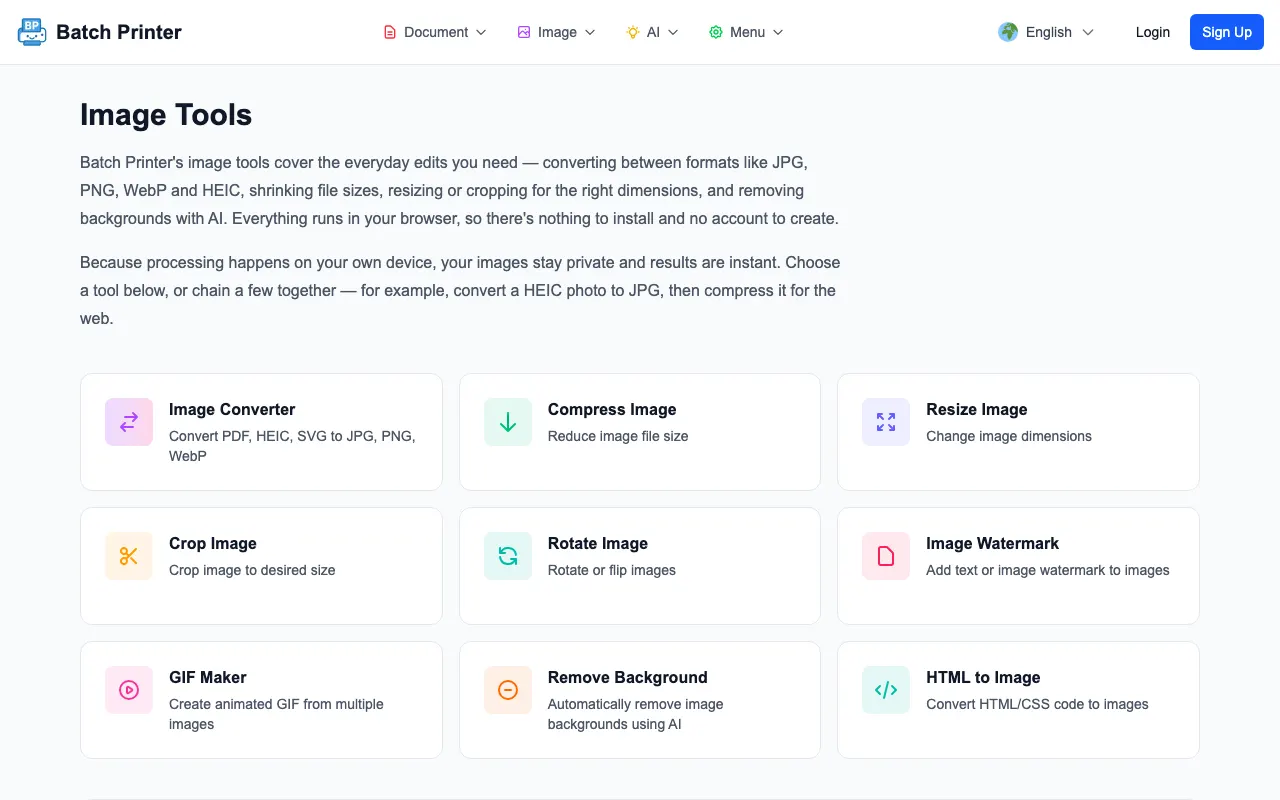
Paso a paso: Procese una copia primero
- Paso 1: guarde una copia de la imagen para que el original permanezca disponible para comparar.
- Paso 2: Abra la herramienta de limpieza de imágenes con IA o la ruta redirigida /overlay-remover en Batch Printer.
- Paso 3: Elija el modo AI cuando la marca se parezca al brillo o insignia estilo AI que desea limpiar.
- Paso 4: cargue la imagen copiada y ejecute el flujo de trabajo de eliminación disponible para su cuenta.
- Paso 5: descargue la salida limpia y ábrala junto al original.
- Paso 6: Inspeccione la región editada en el tamaño final donde se utilizará la imagen.
Comportamiento observado del motor en la prueba de funcionamiento
En mi prueba de uso del navegador, dos archivos de prueba sanitizados con marcas visibles de estilo AI arrojaron resultados exitosos. El motor cargó el archivo de imagen, lo decodificó, extrajo datos de la imagen, detectó una región de marca candidata, generó un resultado y codificó un PNG. El método informado fue V24 y el área editada coincidió con las coordenadas de la región detectada.
En la misma prueba apareció una limitación: un archivo de prueba marcado como sin marca de agua todavía se procesaba. Por eso la recomendación técnica no es simplemente subir y confiar. El flujo de trabajo correcto es cargar, procesar, comparar y rechazar si el algoritmo editó un área que debería haber permanecido sin cambios.
Controles de calidad después de la descarga
- Bordes alrededor de la región editada, especialmente cuando un producto, rostro o texto pasa cerca.
- Textura repetida que puede hacer que el área de relleno parezca estampada o manchada.
- El color no coincide entre el área de relleno y el fondo circundante.
- Cualquier edición accidental fuera del área visible de la marca de agua.
- El recorte final, porque una imagen completa y limpia aún puede parecer incómoda después de cambiar el tamaño.
Cuándo utilizar otro método
Utilice otro método cuando la marca visible cruce contenido importante. Si la marca se superpone a una cara, el logotipo de un producto, una etiqueta o un texto detallado, el relleno automático puede llamar más la atención sobre la edición que la marca original. En ese caso, regenere la imagen, elija un recorte diferente o pídale a un editor humano que repare el área manualmente.
También omita la limpieza automática cuando la imagen tenga mayores problemas de calidad. La eliminación de marcas de agua no solucionará geometrías imposibles, texto distorsionado, detalles incorrectos del producto o un concepto visual que no se ajuste al documento.
Formatear y archivar notas
La salida probada fue un PNG. Esto es útil para conservar los píxeles editados durante la revisión, pero puede que no sea el formato final que desea para un sitio web, correo electrónico o presentación. Después de aprobar la imagen limpia, ejecute el paso normal de cambio de tamaño o compresión requerido por el destino.
Si el destino tiene reglas de archivo estrictas, sígalas después de la limpieza de la marca de agua. Trate la eliminación como un paso en la cadena de preparación de la imagen, no como el paso final de publicación.
Preguntas frecuentes sobre la eliminación de la marca de agua visible de AI
¿Esto elimina los metadatos invisibles? Esta guía no afirma eso. Solo cubre la limpieza de marcas visibles y la revisión de la salida visual.
¿Qué pasa si la herramienta procesa una imagen limpia? Rechace la salida si la región editada no debería haber cambiado. La prueba demostró por qué es importante la comparación.
¿Puedo utilizar la imagen limpia inmediatamente? Sólo después de comprobarlo en el tamaño de visualización final. El éxito de la descarga no es lo mismo que la aprobación de la publicación.
Usa estas herramientas ahora
Haz clic en el botón para abrir directamente la herramienta relacionada.