
Cómo Girar un PDF y Guardarlo Para Que la Rotación Se Mantenga

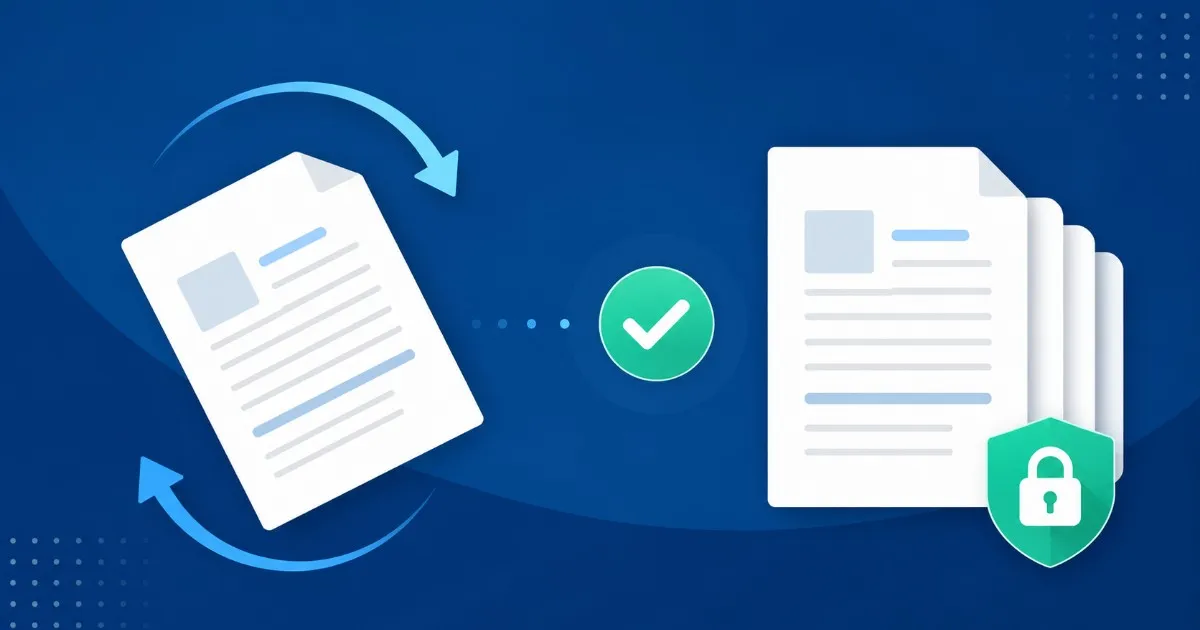
Gira un PDF y Guárdalo Para Que la Rotación Realmente Se Mantenga
Girar un PDF debería ser la edición más simple que existe. Una página llegó de lado, la pones derecha, guardas. Aun así, esta es la edición que la gente repite más que ninguna otra, porque no se queda. Giras la página, se ve perfecta, cierras el archivo, y la próxima vez que lo abres, o en cuanto un compañero lo abre en otra aplicación, la página vuelve a estar tumbada. La rotación nunca estaba mal. El problema era dónde se había guardado.
Usa estas herramientas ahora
Haz clic en el botón para abrir directamente la herramienta relacionada.
Para precisar exactamente por qué ocurre, no quise teorizar sobre la especificación PDF. Tomé un archivo real con una página de lado, la giré con el mismo motor del navegador que usa nuestra herramienta de rotación, guardé el resultado y lo reabrí en tres visores diferentes, incluido uno en otro sistema operativo, para ver qué persistía realmente. Este artículo reporta qué contenían esos archivos después: la orientación que mostró cada visor y el único valor dentro de la página que decidió todo.
La Rotación en un PDF Es Un Número, No Una Página Redibujada
Esta es la parte que casi todas las guías sobre rotación se saltan. Cuando giras una página en un PDF, el contenido de la página no se redibuja. El texto, las líneas y las imágenes conservan exactamente sus coordenadas originales. Lo que cambia es una sola entrada en el diccionario de la página que el estándar PDF llama Rotate, un número que puede ser 0, 90, 180 o 270. Ese número le dice a cualquier visor: dibuja esta página y luego gírala estos grados en sentido horario antes de mostrarla. La página no se gira físicamente; se etiqueta con una instrucción para girarla al mostrarse.
Ese diseño es elegante, y también es la fuente de todos los dolores de cabeza con la rotación. Como la rotación vive en un atributo pequeño, que la corrección sobreviva depende de una sola pregunta: ¿la herramienta escribió ese número en el archivo guardado, o solo inclinó lo que estabas viendo? Dos herramientas pueden mostrar la página derecha y producir archivos completamente distintos, uno con Rotate definido y guardado, otro sin ningún cambio en el disco.
Qué Ocurrió Realmente Cuando Giré Una Página y Guardé
El archivo de prueba era un documento de cuatro páginas con la página dos escaneada de lado, contenido horizontal atrapado en una página vertical, girado noventa grados en la dirección equivocada. Giré la página dos noventa grados en sentido horario usando la herramienta del navegador, que establece el valor Rotate de la página con la biblioteca pdf-lib, descargué el nuevo archivo y después abrí ese archivo descargado, no la vista previa en vivo, en cada visor.
- Valor Rotate de la página dos: cambió de 0 a 90 y se escribió en el archivo. La instrucción para mostrar la página derecha ya formaba parte del propio documento, no de una configuración temporal en una aplicación.
- Todos los visores coincidieron: el archivo descargado se abrió con la página dos derecha en el navegador, en un lector PDF de escritorio y en un segundo sistema operativo. Nada volvió atrás, porque había un valor guardado para que todos lo leyeran.
- Contenido de la página: intacto. El texto de la página dos seguía siendo seleccionable y buscable, en sus coordenadas originales; la rotación se aplica encima del contenido, no se hornea dentro de una imagen aplanada.
- Las otras tres páginas: sin cambios. La rotación se almacena por página, así que corregir la página de lado dejó cada página ya orientada correctamente exactamente como estaba.
- Calidad del archivo: sin recompresión. Como nada se volvió a renderizar, no hubo pérdida de calidad de segunda generación; las páginas eran los mismos bytes, más un número cambiado.
El contraste apareció cuando usé deliberadamente el comando Girar Vista en un visor, el tipo de opción que suele estar bajo un menú Ver, y cerré el archivo sin guardar de forma explícita. Esa rotación desapareció al instante, porque Girar Vista nunca toca el valor Rotate guardado; solo gira la imagen en tu pantalla durante la sesión actual. Si alguna vez giraste un PDF, estuviste seguro de haberlo guardado y aun así lo viste volver atrás, casi siempre esta es la razón.
Por Qué Tu Rotación Sigue Volviendo Atrás
Casi toda historia que empieza con una rotación que se niega a guardarse vuelve a unas pocas causas concretas, y cuando puedes nombrarlas dejan de ocurrir.
- Rotación solo de vista. Comandos llamados Girar Vista o Girar en Sentido Horario dentro de un visor a menudo cambian solo la pantalla de la sesión actual y nunca escriben en el archivo. Cierra el documento y la configuración desaparece.
- El archivo se giró, pero nunca se volvió a guardar ni a descargar. Algunas herramientas giran en un panel de vista previa y esperan que exportes el resultado. Si cierras sin descargar la nueva copia, conservaste el original.
- Guardaste sobre el archivo equivocado. La versión girada se descargó en un lugar mientras reabriste el original intacto desde otro, una confusión sorprendentemente común cuando los nombres de archivo coinciden.
- Una miniatura en caché. Los exploradores de archivos y algunas aplicaciones muestran una imagen de vista previa antigua durante un rato. La página está corregida; la miniatura pequeña solo está desactualizada. Abre el archivo en sí para comprobarlo.
- Un visor realmente no conforme. Es raro, pero algunos lectores muy antiguos o rotos ignoran el atributo Rotate. Si una aplicación oscura muestra la página de lado mientras todo lo demás está correcto, el archivo está bien y el problema es la aplicación.
Un Flujo de Rotación Que Sobrevive a la Reapertura
El enfoque fiable es corto, y cada paso existe para cerrar una de las brechas anteriores.
- Anota qué páginas están mal y hacia dónde debe girar cada una. Los escaneos de lado pueden estar noventa grados desviados en cualquiera de las dos direcciones, así que decide sentido horario o antihorario antes de empezar.
- Usa una herramienta que escriba la rotación en el archivo, no un interruptor de vista. Si el cambio debe ser permanente, tiene que guardarse en la página, no aplicarse a tu pantalla.
- Gira solo las páginas que lo necesitan. Como la rotación es por página, no hay razón para hacer girar todo un documento para corregir una sola página.
- Descarga el nuevo archivo y abre esa copia. No juzgues el resultado desde la vista previa; abre el documento descargado, idealmente en una aplicación distinta de la que usaste para girarlo.
- Confirma en pantalla y en la vista previa de impresión. El valor Rotate también controla la impresión, así que una revisión rápida de la vista previa confirma que la página saldrá de la impresora con la orientación correcta.
Escaneos de Lado y Documentos con Orientación Mixta
Los archivos reales más desordenados son los escaneos. Una pila pasada por un escáner en distintos ángulos produce un PDF donde algunas páginas están derechas, algunas están noventa grados desviadas y una está boca abajo. Como el valor Rotate se almacena por separado en cada página, puedes corregir cada página de forma independiente en una sola pasada, girar la página dos en sentido horario, la página cinco en sentido antihorario, la página ocho ciento ochenta grados completos, y cada una conserva su propia orientación guardada. No estás obligado a elegir una sola rotación para todo el documento, que es exactamente lo que convierte la rotación por página en la herramienta adecuada para papeles escaneados.
Hay un extra para cualquiera que piense ejecutar reconocimiento de texto después. Como girar una página cambia solo su atributo de visualización y deja el contenido intacto, enderezar las páginas primero da a una pasada de OCR una imagen correctamente orientada para leer, sin alterar ni degradar el contenido subyacente que estás a punto de extraer.
Dónde Se Procesa Tu Archivo Mientras Lo Giras
La rotación suena inofensiva, pero los archivos que más suelen necesitarla, contratos escaneados, formularios firmados, documentos de identidad, papeles médicos, son algunos de los más sensibles que vas a manejar. Nuestra herramienta de rotación se ejecuta en tu navegador: el archivo se lee, se gira y se guarda en tu propio dispositivo, y el nuevo PDF se produce localmente en lugar de subirse a un servidor para procesarlo. No tienes que aceptarlo por fe. Abre las herramientas de desarrollador del navegador, observa el panel de Red mientras giras y descargas, y confirma que el documento en sí nunca se envía a ningún sitio.
Una Lista de Verificación Rápida Antes de Girar un PDF
- ¿Sabes qué páginas están mal y en qué dirección debe girar cada una? Decide antes de empezar.
- ¿Estás usando una herramienta que guarda la rotación en el archivo, no un interruptor solo de vista?
- ¿Giraste solo las páginas que lo necesitaban y dejaste el resto intacto?
- ¿Descargaste el nuevo archivo y reabriste esa copia, idealmente en una segunda aplicación?
- ¿Comprobaste la vista previa de impresión, para que la página también se imprima con la orientación correcta?
Preguntas Frecuentes
¿Por qué la rotación de mi PDF sigue volviendo atrás cuando reabro el archivo? Casi siempre porque la rotación se aplicó a tu vista en lugar de guardarse en el documento. Un comando como Girar Vista cambia solo lo que ves en esa sesión; una rotación permanente escribe un valor en la página y viaja con el archivo. Gira con una herramienta que guarde, descarga la nueva copia y reabre esa copia para confirmar.
¿Girar un PDF reduce su calidad? No. La rotación establece un único atributo de visualización en la página; el texto y las imágenes no se vuelven a renderizar ni a recomprimir, así que no hay pérdida. El archivo girado es básicamente el original con un número cambiado.
¿Puedo girar solo una página y dejar las demás como están? Sí. La rotación se almacena por separado en cada página, así que puedes girar una sola página de lado noventa grados mientras todas las demás conservan intacta su propia orientación.
¿La selección de texto y la búsqueda seguirán funcionando después de girar? Sí. Como la rotación cambia solo cómo se muestra la página y no el contenido que hay debajo, la capa de texto permanece intacta; todavía puedes seleccionar, buscar y copiar exactamente como antes.
¿El PDF se imprimirá con la orientación girada? Debería. El valor de rotación guardado controla la impresión además de la visualización en pantalla, así que una página que se muestra derecha se imprimirá derecha en una impresora compatible. Revisa la vista previa de impresión una vez antes de una tirada grande.
Cómo se realizó la prueba: tomé un PDF de cuatro páginas con la página dos escaneada noventa grados desviada, giré esa página en sentido horario con el mismo motor del navegador que usa la herramienta de rotación, una rotación de página mediante pdf-lib, descargué el archivo y abrí la copia descargada en un visor de navegador, un lector de escritorio y un visor en un segundo sistema operativo. El valor Rotate de la página dos había cambiado de 0 a 90 y estaba guardado en el archivo; todos los visores mostraron la página derecha, las otras páginas no cambiaron y el texto siguió siendo seleccionable. Como control, una rotación solo de vista dejada sin guardado explícito volvió atrás al reabrir, tal como se esperaba. Resultados verificados por última vez en julio de 2026. Los visores pueden diferir y las herramientas cambian, así que siempre reabre tu propio archivo guardado, y revisa la vista previa de impresión, antes de confiar en él.
Usa estas herramientas ahora
Haz clic en el botón para abrir directamente la herramienta relacionada.