
Flujo de trabajo escolar ilustrativo: preparación de paquetes PDF de fin de período para imprimir

Impresión de fin de período: por qué los paquetes PDF superan el envío de archivos sueltos
Para este ejemplo, imagine una escuela primaria con 600 estudiantes preparando la documentación de fin de semestre para las familias y el personal interno. La oficina ha aprobado PDFs listos: una nota de presentación, un calendario, un aviso en el salón de clases y un formulario de aprobación. Enviarlos como archivos sueltos crea una ambigüedad evitable porque cada destinatario tiene que adivinar el orden previsto.
Usa estas herramientas ahora
Haz clic en el botón para abrir directamente la herramienta relacionada.
Es más fácil razonar sobre un solo paquete. Le da a la oficina un archivo para revisar antes de imprimir, copiar o guardar en la carpeta aprobada. Este artículo no pretende obtener un resultado escolar real ni un ahorro de tiempo medido. Muestra un método práctico de creación de paquetes que probé con muestras desinfectadas PDFs.
Creación de la cola de combinación: denominación y orden de los archivos antes de cargarlos
La preparación más útil ocurre antes de que se abra el navegador. Los nombres de los archivos deben hacer evidente el orden previsto para que la cola sea fácil de inspeccionar. En la oficina de una escuela, eso puede ser tan simple como agregar prefijos cortos como 01-cover, 02-calendar y 03-family-form a los PDF desinfectados o aprobados.
- Una portada que explica lo que contiene el paquete.
- Un calendario de período o cronograma de cierre exportado como PDF.
- Un aviso en el salón de clases que debe permanecer con el paquete familiar.
- Un formulario de permiso o aprobación colocado directamente después de sus instrucciones.
- Una lista de verificación final de la oficina que se mantiene fuera de la copia familiar si es solo para el personal.
Esta preparación es importante porque Batch Printer solo fusionará los archivos que se agreguen a la cola. Si se mezcla un borrador PDF o una lista de verificación exclusiva para el personal en la carpeta de carga, la herramienta no puede saber si debe excluirse. La revisión humana comienza con la carpeta y continúa en la cola.
Paso a paso: cargar, reordenar, fusionar y descargar
Probé este flujo de trabajo de paquetes escolares en la página de combinación de producción Batch Printer PDF con muestras desinfectadas PDFs. Después de la carga, la página mostró los tres archivos en una cola, incluidos sus nombres y tamaños. Esa lista visible es el primer punto de control: antes de fusionar, la oficina puede confirmar que están presentes los archivos correctos.
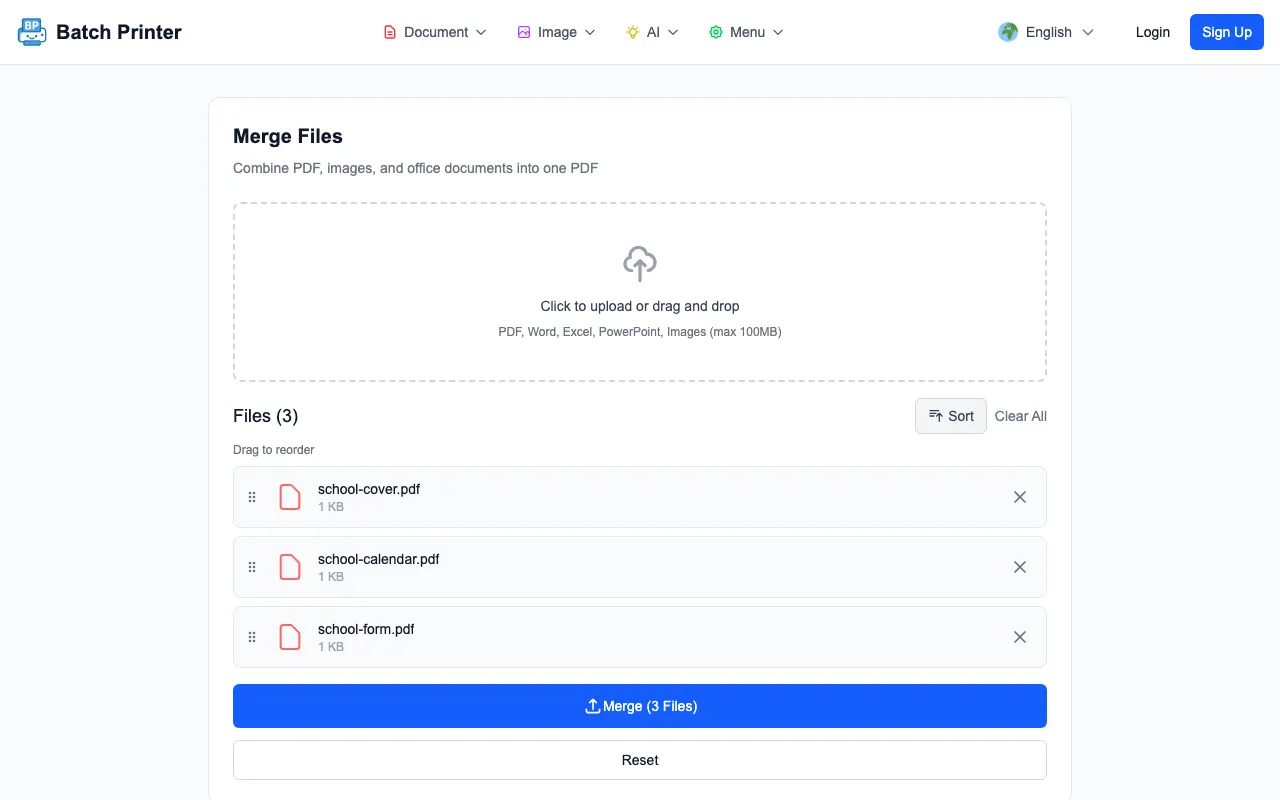
- Abra la página de combinación PDF y agregue solo los PDF que pertenecen al paquete.
- Lea la cola de arriba a abajo y compárela con la lista de verificación de paquetes.
- Reordene los archivos si la portada, el calendario, el aviso o el formulario no están en la secuencia prevista.
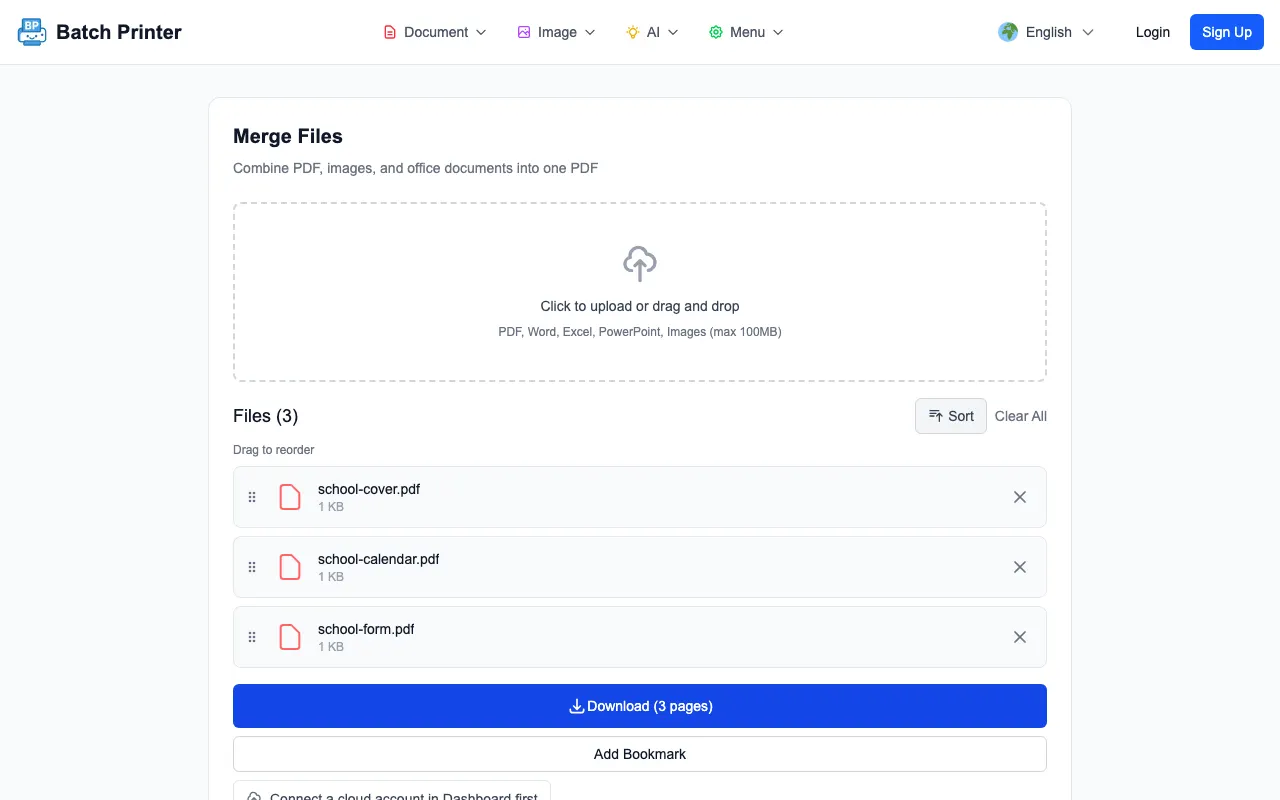
- Haga clic en la acción de combinación y espere el estado PDF combinado.
- Descargue el archivo combinado y ábralo antes de usarlo en cualquier proceso escolar.
Lo que acepta la fusión: límites de tipos de archivos que debe conocer
Para este ejemplo de escuela, los PDF son la suposición más segura porque la ejecución de fusión probada utilizó entradas PDF y produjo un PDF combinado. Las páginas Batch Printer pueden anunciar una compatibilidad de documentos más amplia en la interfaz del producto, pero la oficina de una escuela no debe tratar todos los formatos como intercambiables para un flujo de trabajo de paquetes confidencial.
Si los archivos de origen comienzan como Word, PowerPoint, hoja de cálculo, imagen o exportaciones del sistema escolar, conviértalos o expórtelos a PDFs revisados primero mediante un proceso aprobado. Luego combine los PDF aprobados. Mantener solo la etapa del paquete PDF facilita la verificación del orden de las páginas y reduce la confusión sobre qué aplicación generó qué página.
La herramienta de combinación tampoco valida el contenido. No decide si un archivo es la versión actual, elimina información confidencial o reemplaza los procedimientos de revisión escolar. Solo reúne los archivos cargados en un PDF ordenado.
Antes de imprimir: tres cosas que debe verificar en PDF
El archivo de salida debe tratarse como un punto de control de revisión, no como una aprobación automática. En la ejecución de prueba, el estado completado mostró que el PDF combinado estaba listo para descargar. El siguiente paso importante fue abrir el archivo y verificarlo como un paquete, no simplemente confiar en que se produjo una fusión.
- Orden de las páginas: la portada, el calendario, el aviso y el formulario deben aparecer en la secuencia de lectura prevista.
- Pertenencia al paquete: ningún PDF borrador, solo para el personal o no relacionado debe aparecer en el resultado combinado.
- Páginas legibles: la primera página, las transiciones entre documentos y la página final deben mostrarse claramente.
Las escuelas manejan información confidencial, por lo que este flujo de trabajo ilustrativo no ofrece ninguna garantía legal o de manejo de datos de los estudiantes. Utilice archivos desinfectados para las pruebas, utilice dispositivos y cuentas aprobados y siga la política de la escuela para almacenar o eliminar descargas locales.
Restablecer para el próximo período: archivar y borrar la cola
El último paso es la limpieza operativa. Guarde el paquete final donde lo espera la escuela, usando un nombre que separe el período, el grado o la audiencia sin exponer detalles personales innecesarios. Luego borre la cola del navegador y elimine las descargas temporales que ya no sean necesarias.
La lección reutilizable es limitada pero útil: la oficina de una escuela puede reducir la confusión de paquetes cuando comienza con PDFs aprobados, utiliza una cola de combinación visible y verifica un archivo combinado antes de imprimir. El método no reemplaza las aprobaciones o los sistemas de registros; es una forma más limpia de manejar el paso de ensamblaje mecánico del paquete.
Usa estas herramientas ahora
Haz clic en el botón para abrir directamente la herramienta relacionada.