
Comment ajouter des pages à un PDF — Sans logiciel

Comment ajouter des pages à un PDF — Sans logiciel
Vous venez de terminer une proposition de 40 pages. Parfaitement mise en forme. Exportée en PDF. Puis votre collègue arrive avec un addenda d'une seule page qui doit aller à la fin. Ou votre client répond avec une page de contrat signée qui doit être jointe. Vous faites face à un choix : rouvrir le fichier original, ajouter la page, ré-exporter — ou trouver un moyen d'ajouter cette page directement au PDF existant. La deuxième option prend environ cinq secondes. Ce guide vous montre comment faire.
Utilisez ces outils maintenant
Cliquez sur le bouton pour ouvrir directement l’outil concerné.
Pourquoi "fusionner" n'est pas toujours ce dont vous avez besoin
La plupart des gens cherchent "fusionner PDF" alors qu'ils ont besoin de quelque chose de plus simple : ils veulent ajouter un PDF à un autre PDF déjà existant. Une fusion complète implique de repartir de zéro avec plusieurs fichiers. Ajouter (ou "append") signifie que vous avez un document terminé et que vous voulez y greffer une ou deux pages supplémentaires sans rien perturber d'autre. La distinction est importante car la mauvaise approche fait perdre du temps.
- Rouvrir le document original dans Word ou PowerPoint juste pour ajouter une page — au risque de modifier la mise en forme de toutes les autres pages.
- Télécharger un logiciel de bureau pour une tâche que vous ferez au plus une fois par semaine.
- Utiliser un outil qui réorganise ou renumérote vos pages existantes alors que vous vouliez juste coller quelque chose à la fin.
- Télécharger des fichiers sensibles sur un site web inconnu parce que c'était le premier résultat de recherche.
- Abandonner et envoyer deux pièces jointes séparées — ce qui manque de professionnalisme et sème la confusion chez le destinataire.
Quand avez-vous réellement besoin d'ajouter des pages
Ajouter des pages est l'une de ces tâches qui semblent triviales jusqu'à ce que vous deviez les accomplir sous pression. Voici les situations les plus courantes.
- Une page signée arrive après que vous avez déjà compilé un contrat en un seul PDF — vous devez l'ajouter à la fin sans casser le document.
- Vous avez exporté un rapport mais avez oublié d'inclure l'annexe — un tableau, un graphique, faciles à générer séparément mais fastidieux à fusionner à nouveau de zéro.
- Un professeur renvoie des commentaires sur une seule page et vous voulez les combiner avec votre rendu original pour vos archives.
- Une facture nécessite une page de conditions générales jointe avant de l'envoyer au client.
- Les documents d'assurance exigent une photo d'identité scannée ajoutée comme dernière page de votre formulaire de demande.
Comment ajouter des pages à un PDF en 3 étapes
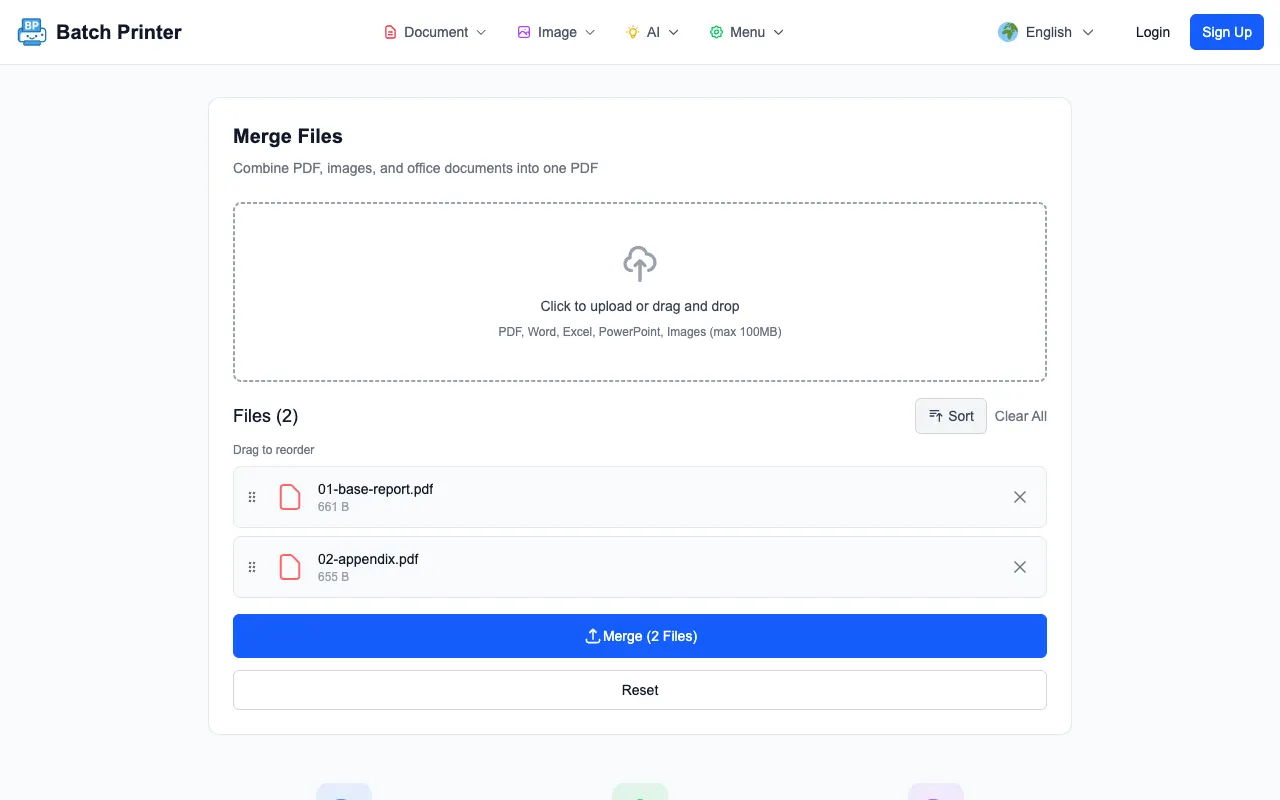
Vous n'avez rien à installer. Pas d'inscription, pas de filigrane, pas d'anxiété liée aux périodes d'essai. Voici comment ajouter des pages à un PDF existant avec Batch Printer.
- Étape 1 : Ouvrez l'outil de fusion PDF sur batch-printer.com/tools/pdf/merge et faites glisser votre PDF existant — celui que vous voulez garder comme base.
- Étape 2 : Ajoutez la ou les pages que vous souhaitez joindre. Il peut s'agir de PDF, d'images (JPG ou PNG) ou même de fichiers Word et PowerPoint — ils seront convertis automatiquement.
- Étape 3 : Organisez l'ordre si nécessaire en faisant glisser les fichiers, puis cliquez sur Fusionner. Votre PDF combiné se télécharge immédiatement — les pages originales sont intactes, les nouvelles pages sont ajoutées à la fin.
C'est tout. Pas de téléchargement vers un serveur distant. Le traitement se fait dans votre navigateur, vos fichiers ne quittent donc jamais votre appareil. L'ensemble du processus prend moins de temps que la lecture de ce paragraphe.
Erreurs courantes qui vous font perdre du temps
Ajouter des pages à un PDF est simple une fois que vous connaissez le bon outil. Mais beaucoup de gens perdent du temps dans des détours avant d'y arriver.
- Reconvertir votre PDF en Word, ajouter la page, puis ré-exporter — les polices changent, les tableaux se cassent, les en-têtes bougent. Vous passez 20 minutes à corriger la mise en page au lieu de 5 secondes à ajouter la page.
- Utiliser l'astuce "imprimer en PDF" — ouvrir les deux fichiers dans un lecteur PDF, "imprimer" vers un nouveau PDF avec toutes les pages sélectionnées. Cela aplatit les champs de formulaire et supprime les signets.
- S'appuyer sur des outils en ligne de commande comme pdftk ou qpdf — puissants mais excessifs pour ajouter une seule page, et impossible si vous êtes sur un ordinateur de travail verrouillé.
- Faire confiance au premier outil gratuit sur Google qui n'a pas de politique de confidentialité — vos pages de contrat n'ont rien à faire sur un serveur aléatoire dans une juridiction inconnue.
Et si les pages supplémentaires ne sont pas au format PDF ?
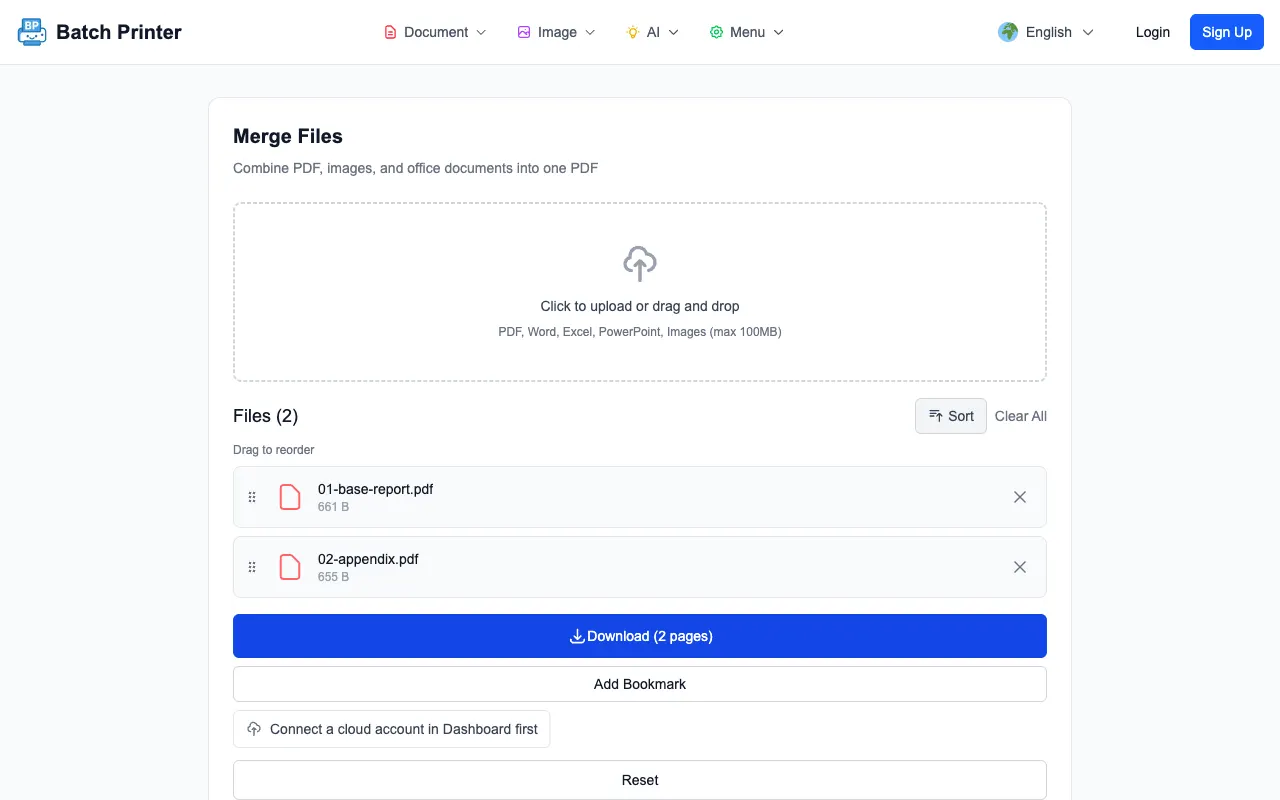
C'est là que la plupart des outils échouent. Vous voulez ajouter une image scannée, un document Word ou une diapositive de présentation. Avec Batch Printer, vous n'avez pas besoin de convertir quoi que ce soit au préalable. Déposez un mélange de types de fichiers dans l'outil de fusion et ils deviennent automatiquement des pages PDF.
- Fichiers PDF — fusionnés tels quels, structure des pages préservée.
- Images JPG, PNG, WebP — chacune devient une page PDF complète.
- Documents Word (.docx) — convertis et ajoutés avec la mise en forme intacte.
- Présentations PowerPoint (.pptx) — chaque diapositive devient une page.
- Feuilles de calcul Excel (.xlsx) — rendues sous forme de contenu PDF paginé.
Ainsi, lorsque votre collègue envoie l'addenda sous forme de fichier Word au lieu d'un PDF, vous n'avez pas besoin de lui demander de ré-exporter. Déposez-le simplement. L'outil gère la conversion dans la même étape que l'ajout.
"Je gère des dossiers de conformité qui arrivent toujours en morceaux — un PDF ici, une signature scannée là, un résumé Excel à la dernière minute. Pouvoir tout ajouter dans un seul fichier sans convertir au préalable me fait gagner un temps précieux chaque semaine."
Votre liste de vérification avant envoi
Avant d'envoyer ce PDF complété, passez en revue cette vérification rapide pour vous assurer que tout est correct.
- Ouvrez le fichier fusionné et faites défiler jusqu'à la fin — confirmez que les pages ajoutées sont dans le bon ordre.
- Vérifiez la numérotation des pages — si votre original avait des numéros de page, les pages ajoutées n'en auront peut-être pas. Décidez si cela est important pour votre cas d'utilisation.
- Vérifiez la taille du fichier — si les pages ajoutées incluent des images haute résolution, le fichier pourrait être plus volumineux que prévu. Utilisez un compresseur PDF pour le réduire si nécessaire.
- Vérifiez qu'aucune page n'a été dupliquée accidentellement — les erreurs de glisser-déposer arrivent, un défilement de deux secondes permet de les repérer.
- S'il s'agit d'un document juridique ou formel, assurez-vous que la page ajoutée a la même orientation (portrait ou paysage) que le reste.
Utilisez ces outils maintenant
Cliquez sur le bouton pour ouvrir directement l’outil concerné.