
Impression par lots PDFs lorsque l'impression par clic droit arrête la mise à l'échelle

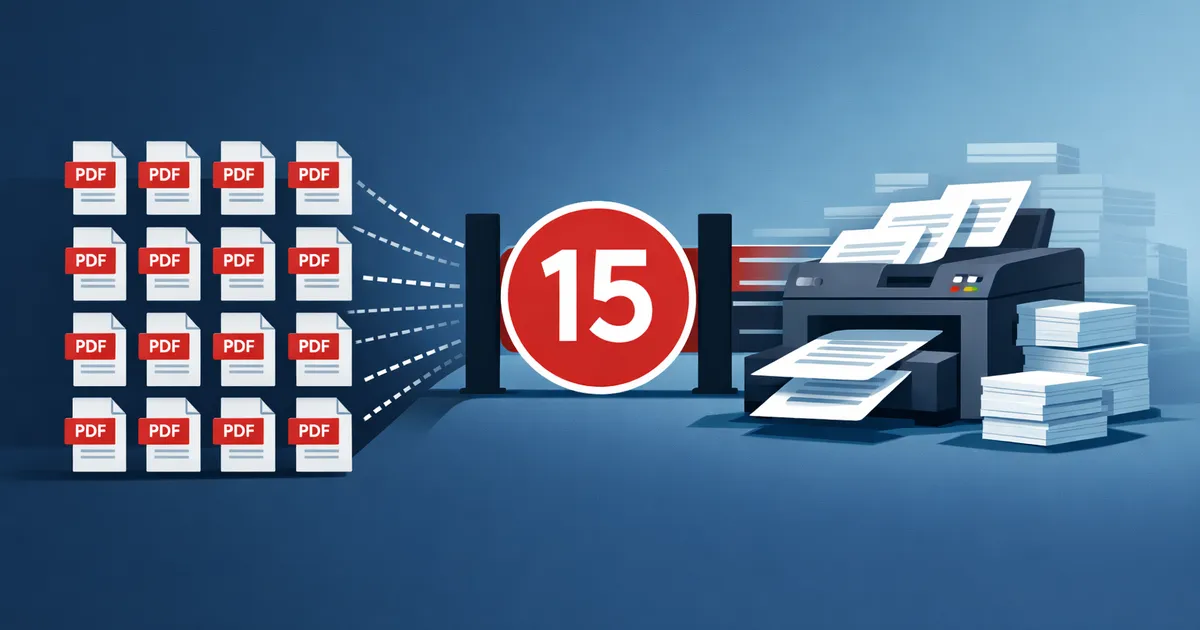
Lorsque l'impression par clic droit arrête la mise à l'échelle, fusionnez d'abord le paquet
Imprimer un PDF est facile. L'impression d'un dossier de PDFs est l'endroit où le flux de travail devient fragile: des fenêtres séparées s'ouvrent, des boîtes de dialogue volent le focus, les fichiers atteignent l'imprimante dans une séquence confuse et une seule invite peut suspendre l'ensemble du travail. La solution pratique consiste souvent à créer d'abord un paquet d'impression, puis à imprimer ce paquet après examen.
Utilisez ces outils maintenant
Cliquez sur le bouton pour ouvrir directement l’outil concerné.
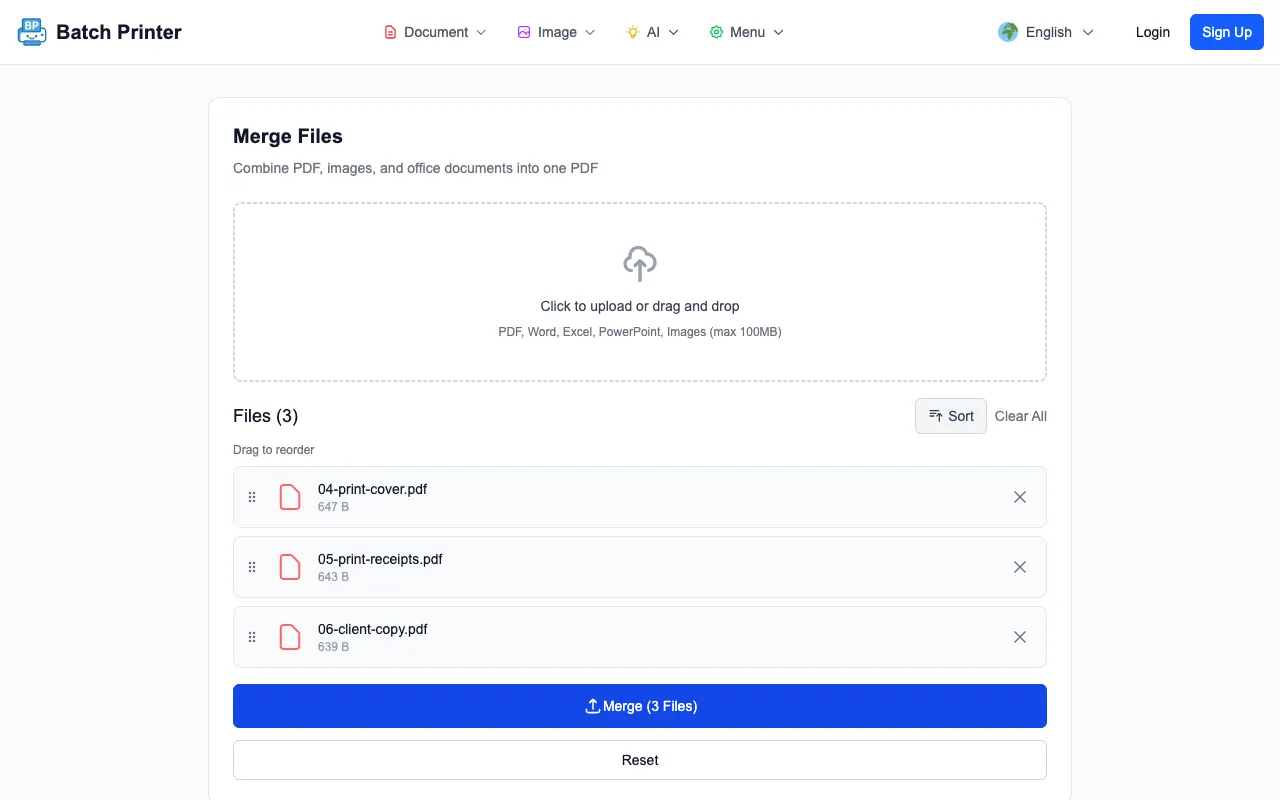
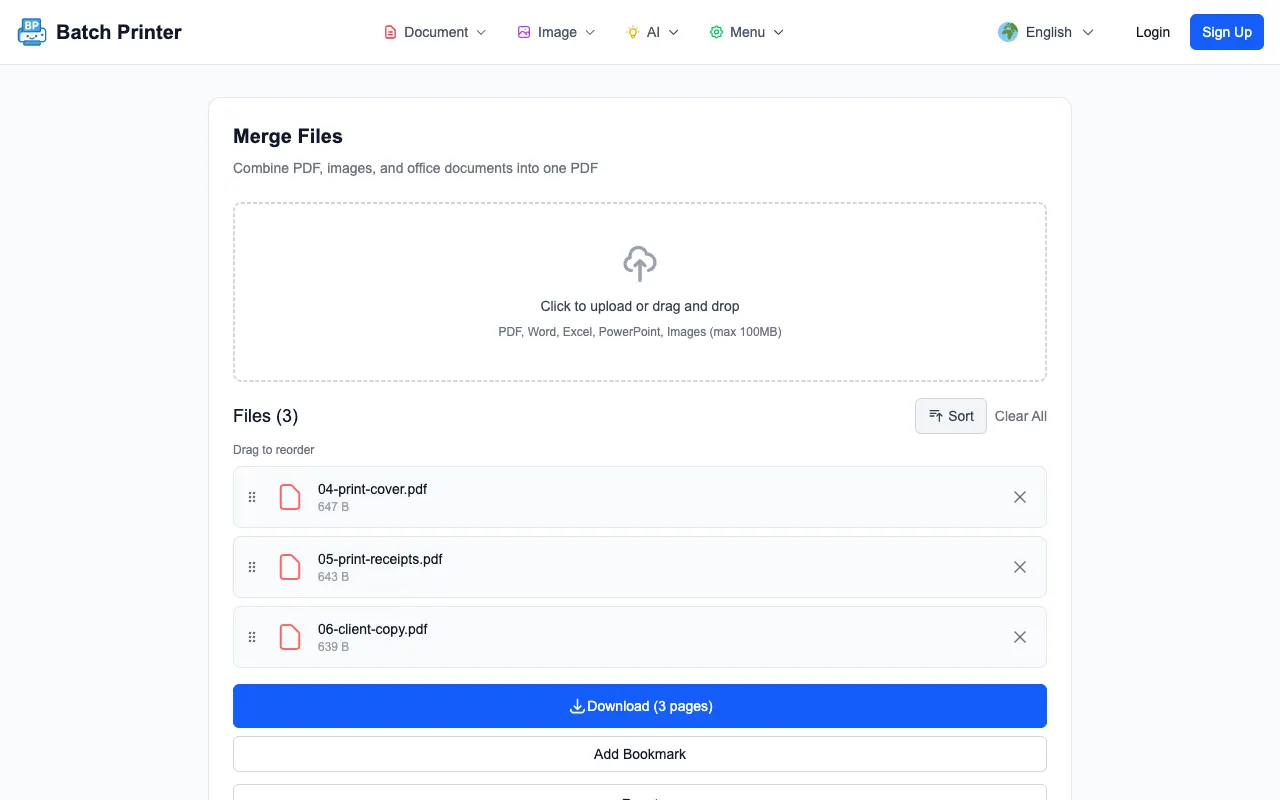
J'ai testé cette préparation de fusion puis d'impression sur la page de fusion Batch Printer en direct avec trois fichiers PDF nettoyés: une couverture, un lot de reçus et une copie client. L'outil a montré les trois dans la file d'attente, les a fusionnés en un résultat de trois pages et m'a donné un PDF prêt à télécharger qui pouvait être ouvert dans une boîte de dialogue d'impression normale.
Le problème que je vois dans les travaux d'impression multi-fichiers
Le coût de l'impression une à une est surtout une question d'attention. Vous ouvrez un fichier, confirmez l'imprimante, attendez la prochaine application et répétez. Lorsque de nombreux fichiers sont impliqués, le flux de travail devient facile à interrompre. Un avertissement d'imprimante, une mise à jour d'application par défaut ou un fichier qui s'ouvre lentement peut vous laisser dans l'incertitude quant aux documents déjà entrés dans la file d'attente.
Un paquet d'impression fusionné modifie ce modèle. Au lieu de demander au système d'exploitation de coordonner des actions d'impression distinctes, vous créez un PDF dans l'ordre prévu. Ensuite, la boîte de dialogue d'impression reçoit un fichier. Cela ne rend pas l'imprimante plus rapide, mais facilite la vérification du flux de travail humain.
Flux de travail testé: transformez plusieurs PDF en un seul paquet d'impression
Sur la page de fusion de production, j'ai sélectionné les trois fichiers d'impression nettoyés. La file d'attente affichait chaque nom de fichier, ce qui me permettait de confirmer la commande d'impression avant le traitement. Dans un vrai travail de bureau, c'est ici que je vérifierais que les feuilles de couverture, les factures, les reçus et les pièces justificatives sont regroupés dans l'ordre attendu par le destinataire.
- Collectez les PDF qui appartiennent au même paquet imprimé.
- Nommez-les pour que l'ordre prévu soit lisible dans la file d'attente.
- Téléchargez les fichiers vers l'outil de fusion et vérifiez la file d'attente de haut en bas.
- Fusionnez uniquement une fois que la file d'attente correspond à l'ordre d'impression.
- Téléchargez le PDF combiné, ouvrez-le, puis imprimez à partir de ce fichier examiné.
Vérification des résultats avant d'ouvrir la boîte de dialogue d'impression
Après le traitement, l'écran de résultat affichait un PDF prêt à télécharger avec trois pages. C'était le résultat attendu pour l'ensemble de test. Avant d'imprimer, j'ouvrais le PDF et vérifiais la première page, la transition entre les documents et la dernière page. Cela détecte les erreurs humaines que les imprimantes ne peuvent pas détecter.
Cette vérification directe remplace la vieille habitude consistant à estimer le coût des travaux d'impression par des statistiques externes non étayées. Le problème observé est assez simple: lorsque de nombreux fichiers sont imprimés séparément, l'opérateur doit surveiller les boîtes de dialogue et l'ordre des fichiers. Lorsque les fichiers sont fusionnés en premier, l'opérateur examine un paquet et imprime un fichier.
Que se passe-t-il lorsque vous imprimez plusieurs fichiers un par un
Dans le travail de bureau quotidien, l'impression un par un crée de l'incertitude. Vous ne savez peut-être pas si le troisième fichier s'est imprimé avant le deuxième, si une visionneuse s'est arrêtée suite à un avertissement ou si un fichier a été ouvert dans une application inattendue. Ces problèmes ne sont pas des statistiques sur le papier ou l'encre; ce sont des interruptions de flux de travail que vous pouvez voir pendant l'exécution de la tâche.
- Le paquet a besoin d'un ordre de lecture stable.
- Plusieurs personnes partagent la même imprimante et les travaux peuvent s'entrelacer.
- Vous avez besoin d'une copie d'archive qui correspond à l'ensemble imprimé.
- Les fichiers proviennent de différents dossiers ou conventions de dénomination.
- Vous souhaitez examiner le paquet une fois avant d'utiliser du papier.
Les formats mixtes et les documents bureautiques nécessitent une attention particulière
Si le paquet comprend des fichiers Word, une feuille de calcul, des diapositives ou des images, testez le chemin de conversion avant de vous y fier pour un tirage d'impression urgent. La fusion PDF uniquement est simple dans le navigateur. La conversion d'Office peut impliquer une étape de conversion côté serveur et peut avoir des exigences de compte ou de réseau différentes. Pour les travaux sensibles, convertissez et examinez les sources non-PDF avant la fusion finale.
Les images nécessitent également un examen visuel. Une numérisation de photo peut devenir une page PDF avec une marge différente de celle des documents exportés. Si une présentation papier cohérente est importante, faites pivoter, recadrez ou réexportez la source avant de créer le paquet d'impression final.
Quand fusionner puis imprimer ne suffit pas
Ne fusionnez pas d'abord lorsque chaque fichier nécessite un bac d'imprimante, un format de papier, un paramètre de couleur ou un cachet d'approbation différent. Un seul paquet est excellent pour un travail d'impression continu, mais il est moins utile lorsque chaque fichier nécessite ses propres paramètres d'impression. Dans ce cas, regroupez les fichiers par paramètre d'impression et non par dossier.
FAQ sur l'impression par lots
La fusion envoie-t-elle automatiquement les fichiers à mon imprimante? Non. Le flux de travail testé a d'abord créé un PDF. Vous ouvrez toujours ce PDF et utilisez votre boîte de dialogue d'impression normale.
Pourquoi ne pas imprimer chaque fichier directement à partir du dossier? L'impression directe de dossiers peut être difficile à superviser lorsque de nombreux fichiers sont impliqués. Un paquet fusionné vous donne un fichier à consulter et une action d'impression à démarrer.
Dois-je conserver les originaux séparés? Oui. Conservez les fichiers sources jusqu'à ce que le paquet imprimé et le PDF téléchargé aient tous deux été vérifiés.
Utilisez ces outils maintenant
Cliquez sur le bouton pour ouvrir directement l’outil concerné.