
Le nettoyage par lots des overlays AI est un problème de file d'attente des opérations


Le nettoyage par lots des overlays AI est un problème de file d'attente des opérations
La version précédente de cet article utilisait des chiffres précis permettant de gagner du temps qui n'étaient pas étayés par un véritable journal de mesure. J'ai supprimé ces réclamations. D'un point de vue opérationnel, le point utile est plus simple : le nettoyage des filigranes devient lent lorsqu'un dossier d'images est géré comme autant de micro-tâches distinctes au lieu d'une seule file d'attente contrôlée.
Utilisez ces outils maintenant
Cliquez sur le bouton pour ouvrir directement l’outil concerné.
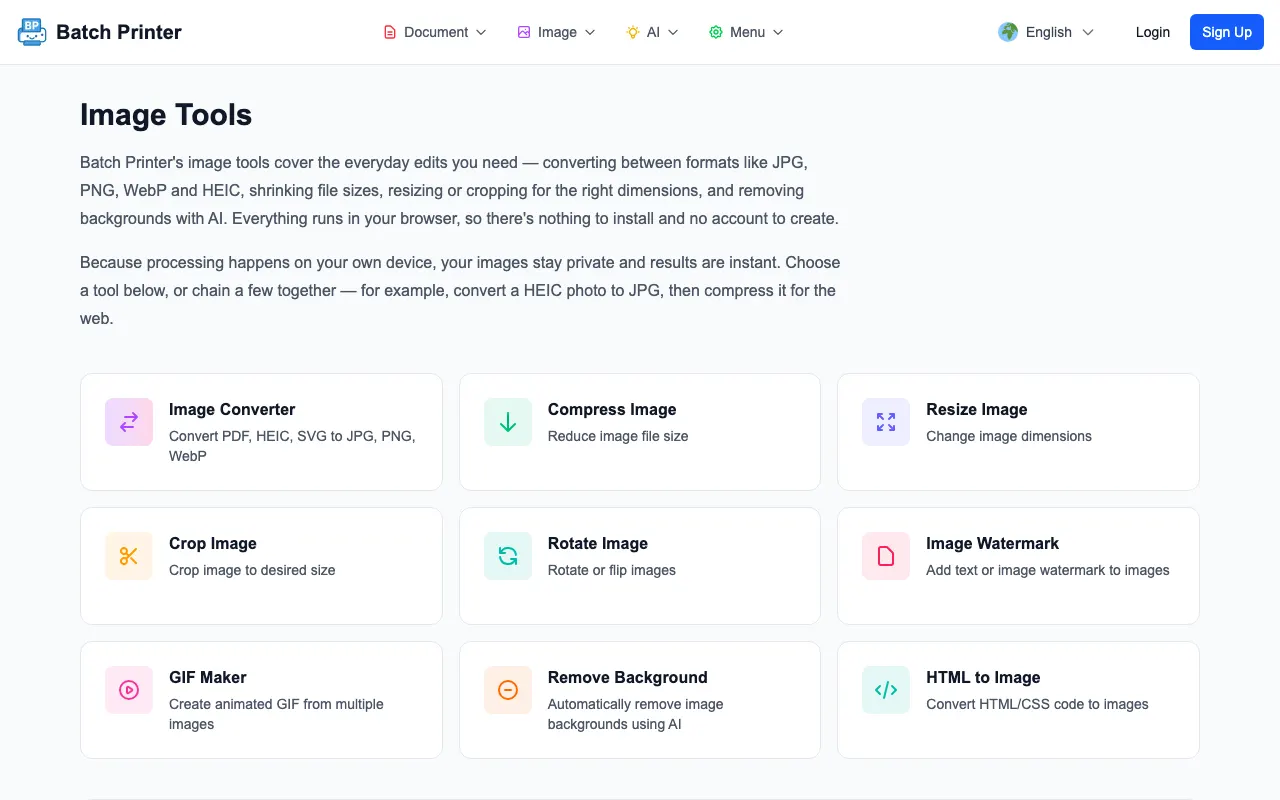
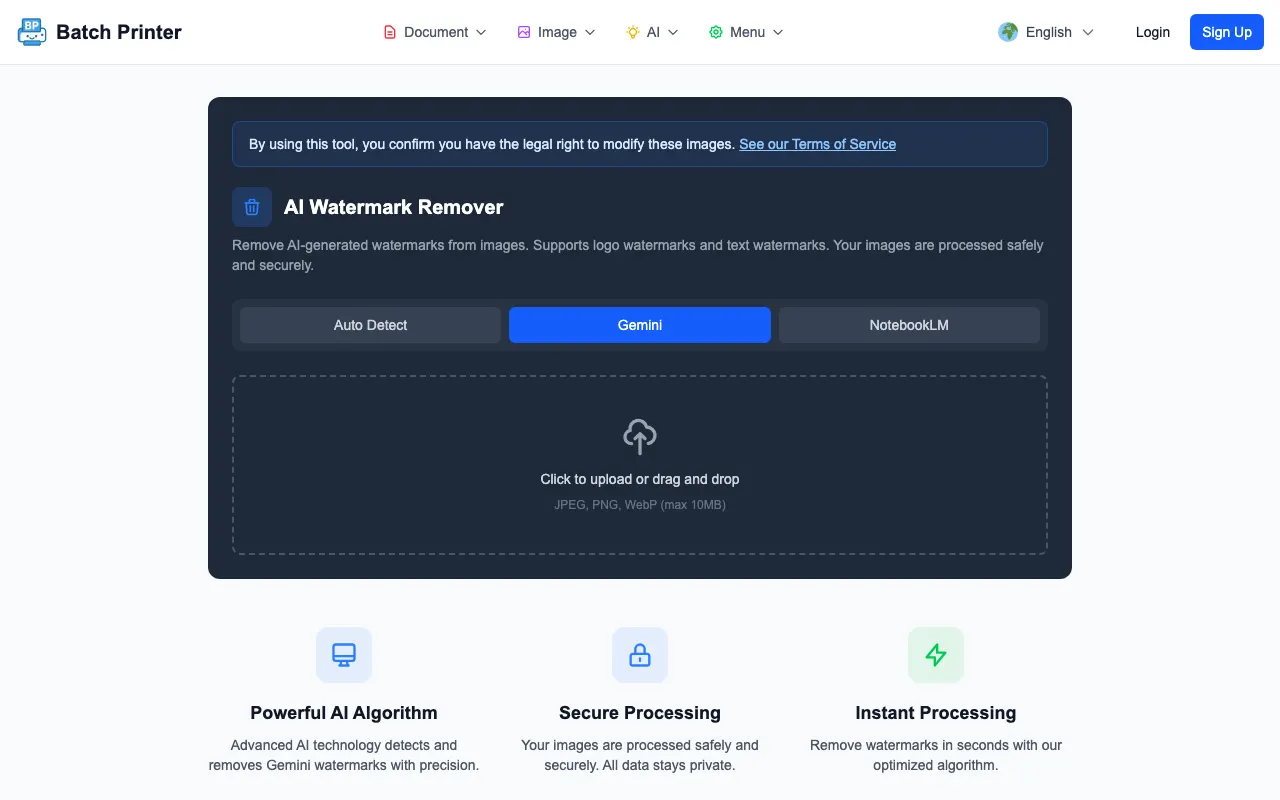
J'ai testé le flux de travail de nettoyage d'overlay AI de Batch Printer avec des fichiers de test de style AI nettoyés et examiné l'interface de production en direct. L'route d'outils demandé dans le dossier d'uplift a renvoyé une page introuvable, j'ai donc capturé le hub des outils d'image de production et l'outil de nettoyage AI en direct atteint via le chemin redirigé.
La répétition est le véritable goulot d'étranglement
Lorsqu’une équipe doit préparer plusieurs images IA, le plus pénible n’est pas une seule suppression. Il s'agit de se rappeler quel fichier a été traité, où la copie nettoyée a été enregistrée et si quelqu'un a examiné la sortie. C'est le travail qu'une file d'attente par lots est censée réduire.
- Rassemblez les images des candidats dans un dossier de travail.
- Supprimez les doublons et les brouillons avant le traitement.
- Traitez les images sélectionnées dans la même session lorsque les limites du compte et de l'outil le permettent.
- Examinez les résultats nettoyés dans leur ensemble avant de les déplacer dans le dossier de campagne, de présentation ou d'article.
- Conservez les originaux jusqu’à ce que le résultat final soit approuvé.
Ma liste de contrôle de nettoyage par lots
Je traite le nettoyage des filigranes comme un petit transfert d’opérations. Le propriétaire du dossier doit décider ce qui entre dans la file d'attente, quel modèle de dénomination les fichiers nettoyés utilisent et qui effectue la vérification visuelle finale. Sans cela, un outil batch peut toujours créer de la confusion car personne ne sait quelle sortie est finale.
- Nommez le dossier source avant le traitement afin que les originaux ne soient pas écrasés.
- Ouvrez un échantillon en taille réelle et confirmez que le type de marque est visible et amovible.
- Utilisez le mode AI avancé lorsque la marque visible ressemble à l'étincelle ou au badge de style AI testé ici.
- Traitez uniquement les fichiers qui doivent être nettoyés, et non l'intégralité de la bibliothèque d'actifs.
- Examinez chaque sortie par rapport à l'original et rejetez les résultats avec des artefacts de remplissage évidents.
- Déplacez les fichiers approuvés dans un dossier final distinct.
Que s'est-il passé lors du test
À l’aide du moteur AI de Batch Printer dans un harnais de navigateur, les fichiers de test avec overlay AI testés ont été chargés, décodés et renvoyés une sortie PNG nettoyée. Les messages de progression passaient par le chargement de l'image, le décodage, l'extraction des données d'image, la suppression de l'overlay AI, le rendu et l'encodage du résultat. Les sorties réussies utilisaient le chemin V24 et modifiaient la région de marque détectée.
La limitation était tout aussi importante que le succès. Un fichier de test étiqueté comme n'ayant pas de filigrane était toujours traité par le moteur de mon harnais. C'est pourquoi un workflow opérationnel doit inclure une étape de comparaison, et pas seulement une étape de téléchargement. L'outil peut aider au nettoyage mécanique, mais le propriétaire de la file d'attente approuve toujours le résultat visuel final.
Comment empêcher un lot de devenir un gâchis
Le chemin le plus rapide n’est pas toujours le chemin le plus propre. Si un lot contient des cultures mixtes, des captures d'écran, des illustrations et des maquettes de produits, examinez-les par groupe. Des arrière-plans similaires permettent de remarquer plus facilement si la zone de remplissage semble naturelle. Les fichiers mixtes permettent de rater plus facilement un mauvais résultat.
- Utilisez un dossier source, un dossier traité et un dossier approuvé.
- Ne renommez pas les fichiers approuvés avant l’examen visuel, sinon le réviseur risque de perdre la trace des paires source-sortie.
- Si une sortie semble pire que l'original, conservez l'original et régénérez ou modifiez manuellement.
- Documentez si les images finales ont été modifiées afin que les membres de l'équipe sachent ultérieurement pourquoi deux versions existent.
Quand le nettoyage d’un seul fichier est meilleur
Le nettoyage d'un seul fichier est toujours utile lorsque l'actif est important, inhabituel ou susceptible de nécessiter une modification manuelle. Une image de héros pour une page de destination mérite plus d’attention qu’un brouillon interne rapide. Si le filigrane traverse un texte détaillé, un logo, un visage ou les limites d'un produit, un examen un par un est plus sûr que de traiter le fichier comme un travail par lots de routine.
FAQ sur les opérations de filigrane par lots
Le nettoyage par lots garantit-il de meilleurs résultats ? Non. Cela réduit les manipulations répétées lorsque les entrées sont similaires, mais chaque sortie nécessite toujours un examen visuel.
Dois-je traiter chaque image générée dans un dossier de campagne ? Non. Traitez uniquement les images candidates à une utilisation finale. Le nettoyage des projets rejetés gaspille l'attention de l'examen.
Que dois-je vérifier après le téléchargement ? Comparez la zone du filigrane, les bords proches, le texte et les limites du sujet. Si la région remplie attire l’attention, n’utilisez pas cette sortie comme atout final.
Utilisez ces outils maintenant
Cliquez sur le bouton pour ouvrir directement l’outil concerné.