
Fusionner des Fichiers en un Seul PDF : Word, Excel, Images

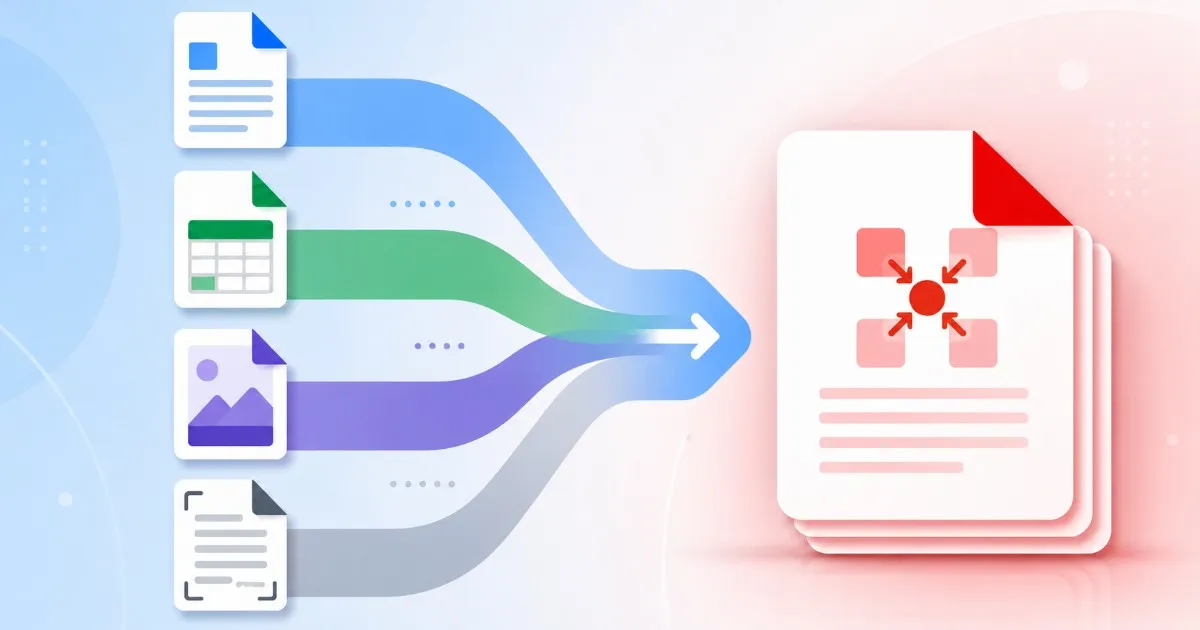
Transformez une pile de fichiers variés en un PDF net
Les documents qui doivent partir en un seul PDF commencent presque toujours éparpillés : un brouillon Word ici, un tableur de chiffres là, deux photos de téléphone d’une page signée et un PDF reçu par e-mail. Fusionner des fichiers en un seul PDF ne devrait pas obliger à ouvrir d’abord quatre applications.
Utilisez ces outils maintenant
Cliquez sur le bouton pour ouvrir directement l’outil concerné.
L’outil de fusion de Batch Printer est fait exactement pour ce mélange. Le chargeur sur /tools/pdf/merge accepte neuf formats à la fois — PDF, Word (.doc/.docx), Excel (.xls/.xlsx), PowerPoint (.ppt/.pptx), HWP coréen et images JPG, PNG, GIF, WebP — donc toute la pile entre ensemble, au lieu d’un onglet de conversion à la fois.
Un seul chargeur, pas que des PDF
La plupart des outils de fusion n’acceptent que des PDF, donc un fichier Word impose un détour : le convertir ailleurs, télécharger le résultat, puis revenir le téléverser. Cet outil saute cette boucle. Déposez le brouillon Word, la feuille Excel, les JPG et le PDF dans la même fenêtre et il déduit ce dont chacun a besoin.
- Fichiers PDF déjà finalisés
- Documents Word et PowerPoint qui ont encore besoin d’un moteur de mise en page
- Feuilles Excel ou CSV, avec option d’ajustement à la largeur pour les grands tableaux
- Images JPG, PNG, GIF, WebP de pages scannées ou signées
- Fichiers bureautiques HWP et HWPX coréens
Ce qui arrive aux fichiers Word et Excel
Les images et les PDF existants sont assemblés directement dans votre navigateur avec pdf-lib, d’où leur rapidité. Les fichiers Office suivent une autre voie : ils ont besoin d’un moteur de mise en page complet, donc ils sont convertis sur le serveur d’abord puis intégrés à la fusion. C’est cette étape sur le serveur qui fait que les fichiers Word, Excel et PowerPoint demandent de se connecter — la conversion s’exécute sur votre compte, pas de façon anonyme.
- PDF et images : fusionnés dans le navigateur, avec serveur de secours si un fichier résiste
- Fichiers Office et HWP : convertis sur le serveur puis ajoutés à leur place
- Feuilles larges : choisissez l’ajustement à la largeur pour ne pas couper les colonnes
- Documents en won et yen : les fusions en coréen et japonais ajoutent une option de devise
- Sur téléphone : tout le travail tourne sur le serveur pour la stabilité
Rangez une fois et l’ordre tient
L’ordre que vous fixez dans la liste des fichiers est l’ordre du PDF final — même avec des types mêlés. En coulisses, l’outil regroupe les PDF et images voisins dans une voie et chaque fichier Office dans la sienne, puis réassemble chaque pièce dans votre séquence d’origine. Renommez avec des préfixes numériques et l’agencement saute aux yeux.
- 01-cover.jpg — la photo de la couverture signée devient la première page
- 02-proposal.docx — le corps Word est converti et placé en deuxième
- 03-budget.xlsx — le tableur suit, ajusté à la largeur de page
- 04-contract.pdf — le PDF existant clôt le dossier sans changement
- Le téléchargement, merged.pdf, se lit exactement dans cet ordre
Connaissez les limites avant de commencer
Quelques chiffres rendent l’opération prévisible. Le chargeur accepte jusqu’à 20 fichiers à la fois et il en faut au moins deux pour que le bouton de fusion s’active. Déconnecté, l’envoi combiné atteint 100 Mo ; en vous connectant, ce plafond passe à 1 Go, ce qui compte quand il y a des images scannées. Le savoir avant évite un second essai.
- Minimum deux, maximum vingt fichiers par fusion
- 100 Mo au total pour les invités, 1 Go une fois connecté
- La connexion est aussi requise pour convertir Word, Excel et PowerPoint
- Les grandes photos sont compressées avant la fusion pour garder un fichier raisonnable
- La page de résultat affiche le nombre final de pages à vérifier
Quand convertir d’abord est le meilleur choix
Tout déposer dans l’outil de fusion est la voie la plus rapide, mais pas toujours la bonne. Si vous devez vérifier chaque conversion Office — un CV à la mise en page fragile, un tableur à une dizaine d’onglets — convertissez ces fichiers séparément sur /tools/pdf-converter d’abord, vérifiez chaque résultat, puis amenez les PDF finis dans la fusion. Utilisez la fusion directe pour la vitesse ; convertissez d’abord quand une page doit vraiment être parfaite.
Utilisez ces outils maintenant
Cliquez sur le bouton pour ouvrir directement l’outil concerné.