
Combiner JPG et PDF en un seul fichier en ligne gratuitement
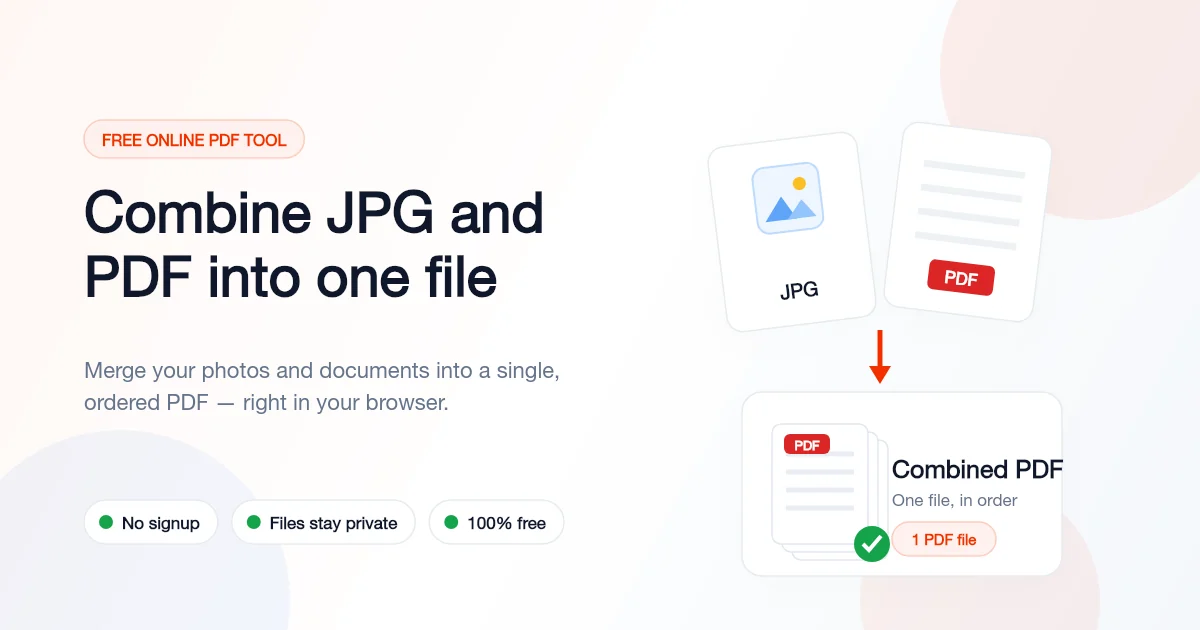
Combiner JPG et PDF en un seul fichier en ligne gratuitement
Vous avez un contrat signé enregistré en PDF et trois photos de reçus que vous venez de prendre avec votre téléphone en JPG. Tout doit partir dans le même dossier. Ou peut-être avez-vous exporté un rapport en PDF avant de vous rendre compte que la page de signature scannée est encore dans votre pellicule, sous forme d'image. Le destinataire veut un seul fichier, pas un PDF plus une pile confuse de pièces jointes. C'est exactement le moment où l'on cherche comment combiner JPG et PDF en un seul document, et cela devrait prendre quelques secondes, pas un détour par trois applications différentes.
Utilisez ces outils maintenant
Cliquez sur le bouton pour ouvrir directement l’outil concerné.
Pourquoi mélanger JPG et PDF est plus délicat qu'il n'y paraît
La plupart des outils en ligne sont conçus pour une seule direction. Certains transforment plusieurs images en PDF. D'autres fusionnent un PDF avec un autre PDF. Très peu vous laissent déposer un mélange réel, un PDF ici, deux JPG là, peut-être une capture PNG, puis récupérer un seul fichier dans le bon ordre. Les gens finissent donc par enchaîner les outils : convertir les JPG en PDF quelque part, puis les fusionner avec le PDF d'origine ailleurs. Chaque étape en plus ajoute un téléversement, un risque de désordonner les pages et un site de plus qui réclame vos scans sensibles.
- Convertir d'abord chaque JPG en PDF séparé, puis fusionner, deux outils, deux fois plus de téléversements et deux fois plus d'attente
- La photo arrive de côté parce que l'outil ignore le tag d'orientation écrit par l'appareil photo du téléphone
- Une photo de 12 mégapixels transforme un rapport de 200 Ko en fichier de 20 Mo qui dépasse la limite de taille des emails
- Les pages sortent dans le mauvais ordre parce que l'outil trie par nom de fichier au lieu de vous laisser les organiser
- Téléverser une pièce d'identité ou un contrat scanné vers un serveur inconnu simplement parce que c'était le premier résultat de recherche
Comment combiner JPG et PDF en 3 étapes
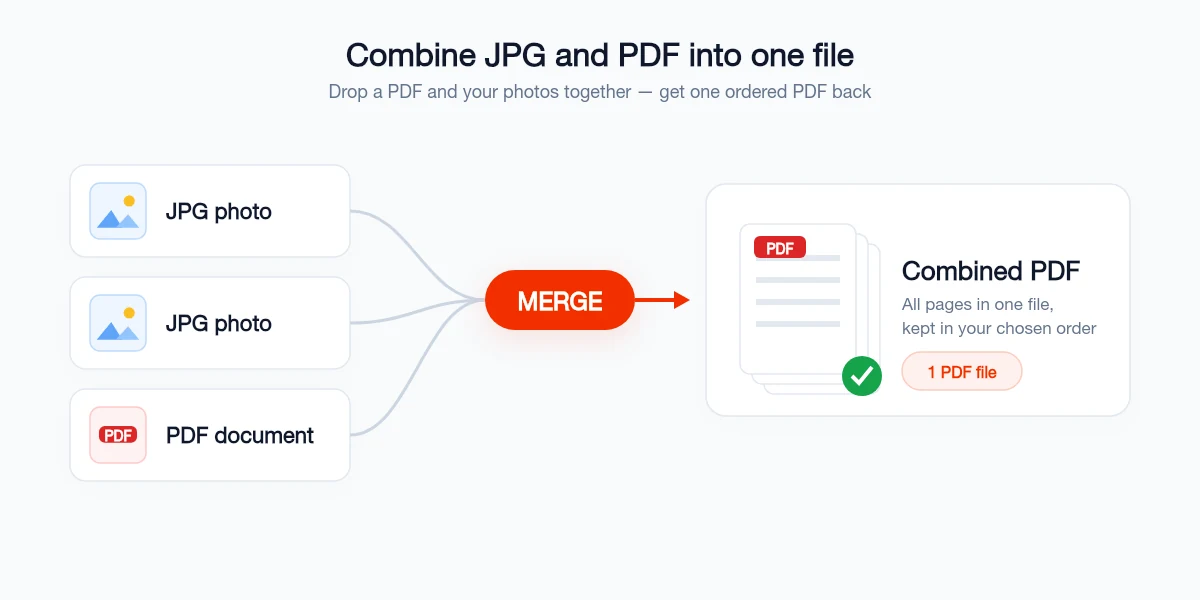
Vous n'avez rien à installer ni besoin de convertir vos images d'abord. Batch Printer lit les PDF et les images dans la même étape, vous pouvez donc déposer tout le mélange à la fois et récupérer un PDF unique, correctement ordonné.
- Étape 1 : Ouvrez l'outil de fusion sur batch-printer.com/tools/pdf/merge et faites glisser votre PDF avec tous les JPG ou PNG à inclure, en une seule fois
- Étape 2 : Faites glisser les vignettes pour fixer l'ordre exact. Le PDF peut passer en premier, les photos peuvent se placer entre des pages précises ou les images peuvent rester tout à la fin, à vous de choisir
- Étape 3 : Cliquez sur Merge. Chaque image devient une page entière, les pages du PDF restent intactes et un PDF combiné se télécharge aussitôt, traité dans votre navigateur, donc vos fichiers ne quittent jamais votre appareil
Quels types de fichiers pouvez-vous mélanger
L'intérêt d'un vrai outil pour combiner PDF et images est de ne plus trier les fichiers par type avant de commencer. Déposez-les tels quels et laissez l'outil gérer la conversion pendant la fusion.
- Fichiers PDF, fusionnés tels quels, avec l'ordre des pages et le texte conservés
- Photos JPG et JPEG, chacune devient une page entière, avec l'orientation respectée
- Images PNG et WebP, captures d'écran et exports se déposent directement
- Documents Word (.docx), convertis et placés au bon endroit avec le reste
- Fichiers PowerPoint et Excel, chaque diapositive ou feuille devient une page
Gardez le fichier combiné léger et rapide à ouvrir
C'est l'étape que la plupart des guides oublient. Dès que vous ajoutez des photos de téléphone en pleine résolution à un PDF, la taille du fichier grimpe. Une poignée d'images d'appareil photo peut pousser un document au-delà de la limite de 20 à 25 Mo imposée par beaucoup de services email. Un fichier lourd est aussi lent à ouvrir sur téléphone et pénible pour la personne qui le reçoit. Quelques secondes de réduction gardent le résultat léger sans le rendre moins lisible.
- Redimensionnez les photos trop grandes vers 1500 à 2000 pixels sur le côté le plus long avant de fusionner, c'est largement net pour l'écran et l'impression, avec beaucoup moins d'octets
- Passez le PDF final dans un compresseur s'il semble encore lourd, la qualité lisible reste et les mégaoctets diminuent
- Évitez d'empiler dix images en pleine résolution dans un seul fichier quand un scan clair ferait le même travail avec une fraction de la taille
Erreurs courantes à éviter
Combiner JPG et PDF devient simple dès que vous utilisez le bon outil. La plupart du temps perdu vient des détours que l'on prend avant de le trouver.
- Convertir d'abord chaque image en PDF dans un outil séparé. Vous n'en avez pas besoin. Un bon combineur accepte images et PDF ensemble.
- Utiliser l'impression en PDF pour agrafer des fichiers, car cela aplatit les champs de formulaire et peut supprimer les signets du PDF original
- Confier des scans sensibles à un site gratuit quelconque. Un contrat ou une pièce d'identité n'a rien à faire sur un serveur inconnu dans un pays inconnu
- Ignorer l'orientation. Vérifiez qu'une photo horizontale n'a pas été forcée dans une page verticale avant de l'envoyer
- Oublier de confirmer l'ordre. Un défilement de deux secondes dans le résultat repère chaque fois une page mal placée
"Mes notes de frais sont toujours une page de garde en PDF plus une douzaine de photos de reçus prises avec mon téléphone. Pouvoir déposer le PDF et les JPG dans un seul outil et récupérer un fichier unique bien ordonné, sans rien convertir d'abord, me fait gagner dix minutes chaque semaine."
Votre checklist avant envoi
Avant d'envoyer le PDF combiné, faites cette vérification rapide pour que le destinataire reçoive un fichier propre et professionnel.
- Ouvrez le fichier fusionné et faites-le défiler du début à la fin, confirmez que chaque page et chaque photo est présente et au bon endroit
- Vérifiez que chaque image est droite et lisible, sans rotation ni coupe sur les bords
- Confirmez que la taille du fichier reste raisonnable pour l'email, compressez-le si les photos l'ont fait dépasser la limite
- Assurez-vous qu'aucune page n'a été dupliquée pendant le glisser-déposer
- Pour un document formel, vérifiez que les images ajoutées suivent l'orientation des pages du document autour d'elles
Utilisez ces outils maintenant
Cliquez sur le bouton pour ouvrir directement l’outil concerné.