
Convertir Markdown en PDF en ligne : aperçu, mise en page et limites honnêtes

Le Markdown au format PDF concerne le transfert, pas la réécriture de vos documents
Markdown est utile car il continue d'écrire près du texte brut. Il fonctionne bien pour les README, les notes de version, les runbooks, les spécifications légères et les transferts techniques. PDF entre dans le flux de travail lorsque le lecteur a besoin d'un document fixe qui peut être partagé, révisé, archivé ou imprimé sans lui demander d'ouvrir un moteur de rendu Markdown.
Utilisez ces outils maintenant
Cliquez sur le bouton pour ouvrir directement l’outil concerné.
Pour cette mise à jour, j'ai testé l'outil de production Batch Printer Markdown avec un exemple de notes de version nettoyées. L'échantillon comprenait une liste de contrôle, un tableau, un bloc de code JavaScript et un diagramme Mermaid. J'ai documenté l'éditeur visible et le comportement de l'aperçu plutôt que de faire des affirmations non prises en charge sur chaque extension Markdown possible.
Utilisez Markdown lors de la rédaction, utilisez PDF lors du partage
- Un développeur rédige des notes de version dans Markdown et a besoin d'une copie de transfert fixe pour les lecteurs non techniques.
- Une équipe de support conserve un runbook dans le contrôle de version mais souhaite un instantané imprimable pour un examen des incidents.
- Un étudiant rédige des notes en texte brut et a besoin d’un format de soumission stable après avoir vérifié la mise en page.
- Une équipe produit souhaite obtenir une copie PDF d'une courte spécification sans déplacer la source dans un traitement de texte.
- Un responsable open source souhaite une copie lisible hors ligne d'un README ou d'un guide du contributeur.
Ce que j'ai testé dans l'outil Production Markdown
- Fichier d'entrée : markdown-demo.md, 437 octets, contenu des notes de version nettoyé.
- Prévisualisez les titres rendus, les éléments de la liste de contrôle, un tableau et un bloc de code JavaScript dans le navigateur.
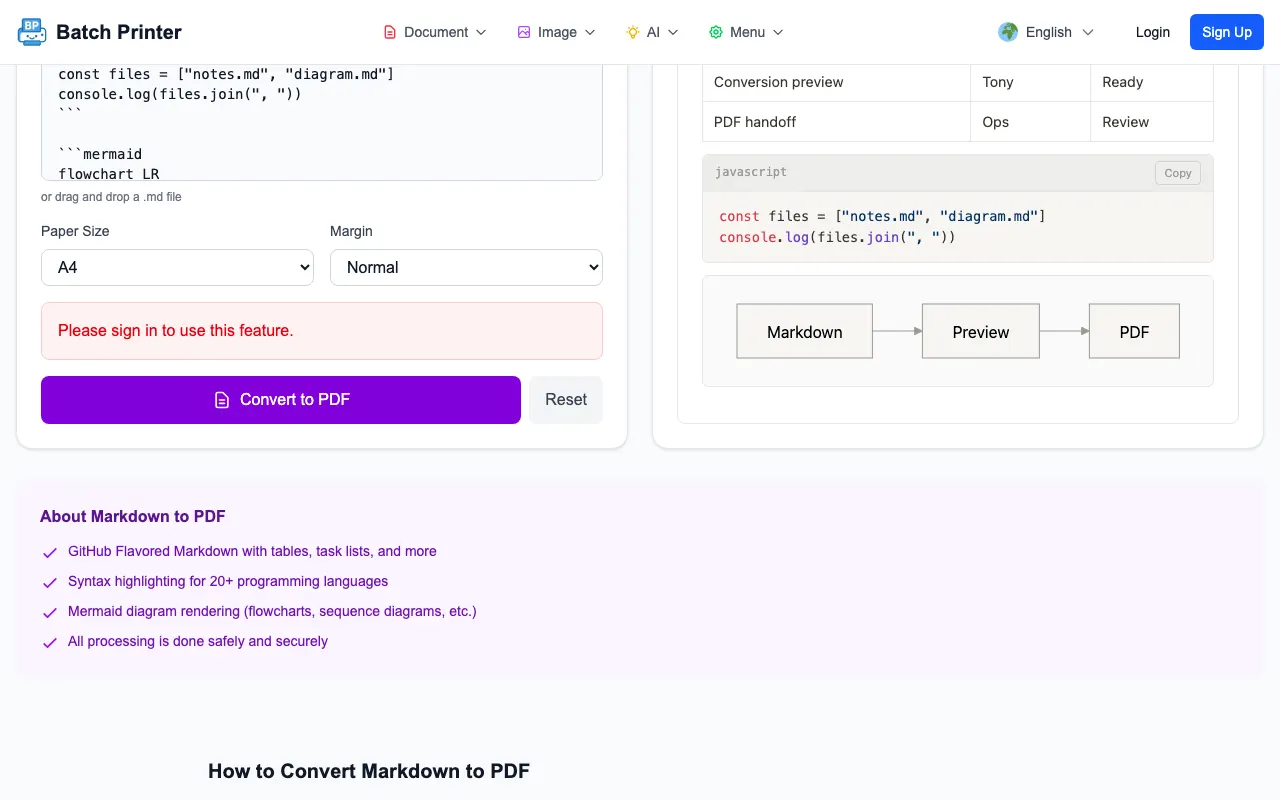
- Les contrôles du format de papier affichaient les options A4, Lettre, Légal et A3.
- Les contrôles de marge affichaient les options Aucune, Petite, Normale et Grande.
- Dans une session de production non authentifiée, l'éditeur et l'aperçu étaient disponibles avant l'exportation finale.
Procédure pas à pas de capture d'écran : options d'éditeur, d'aperçu et de page
La première capture d'écran montre la source Markdown à côté de l'aperçu rendu. Il s'agit de l'étape de révision la plus importante, car elle détecte l'alignement des tables, la lisibilité des blocs de code et la syntaxe du diagramme avant de créer un fichier de transfert.
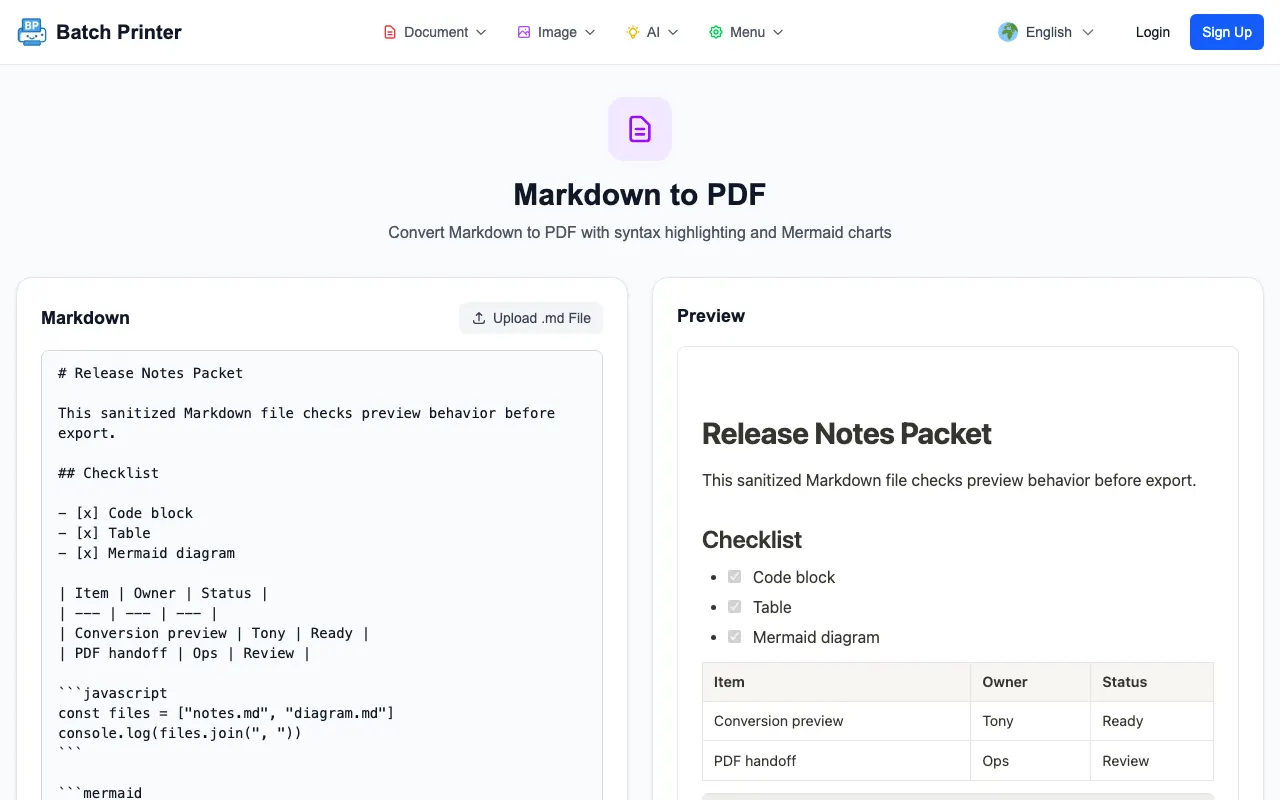
- Étape 1 : Collez Markdown ou chargez un fichier .md et confirmez les mises à jour d'aperçu.
- Étape 2 : Analysez les tableaux, les blocs de code, les listes de contrôle et les diagrammes à la recherche de problèmes de rendu évidents.
- Étape 3 : Choisissez le format du papier et la marge avant l'exportation plutôt que de corriger la mise en page après le téléchargement.
- Étape 4 : Si la page de production vous demande de vous connecter avant la conversion, connectez-vous avant l'étape finale du PDF et ne supposez pas que l'exportation est terminée à partir de l'aperçu uniquement.
Fonctionnalités de Markdown à vérifier avant l'exportation
- Tableaux : assurez-vous que les colonnes restent lisibles à la largeur de page choisie.
- Blocs de code : spécifiez une langue lors de la mise en surbrillance des sujets, puis vérifiez le retour à la ligne dans l'aperçu.
- Listes de tâches : vérifiez que les éléments cochés et non cochés communiquent toujours clairement leur statut.
- Diagrammes Mermaid : vérifiez que l'aperçu restitue le diagramme au lieu du code brut.
- Images externes : utilisez des chemins d’images stables et accessibles lorsque le document en dépend.
Auteur en texte brut sans fausse citation
La paternité en texte brut est précieuse car la source reste lisible, consultable et portable. Cet avantage général du flux de travail n’a pas besoin d’être associé à une institution fabriquée. L'attribution précédente non prise en charge a été supprimée. Le point utile reste simple : Markdown vous permet de conserver une source de texte brut et de produire des formats de transfert à partir de celle-ci si nécessaire.
Limites que j'ai vues lors du contrôle de production
L'aperçu n'est pas la même chose que l'exportation finale. Lors du contrôle de production non authentifié, le navigateur a accepté l'échantillon et affiché les contrôles d'aperçu, mais la conversion finale a nécessité une session de connexion. Les diagrammes complexes, les images distantes et les tableaux très larges méritent également une inspection finale du PDF, car l'aperçu du navigateur peut encore différer du saut de page final.
FAQ pour Markdown en PDF
Dois-je d'abord réécrire Markdown dans un traitement de texte ? Non. Commencez à partir de la source Markdown, prévisualisez-la, puis exportez-la uniquement lorsque la mise en page semble correcte.
Que dois-je vérifier avant l’exportation ? Tableaux, blocs de code, diagrammes, liens, images, format de papier et marges.
Un aperçu est-il suffisant pour une soumission formelle ? Non. Ouvrez le PDF final et inspectez les sauts de page, le retour à la ligne du code et la largeur du tableau avant de l'envoyer.
Utilisez ces outils maintenant
Cliquez sur le bouton pour ouvrir directement l’outil concerné.