
Convertir Plusieurs Images en un Seul PDF — Gratuit, dans votre Navigateur

Convertir Plusieurs Images en un Seul PDF — Gratuit, dans votre Navigateur
Vous avez 20 photos de produits qui doivent figurer dans un seul document. Ou une pile de reçus que vous avez scannés avec votre téléphone. Ou les diapositives d'une réunion. Quelle que soit la raison, vous avez besoin de plusieurs images dans un seul PDF — et vous en avez besoin maintenant, sans perdre de temps avec des outils compliqués.
Utilisez ces outils maintenant
Cliquez sur le bouton pour ouvrir directement l’outil concerné.
La plupart des convertisseurs en ligne rendent ce processus plus lent qu'il ne devrait l'être. Vous devez télécharger vos fichiers, attendre le traitement sur leur serveur, vous inquiéter de l'endroit où finissent vos images, puis télécharger le résultat. Pour quelque chose qui devrait prendre cinq secondes, toute l'opération peut consommer dix minutes et votre patience.
Pourquoi la conversion d'image en PDF frustre encore les gens
Les outils existent. Des centaines. Alors pourquoi cela semble-t-il encore plus difficile que prévu ? Parce que la plupart des convertisseurs n'ont pas été conçus en pensant à votre flux de travail réel.
- Limites de fichiers — de nombreux outils gratuits vous limitent à 5 ou 10 images par conversion, vous forçant à faire plusieurs sessions
- Téléchargements lents — chaque image est envoyée vers un serveur distant, même si vous avez une connexion lente
- Problèmes de confidentialité — vos photos personnelles, scans de documents ou fichiers professionnels passent par des serveurs tiers
- Restrictions de format — certains outils n'acceptent que le JPG, rejetant le PNG, le WebP ou d'autres formats que vous possédez réellement
- Perte de qualité — les images sont compressées pendant la conversion, produisant des PDF flous
- Mauvais ordre des pages — vous passez du temps supplémentaire à réorganiser les pages car l'outil ignore l'ordre de vos fichiers
Si au moins l'un de ces problèmes vous semble familier, vous n'êtes pas seul. Ce sont exactement les problèmes qui nous ont poussés à créer une meilleure approche.
Comment convertir plusieurs images en un seul PDF en 3 étapes
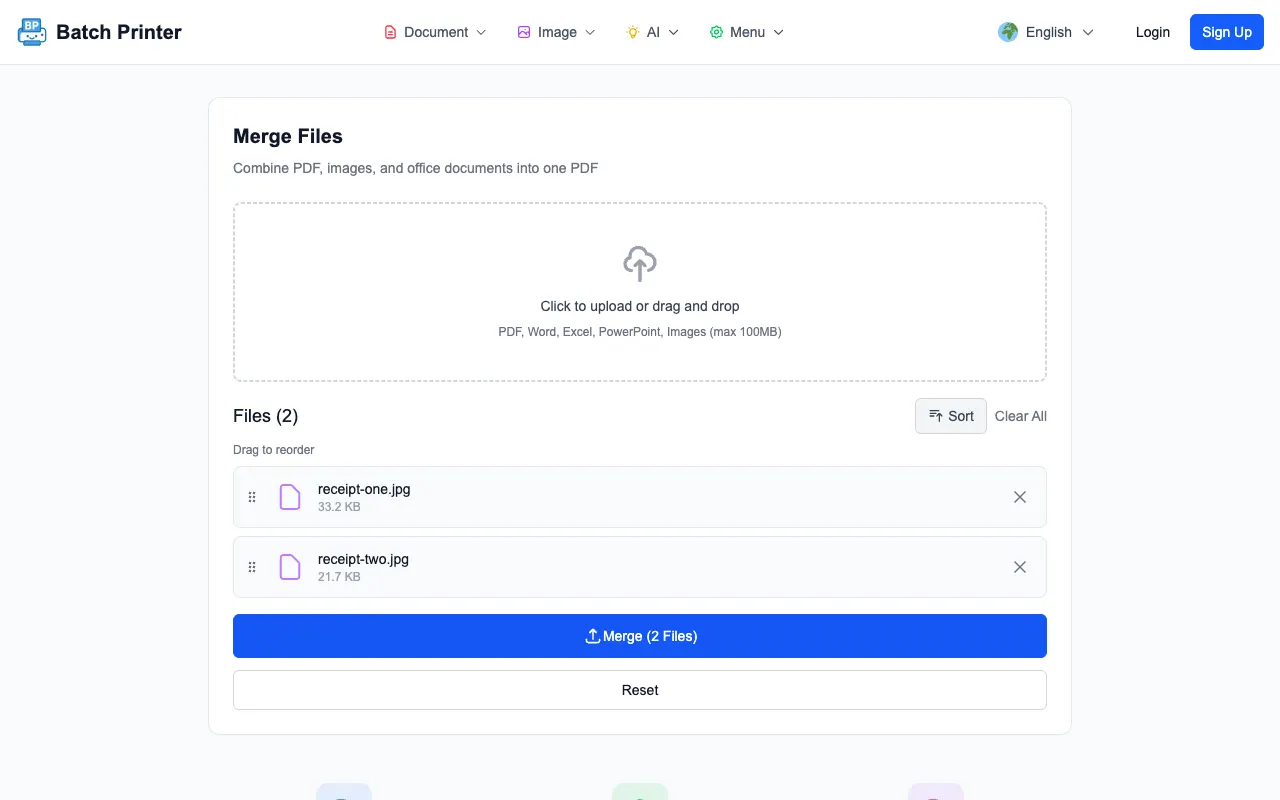
Avec Batch Printer, la conversion d'images en PDF se fait entièrement dans votre navigateur. Rien n'est téléchargé vers un serveur externe. Voici le processus — cela prend environ cinq secondes.
- Étape 1 : Ouvrez batch-printer.com et faites glisser vos fichiers image dans la zone de téléchargement. Les formats JPG, PNG, WebP, BMP, GIF et TIFF sont tous pris en charge.
- Étape 2 : Organisez l'ordre des fichiers en faisant glisser les éléments dans la liste. L'ordre que vous voyez est l'ordre dans lequel ils apparaîtront dans le PDF final.
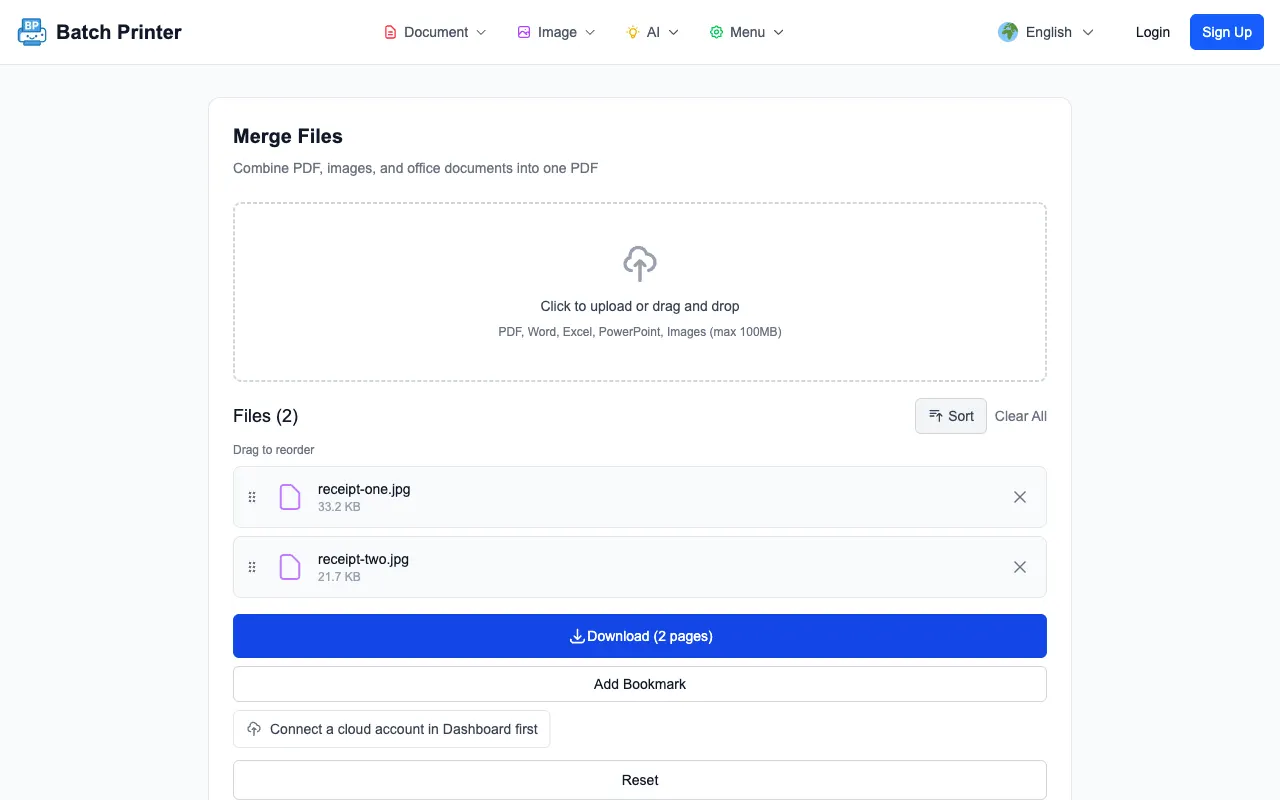
- Étape 3 : Cliquez sur Fusionner et votre navigateur combine tout en un seul PDF. Téléchargez-le ou imprimez-le directement — sans attendre un serveur.
Pas seulement JPG — Tous les formats d'image que vous utilisez vraiment
L'un des maux de tête les plus courants avec les outils d'image en PDF est la prise en charge des formats. Vous avez un mélange de JPG de votre appareil photo, de PNG de captures d'écran et peut-être quelques fichiers WebP du web. La plupart des convertisseurs vous obligent à tout convertir dans un seul format d'abord. Pas Batch Printer.
- JPG / JPEG — photos d'appareils photo et de téléphones
- PNG — captures d'écran, graphiques avec transparence
- WebP — images web modernes
- BMP — anciens fichiers bitmap
- GIF — images statiques (première image des GIF animés)
- TIFF — scans de haute qualité et images professionnelles
Vous pouvez même mélanger des fichiers image avec des PDF existants et des documents Office dans la même fusion. Besoin de trois photos, d'un document Word et de deux PDF existants dans un seul fichier ? Déposez-les tous et laissez Batch Printer gérer la conversion automatiquement.
5 erreurs que les gens commettent en combinant des images en PDF
Même avec un bon outil, quelques erreurs courantes peuvent gâcher le résultat. Voici ce qu'il faut surveiller.
- Utiliser des images trop petites — une miniature de 200×150 pixels sera horrible sur une page PDF entière. Utilisez des images d'au moins 1000 pixels de large pour une qualité décente.
- Ignorer l'ordre des fichiers avant de fusionner — vérifiez la séquence dans la liste des fichiers avant de cliquer sur fusionner. Réorganiser un PDF terminé est plus difficile que de bien faire les choses du premier coup.
- Compresser les images avant de convertir — si vous compressez vos JPG pour gagner de l'espace avant la conversion, la perte de qualité est permanente. Commencez avec les originaux.
- Mélanger portrait et paysage sans réfléchir — votre PDF aura des pages dans des orientations différentes. C'est bien pour la visualisation, mais cela peut paraître étrange à l'impression. Regroupez les orientations similaires.
- Oublier de vérifier le PDF final — ouvrez toujours le résultat et parcourez les pages. Corriger une page manquante ou un mauvais ordre prend cinq secondes maintenant, contre un e-mail embarrassant plus tard.
Quand vous avez besoin de plus qu'une simple conversion
Convertir des images en PDF n'est souvent que la première étape. Peut-être avez-vous besoin d'ajouter des numéros de page, de compresser le résultat ou d'imprimer 30 copies pour une réunion. Batch Printer gère l'ensemble du flux de travail — pas seulement la partie conversion.
- Fusionner votre nouveau PDF avec d'autres documents existants
- Compresser le résultat si la taille du fichier est trop grande pour un e-mail
- Imprimer plusieurs copies directement depuis le navigateur sans télécharger d'abord
- Diviser le PDF plus tard si vous devez extraire des pages spécifiques
"Je photographie tous mes reçus et les convertis en fichiers PDF mensuels. Avant, cela me prenait 20 minutes avec une application de bureau. Maintenant, je dépose 30 photos et j'ai mon PDF en moins de 10 secondes. Le fait que rien ne quitte mon téléphone me rassure énormément."
Checklist rapide : Avant de convertir
- Toutes vos images sont-elles dans la zone de téléchargement ? Vérifiez qu'aucune n'a été oubliée.
- L'ordre des fichiers est-il correct ? Faites glisser pour réorganiser si nécessaire.
- Vos images ont-elles une résolution suffisante ? Les miniatures basse résolution produiront des pages floues.
- Devez-vous inclure des fichiers non-image ? Les PDF et les documents Office peuvent aller dans la même fusion.
- Avez-vous vérifié si l'outil respecte votre vie privée ? Batch Printer traite tout localement — mais tous les outils ne le font pas.
Utilisez ces outils maintenant
Cliquez sur le bouton pour ouvrir directement l’outil concerné.