
Extraire du texte de PDF numérisés — OCR en ligne gratuit

Extraire du texte de PDF numérisés — OCR en ligne gratuit
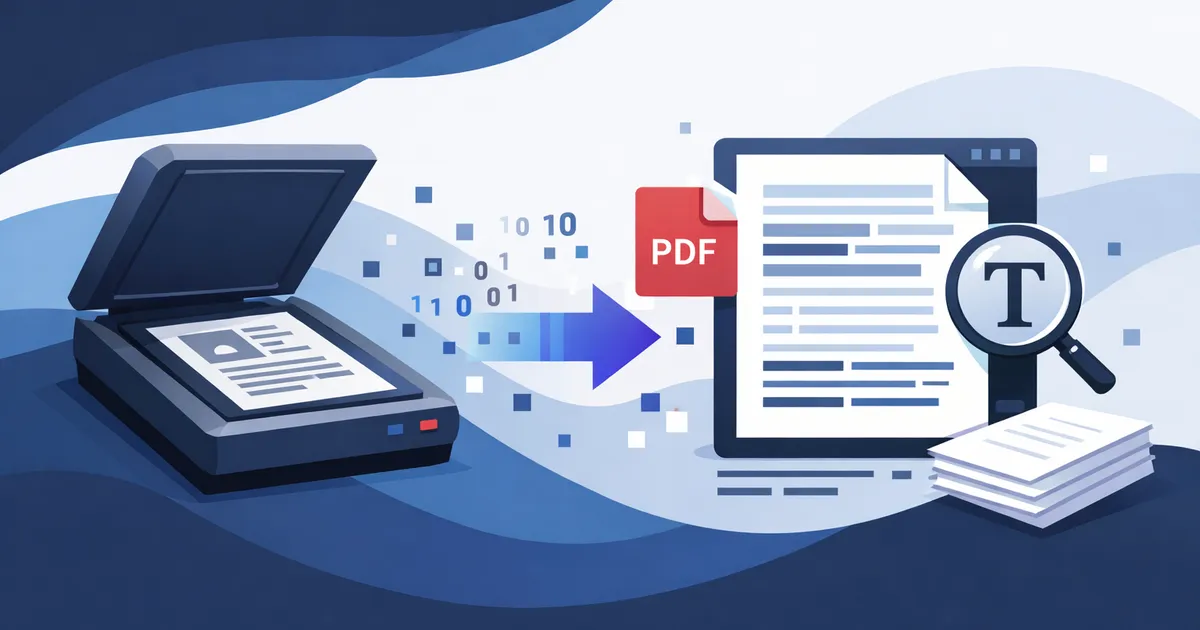
Vous avez numérisé un contrat, un reçu ou une pile de comptes rendus de réunion anciens. Le résultat est un PDF — mais pas du type utile. Impossible de chercher, copier ou coller quoi que ce soit. Le texte est piégé dans une image. L'OCR (Reconnaissance Optique de Caractères) est la technologie qui le libère. Ce guide vous accompagne dans le processus avec un outil gratuit de navigateur qui n'envoie jamais vos fichiers vers un serveur.
Utilisez ces outils maintenant
Cliquez sur le bouton pour ouvrir directement l’outil concerné.
Quand avez-vous besoin du PDF OCR
Tous les PDF ne nécessitent pas d'OCR. Si vous pouvez surligner et copier du texte depuis un PDF, il contient déjà de vraies données textuelles. Mais si la sélection de texte ne fonctionne pas, vous regardez une image numérisée déguisée en PDF.
- Contrats et documents juridiques numérisés — surtout les anciens, reçus par fax ou courrier
- Reçus et factures papier numérisés pour les notes de frais ou déclarations fiscales
- Articles académiques provenant de scanners de bibliothèque, surtout les publications d'avant 2010
- Formulaires administratifs numérisés au guichet (immigration, permis, déclarations d'impôts)
- Notes de réunion manuscrites ou photos de tableau blanc enregistrées en PDF
Comment extraire le texte : étape par étape
L'ensemble du processus prend moins de deux minutes. Pas de création de compte, pas d'email, pas de logiciel à installer.
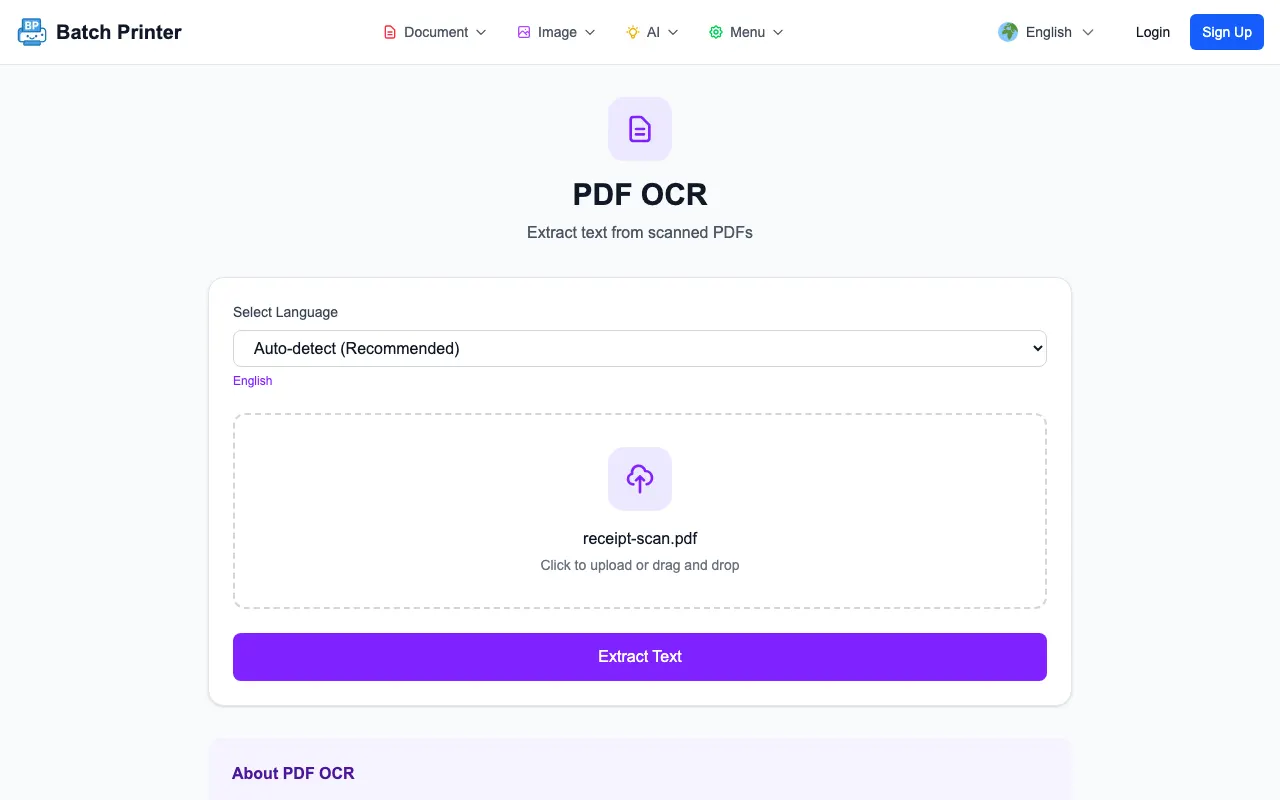
- Ouvrez batch-printer.com/tools/pdf/ocr dans n'importe quel navigateur — Chrome, Safari, Firefox ou Edge. Fonctionne aussi sur téléphone et tablette.
- Glissez le PDF numérisé dans la zone de téléchargement. Choisissez le moteur OCR : Standard (PP-OCR, rapide, bon pour le texte imprimé) ou Premium (Florence-2, téléchargement de 223 Mo, meilleur pour les mises en page complexes).
- Cliquez sur « Lancer l'OCR ». L'outil traite le document entièrement dans le navigateur. Une fois terminé, copiez le texte extrait ou téléchargez un PDF avec recherche.
Conseils pour de meilleurs résultats OCR
- Numérisez à une résolution suffisante pour que les petits caractères restent nets.
- Gardez le document à plat et bien éclairé. Les ombres sur le texte trompent le moteur OCR.
- Alignez le document. Même une légère inclinaison peut rendre certains caractères plus difficiles à reconnaître.
- Utilisez Premium pour les documents avec des tableaux mélangés à des paragraphes, des tampons sur le texte, ou du manuscrit mélangé à de l'imprimé.
- Pour les écritures non latines (japonais, coréen, arabe, thaï), le Standard PP-OCR est souvent plus performant.
Moteur Standard vs Premium
Standard (PP-OCR) : rapide et léger, excellent pour les documents imprimés propres dans toute langue, supporte 18 langues. Premium (Florence-2) : modèle IA de 223 Mo téléchargé une fois et exécuté localement, nettement meilleur pour comprendre les mises en page complexes. Les deux fonctionnent entièrement dans le navigateur sans envoyer de documents vers un serveur.
Confidentialité : pourquoi l'OCR côté client compte
La plupart des outils OCR en ligne envoient votre document vers un serveur distant. L'OCR côté client élimine cela entièrement — le moteur tourne dans l'onglet de votre navigateur, le PDF ne quitte jamais votre appareil. Pour les documents contenant des données personnelles, ce n'est pas un bonus — c'est la seule approche responsable.
Ce que l'OCR ne peut pas faire
- Documents gravement endommagés — taches d'eau, bords déchirés, encre bavée.
- Numérisations à très basse résolution — en dessous de 150 DPI.
- Écriture manuscrite complexe — lettres d'imprimerie lisibles fonctionnent, mais cursive ou très personnelle non.
- Polices décoratives et texte artistique.
- Formules mathématiques et notation chimique — des outils OCR spécialisés existent pour cela.
Questions fréquentes
L'OCR lit-il le texte manuscrit ? Partiellement. L'écriture en lettres d'imprimerie lisibles fonctionne raisonnablement avec Premium. La cursive ou l'écriture très personnelle reste peu fiable dans tout outil OCR.
Quelles langues sont supportées ? Standard supporte 18 langues dont le français, l'anglais, le japonais, le coréen, le chinois, le thaï, le vietnamien, l'arabe et plus. Premium est optimisé pour l'anglais et les principales langues européennes.
C'est vraiment gratuit ? Oui. Pas de compte, pas de période d'essai, pas de limite par page.
Puis-je faire l'OCR de documents multipages ? Oui. Chaque page est traitée en séquence.
Quels formats de sortie sont disponibles ? Deux : texte brut (prêt à copier-coller) et PDF avec recherche qui superpose le texte reconnu de manière invisible sur la numérisation originale.
Utilisez ces outils maintenant
Cliquez sur le bouton pour ouvrir directement l’outil concerné.