
GIF Maker en ligne gratuit : un flux de travail de navigateur testé pour les cadres d'image

Un flux de travail GIF Maker devrait rendre le timing visible
Un créateur de GIF utile fait bien plus qu’accepter une pile d’images. Il doit afficher l'ordre des images, exposer le délai entre les images et rendre le téléchargement final évident. Cela est important lorsque le GIF est destiné à expliquer une étape du produit, à afficher un avant et un après rapide ou à ajouter une animation légère à la documentation.
Utilisez ces outils maintenant
Cliquez sur le bouton pour ouvrir directement l’outil concerné.
Pour cette mise à jour, j'ai testé le créateur de GIF Batch Printer de production dans le navigateur avec trois cadres nettoyés : un PNG, un JPG et un WebP. Le test était intentionnellement simple afin que le comportement de sortie soit facile à inspecter. La page acceptait les trois types d'images dans une seule séquence, les affichait sous forme d'images numérotées et générait un aperçu GIF téléchargeable après avoir appuyé sur Créer un GIF.
Commencez avec des cadres qui racontent une petite histoire
Les GIF fonctionnent mieux lorsque chaque image avance la même petite histoire. Trois captures d'écran montrant ouvrir, choisir, télécharger sont plus faciles à suivre que dix images sans rapport. Avant d'ouvrir l'outil, placez les fichiers source dans l'ordre dans lequel vous souhaitez que le spectateur les voie et supprimez les images quasi-dupliquées qui ne font qu'ajouter du poids.
- Cadres PNG lorsque le texte, les bords de l'interface utilisateur ou les graphiques plats doivent rester nets.
- Cadres JPG pour les photos ordinaires où la transparence n'est pas nécessaire.
- Images WebP lorsque vos images sources proviennent déjà d’une exportation optimisée pour le Web.
- Images de même taille autant que possible, afin que l'animation ne saute pas entre les formes.
- Une première image claire, car à certains endroits, seule l'image d'ouverture est affichée avant le début de la lecture.
Ce que j'ai testé dans le navigateur
L'entrée de test était une chaîne de trois images de 900 x 600 pixels. La première image était un PNG bleu, la deuxième image était un JPG orange et la troisième image était un WebP vert. Après le téléchargement, l'outil de production affichait les fichiers sélectionnés : 3, numérotait chaque vignette de 1 à 3 et gardait les contrôles Ajouter plus et Effacer visibles à côté de la file d'attente.
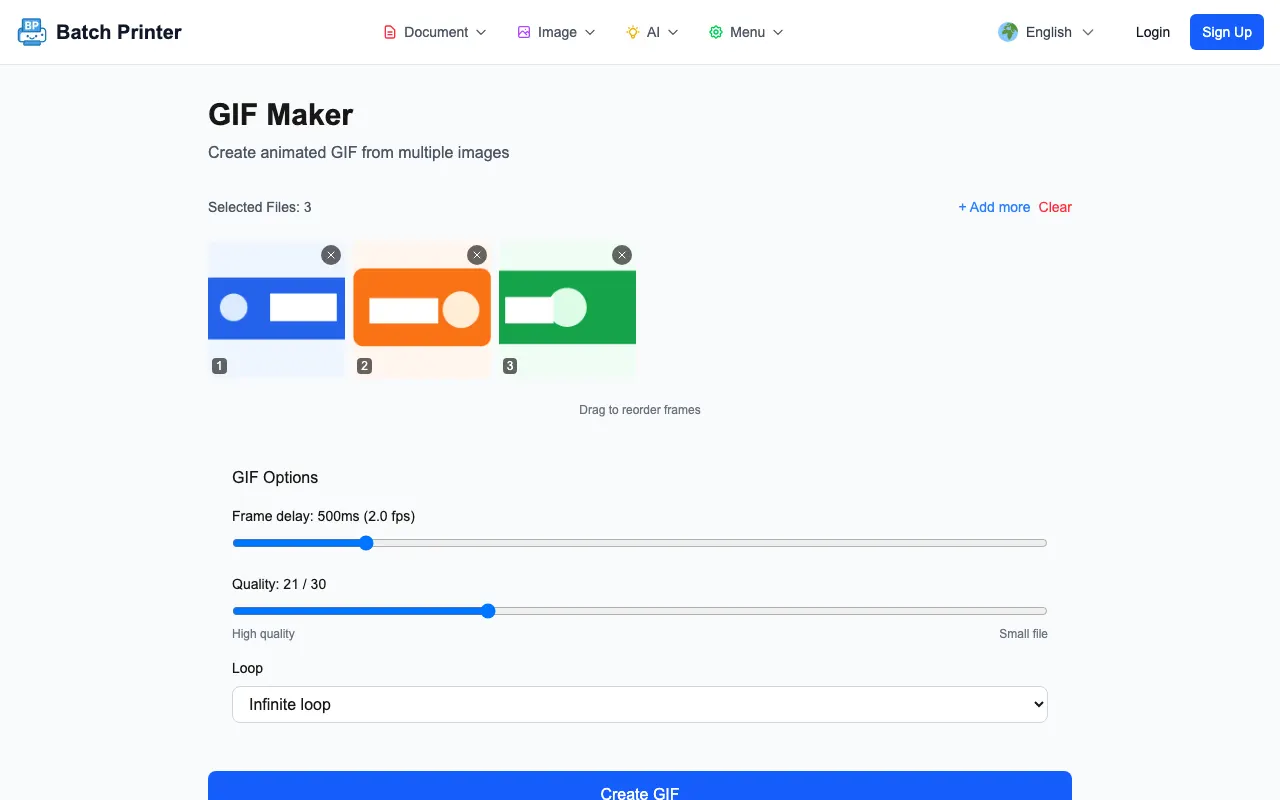
Le délai par défaut affiché lors de l'exécution était de 500 ms, ce que l'interface utilisateur qualifie de 2,0 ips. Avec ce délai, la sortie ressemblait à une séquence de diapositives délibérée plutôt qu'à une animation rapide. Pour une micro-démo d'interface utilisateur, je testerais un délai plus court, mais pour une image de produit ou de processus avant et après, 500 ms donnent aux téléspectateurs le temps de comprendre chaque image.
De la file d'attente d'images au GIF généré
Après avoir cliqué sur Créer un GIF, le résultat est apparu sous le panneau d'options avec un message de réussite, un aperçu animé et un bouton Télécharger. Le fichier téléchargé à partir de ce petit test en couleur plate faisait 45 901 octets. Ce nombre ne doit pas être considéré comme une promesse pour chaque GIF : des cadres contenant beaucoup de photos, des dimensions plus grandes et des chaînes de cadres plus longues produiront des téléchargements plus lourds.
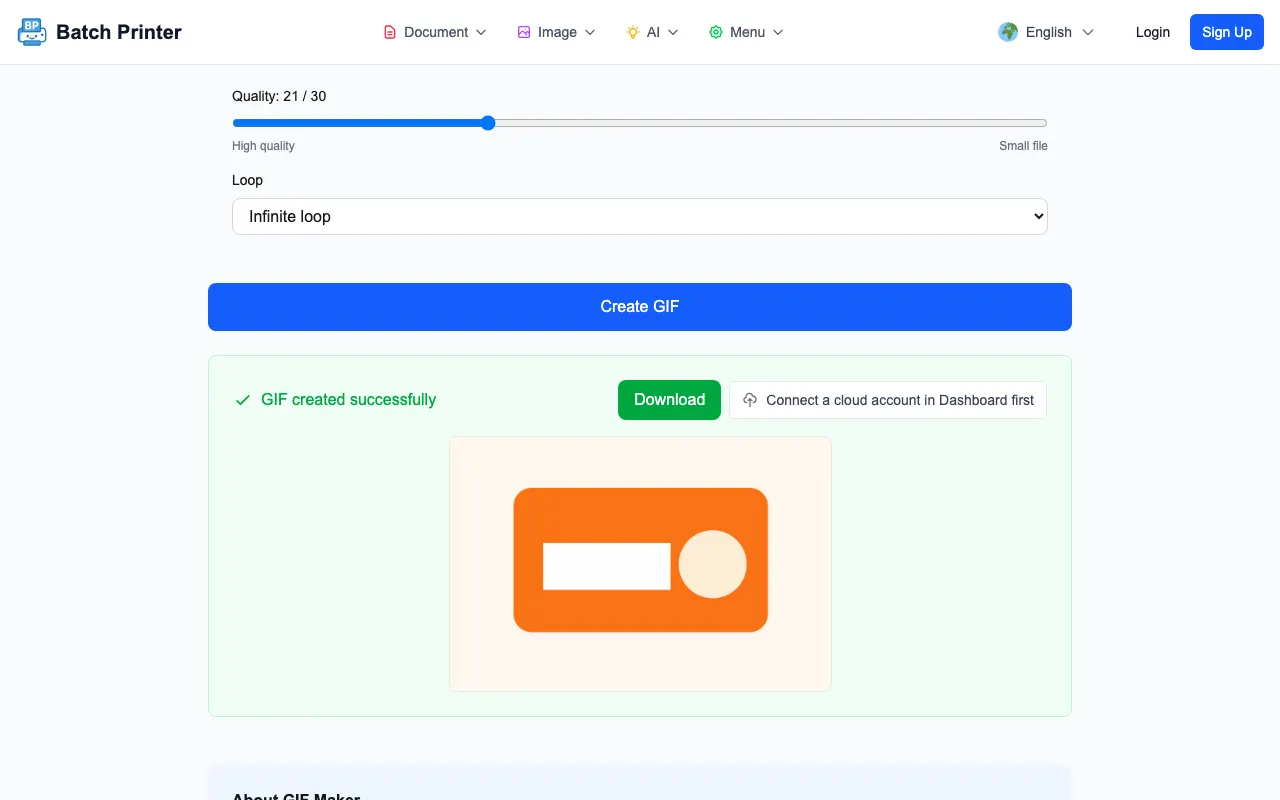
Les détails importants avant et après étaient visibles dans la page elle-même. Avant la création, l'outil affichait uniquement les images et paramètres source commandés. Après la création, il a montré l'aperçu rendu. Cela m'a donné l'occasion d'inspecter le rythme avant d'utiliser le fichier ailleurs.
Compromis en matière de timing, de qualité et de taille de fichier
- Le retard contrôle la vitesse perçue. Un délai plus long rend chaque image fixe lisible ; un délai plus court peut sembler plus fluide mais peut être plus difficile à suivre.
- La qualité affecte le poids. Une qualité visuelle supérieure est utile pour le texte de l'interface utilisateur et les bords des produits, tandis qu'une qualité inférieure peut être acceptable pour les réactions grossières du chat.
- Les dimensions comptent avant l’encodage. La réduction des images source avant de créer le GIF réduit généralement le poids du fichier de manière plus prévisible que le simple déplacement du curseur de qualité.
- Le nombre d’images est le levier de poids le plus simple. Si deux images montrent presque la même chose, supprimez-en une et prévisualisez à nouveau.
- Les limites de couleur GIF peuvent créer une bande de dégradés, de sorte que les graphiques plats et les simples photos de produits semblent souvent plus propres que les dégradés subtils des photos.
Où les GIF se décomposent
Un GIF ne remplace pas la vidéo lorsque vous avez besoin de son, d'une longue durée, d'un mouvement fluide ou de détails photographiques nets. Il est préférable d'utiliser des boucles courtes où le spectateur peut comprendre l'action en quelques images. Si le matériel source est un enregistrement d'écran détaillé, exportez les images sélectionnées plutôt que d'essayer de transformer chaque instant en GIF.
Vérifiez également où le GIF sera utilisé. Certains clients de messagerie, outils de chat et visualiseurs de documents gèrent l'animation différemment. L'habitude sûre consiste à ouvrir le fichier téléchargé une fois, à confirmer que la première image a du sens et à la tester dans la destination avant de remplacer une image statique.
FAQ sur le créateur de GIF
Puis-je mélanger les formats d’image dans un seul GIF ? Lors du test, le navigateur a accepté les fichiers PNG, JPG et WebP ensemble et les a affichés sous la forme d'une file d'attente d'images ordonnée.
Create GIF se télécharge-t-il automatiquement ? Dans cette exécution de production, il a d'abord montré un panneau de réussite avec un aperçu et un bouton de téléchargement, ce qui était utile car je pouvais inspecter l'animation avant de la sauvegarder.
Que dois-je vérifier après le téléchargement ? Ouvrez le GIF, regardez la première boucle et confirmez l'ordre des images, le rythme et la qualité visuelle. S'il semble trop lourd ou trop lent, réduisez les dimensions, supprimez des images ou modifiez le délai.
Utilisez ces outils maintenant
Cliquez sur le bouton pour ouvrir directement l’outil concerné.