
Comment recadrer un PDF en ligne sans couper le contenu important

Recadrez un PDF pour rendre la zone de page utile plus facile à lire
Recadrer un PDF ne consiste pas seulement à rendre une page plus serrée. Il modifie la zone qu'un visualiseur PDF considère comme visible, ce qui peut rendre les reçus, les notes numérisées, les rapports et les documents de présentation plus faciles à lire sur de petits écrans. Cela peut également créer des problèmes si vous coupez les numéros de page, les signatures, les en-têtes ou le contexte dont le destinataire a besoin.
Utilisez ces outils maintenant
Cliquez sur le bouton pour ouvrir directement l’outil concerné.
Pour cette mise à jour, j'ai testé l'outil de production Batch Printer Crop PDF avec un rapport de terrain épuré d'une page. L'échantillon a délibérément utilisé une grande marge vierge autour d'un bloc de contenu plus petit afin que l'aperçu du recadrage puisse être évalué. J'ai ajusté les commandes haut, bas, gauche et droite, puis j'ai exporté le résultat recadré à partir du flux de travail du navigateur.
Avant le recadrage: décidez de ce qui doit rester visible
Un recadrage doit conserver le contenu qui prouve que le document est complet. Sur un reçu, cela peut contenir le nom du commerçant, la date, le total et la ligne de taxe. Sur un rapport, il peut s'agir de numéros de page et d'un en-tête de section. Sur une numérisation, il peut s'agir de notes manuscrites près du bord. Si vous recadrez d'abord et examinez plus tard, vous ne remarquerez peut-être pas que l'exportation masque un détail jusqu'à ce que le fichier ait déjà été envoyé.
- En-têtes et pieds de page identifiant la source, la version ou le numéro de page.
- Lignes de signature, cachets d'approbation et initiales près du bord de la page.
- Tableaux avec des colonnes proches de la marge gauche ou droite.
- Pages de livre numérisées où des notes ou des ombres se trouvent près de la gouttière.
- Tout contenu qui doit être visible lorsque le destinataire imprime la copie recadrée.
Workflow testé: contrôles de marge et aperçu
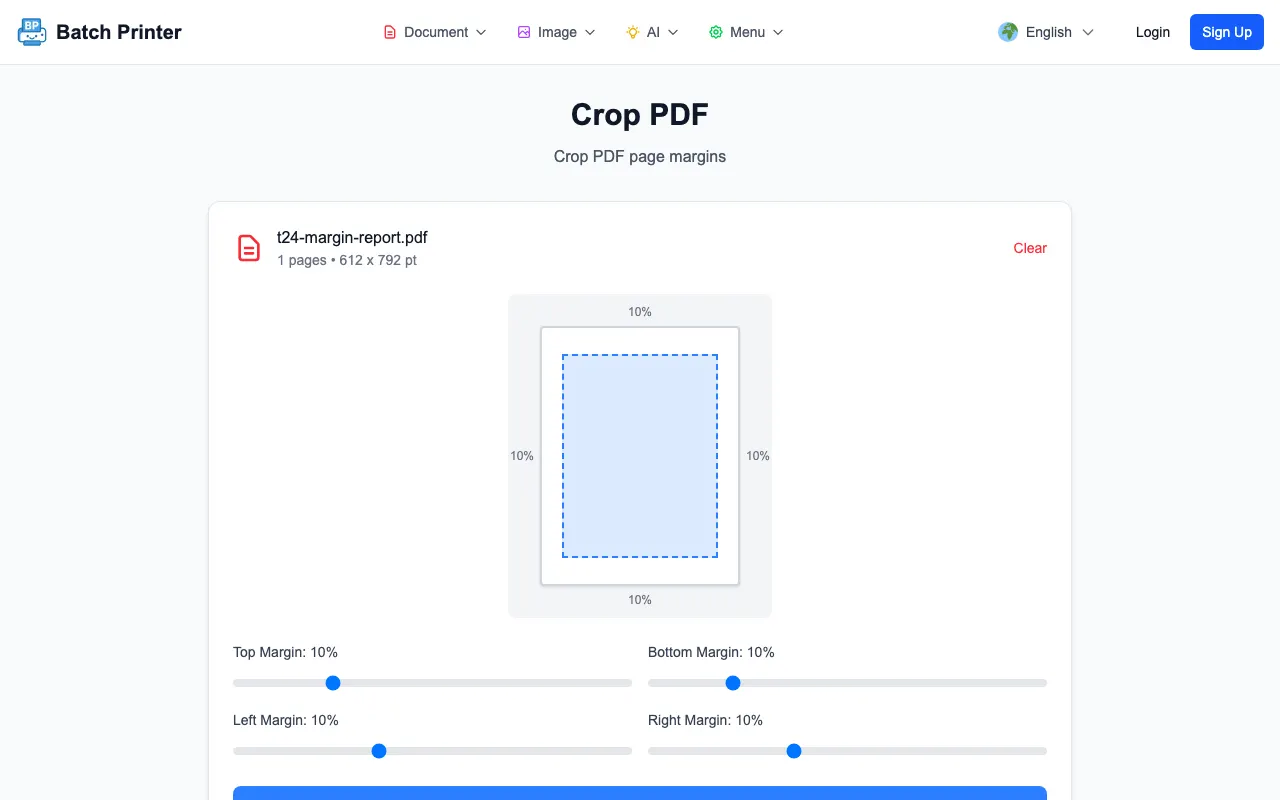
Après avoir téléchargé l'échantillon PDF, la page de production a affiché une carte d'aperçu avec quatre contrôles de marge. J'ai défini un recadrage haut et bas modeste et un recadrage gauche et droit plus fort car l'échantillon avait de larges marges latérales. L'aperçu affichait la zone de recadrage avant l'exportation, qui est le point de contrôle le plus important de cet outil.
- Étape 1: Téléchargez une copie du PDF vers /en/tools/pdf/crop.
- Étape 2: Commencez avec de petites valeurs de marge plutôt que de passer à une culture agressive.
- Étape 3: Ajustez le haut, le bas, la gauche et la droite séparément en fonction de la page réelle.
- Étape 4: Vérifiez l'aperçu pour le texte tronqué, les numéros de page et les signatures.
- Étape 5: Recadrez, téléchargez et ouvrez le résultat dans une visionneuse PDF avant de le partager.
Ce qui a changé dans la sortie recadrée
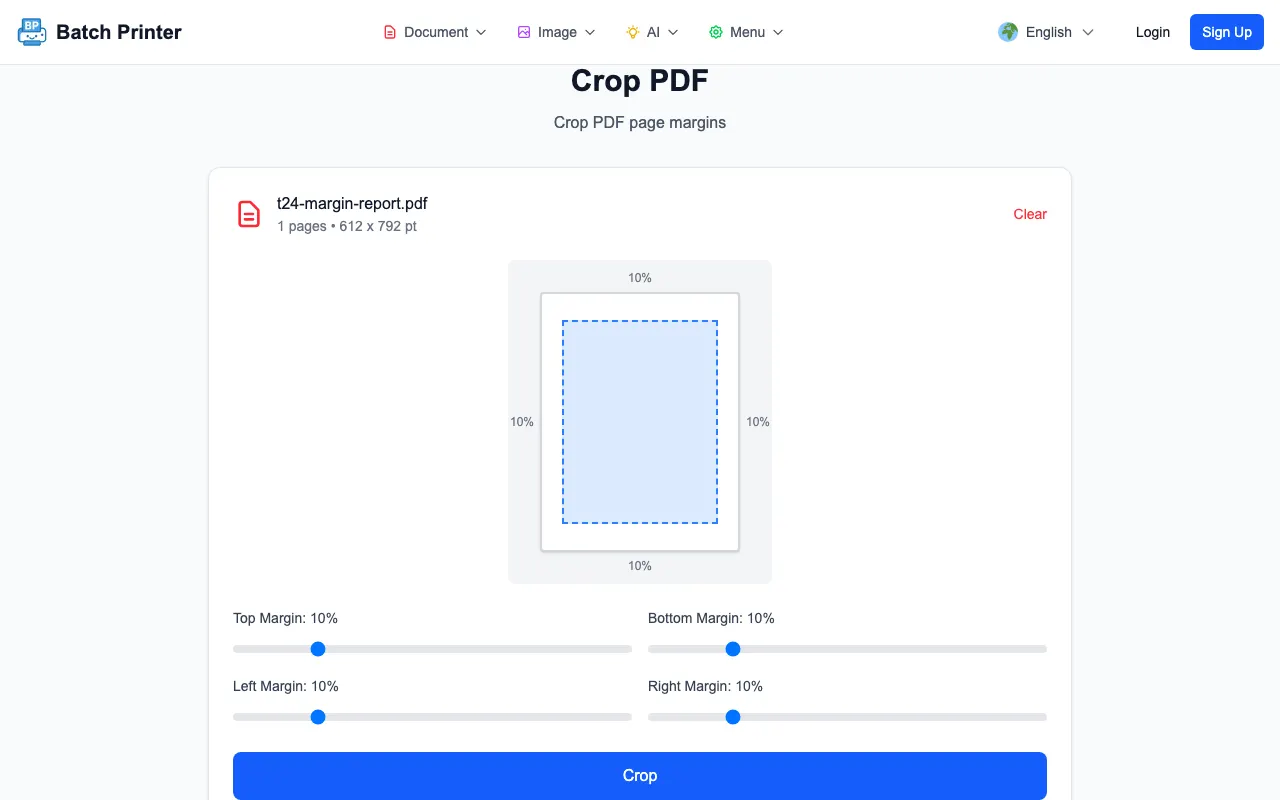
L'exécution du test a produit un résultat PDF recadré et a conservé le flux de travail sur la même page avec une action de téléchargement. L'aperçu n'a pas modifié les mots à l'intérieur du PDF. Il a ajusté la zone de page visible. Cette distinction est importante: le recadrage est un outil de mise en page. Cela peut rendre une page plus facile à lire, mais il ne doit pas être utilisé pour supprimer des informations confidentielles, car un contenu recadré n'est pas la même chose qu'un contenu expurgé.
Lorsque j'ai vérifié l'état du résultat, l'outil a signalé le nombre de pages et une sortie téléchargeable. Pour un vrai document, l'étape suivante consisterait à ouvrir le fichier exporté et à parcourir plusieurs pages, pas seulement la première. Un paramètre qui semble correct sur la première page peut être trop strict pour une page ultérieure avec un tableau ou un pied de page plus large.
Bons ajustements pour le recadrage PDF
- Documents numérisés avec des bords de scanner sombres ou un arrière-plan de bureau autour de la page.
- Reçus dont les totaux importants sont entourés d'un espace vide.
- Exportations de diapositives où les notes ou les bordures blanches font paraître la diapositive petite.
- Rapports préparés pour examen sur tablette où les marges encombrent le contenu lisible.
- Numérisations de livres ou manuelles où chaque page nécessite un cadre visible cohérent.
Cas où le recadrage peut induire en erreur
Le recadrage peut donner à un document un aspect plus propre tout en masquant le contexte dont le destinataire a besoin. C'est un mauvais choix lorsque vous essayez de supprimer des données privées, de modifier la signification d'une page ou de donner l'impression qu'un enregistrement partiel est complet. Utilisez la rédaction pour les informations sensibles et l'édition de sources pour les modifications de contenu. Utilisez le recadrage lorsque la page est correcte mais que le cadre visible est inefficace.
Soyez particulièrement prudent avec les formats de page mixtes. Un paramètre de recadrage qui fonctionne sur une page portrait peut découper une annexe paysage. Si le document combine des numérisations, des diapositives exportées et des tableaux, prévisualisez les pages représentatives avant d'exporter la copie finale.
FAQ pour le recadrage des pages PDF
Le recadrage supprime-t-il le contenu définitivement? Non. Considérez le recadrage comme une modification de la zone de page visible. Si des informations doivent être supprimées de la copie partagée, utilisez plutôt la rédaction.
Dois-je recadrer avant de compresser? Généralement oui. Recadrez d'abord pour définir la zone visible, puis compressez si vous avez également besoin d'un fichier plus petit.
Puis-je recadrer chaque page de la même manière? Oui, lorsque les pages partagent une mise en page cohérente. Vérifiez les mises en page mixtes avant d'appliquer un paramètre à l'ensemble du fichier.
Utilisez ces outils maintenant
Cliquez sur le bouton pour ouvrir directement l’outil concerné.