
Comment protéger par mot de passe un PDF en ligne sans surestimer la sécurité

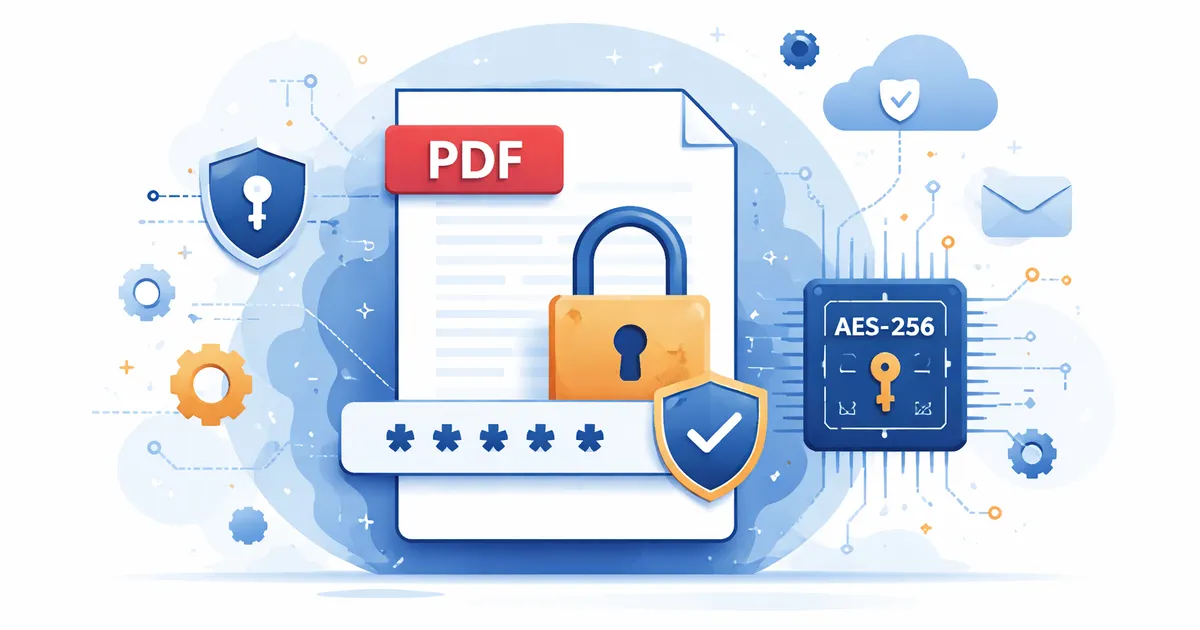
Protégez par mot de passe un PDF lorsque l'accès nécessite une porte
Un mot de passe PDF est utile lorsqu'un fichier ne doit pas s'ouvrir par hasard après avoir quitté votre appareil. Les lettres de salaire, les projets de contrats, les feuilles de calcul fiscales, les notes des clients et les rapports internes sont souvent transmis par courrier électronique ou par chat. Si le fichier est transféré par erreur, une invite de mot de passe vous donne une porte d'accès supplémentaire. Cela ne rend pas le flux de travail à l'abri de tout risque, mais c'est mieux que d'envoyer un fichier ouvert alors que le document doit être restreint.
Utilisez ces outils maintenant
Cliquez sur le bouton pour ouvrir directement l’outil concerné.
Cette réécriture supprime les réclamations non fondées sur les coûts de violation et les normes juridiques qui figuraient auparavant dans cet article. Je ne les ai pas remplacés par de nouvelles réclamations légales. Pour cette mise à jour, j'ai testé la page de production Batch Printer Protect PDF avec une page PDF nettoyée et un exemple de mot de passe temporaire. Le flux de travail a atteint l'écran des options de mot de passe, puis a renvoyé un état de résultat protégé PDF.
Ce qu'un mot de passe PDF peut et ne peut pas faire
La protection par mot de passe est un contrôle d'accès au niveau du document. L'outil utilise le cryptage standard PDF lorsque vous définissez un mot de passe et que le point de terminaison de protection se termine avec succès. Un destinataire a besoin du mot de passe pour ouvrir le fichier dans un lecteur PDF compatible. Les paramètres d'autorisation peuvent également demander aux lecteurs PDF de limiter les actions telles que la copie, la modification, l'impression ou l'annotation.
Ne traitez pas ces paramètres comme un programme de sécurité complet. Ils ne décident pas qui est autorisé à recevoir le mot de passe, à empêcher quelqu'un de prendre une photo de l'écran, à réparer un mot de passe faible ou à prouver qu'un flux de travail satisfait à une loi ou à une règle industrielle. Si votre organisation a des exigences formelles en matière de sécurité, suivez cette politique et utilisez cet outil uniquement là où il convient.
- Envoi d'un brouillon à un destinataire connu lorsque le document ne doit pas être lisible par toute personne recevant l'e-mail accidentellement.
- Ajout d'une porte supplémentaire avant de partager des feuilles de calcul financières ou des documents RH en interne.
- Restreindre la copie ou l'impression occasionnelle pour les fichiers de révision uniquement.
- Préparer une copie protégée temporairement tout en conservant l'original dans un endroit sûr.
- Séparer l'accès au fichier du canal utilisé pour envoyer la pièce jointe.
Flux de travail testé: téléchargement, mot de passe, autorisations, téléchargement
La page de production Protect PDF affichait un flux de téléchargement de fichier unique. Après avoir sélectionné le PDF désinfecté, la page affichait les champs de mot de passe et de confirmation ainsi que les cases à cocher d'autorisation. Lors du test, j'ai renseigné un mot de passe temporaire et désactivé la copie avant d'exécuter l'étape de protection.
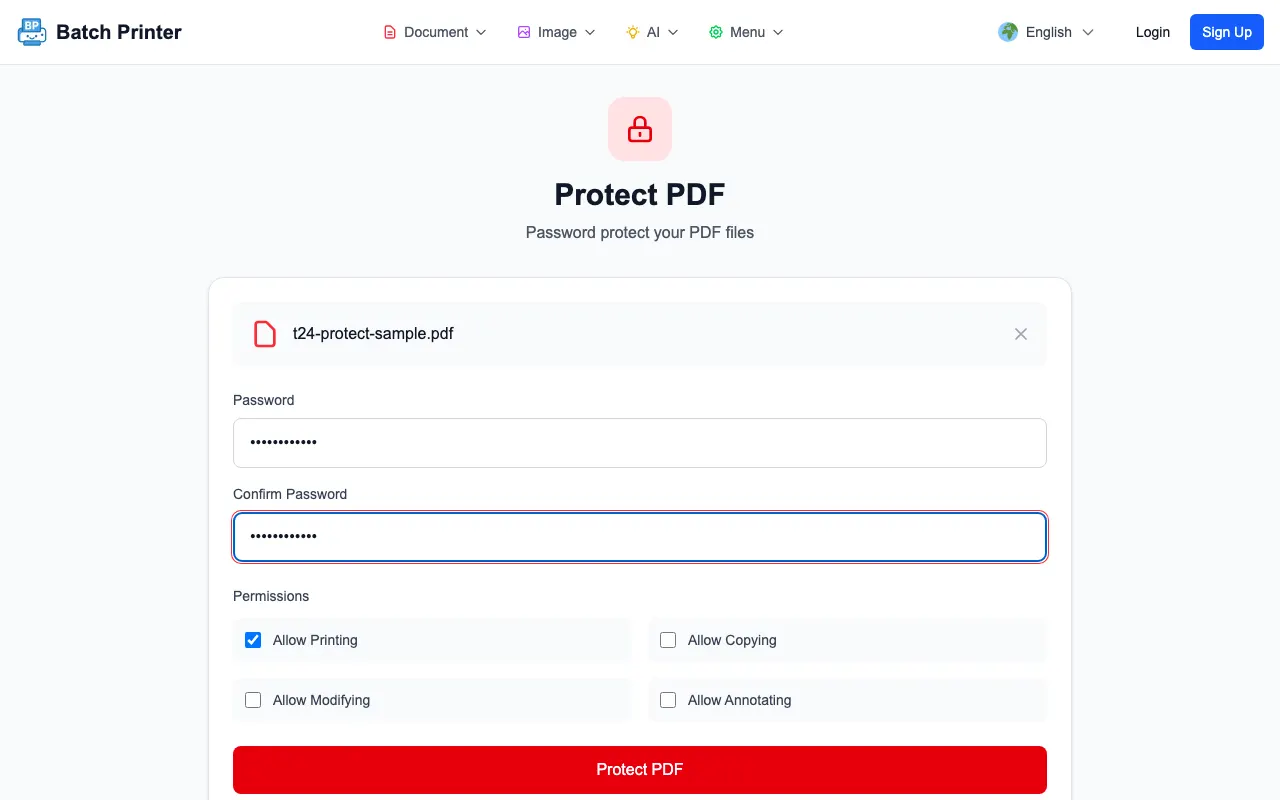
- Étape 1: Ouvrez /en/tools/pdf/protect et téléchargez une copie PDF, pas le seul original.
- Étape 2: Saisissez le mot de passe et confirmez-le. Si les champs ne correspondent pas, arrêtez-les et corrigez-les avant le traitement.
- Étape 3: Vérifiez les cases d'autorisation pour l'impression, la copie, la modification et l'annotation.
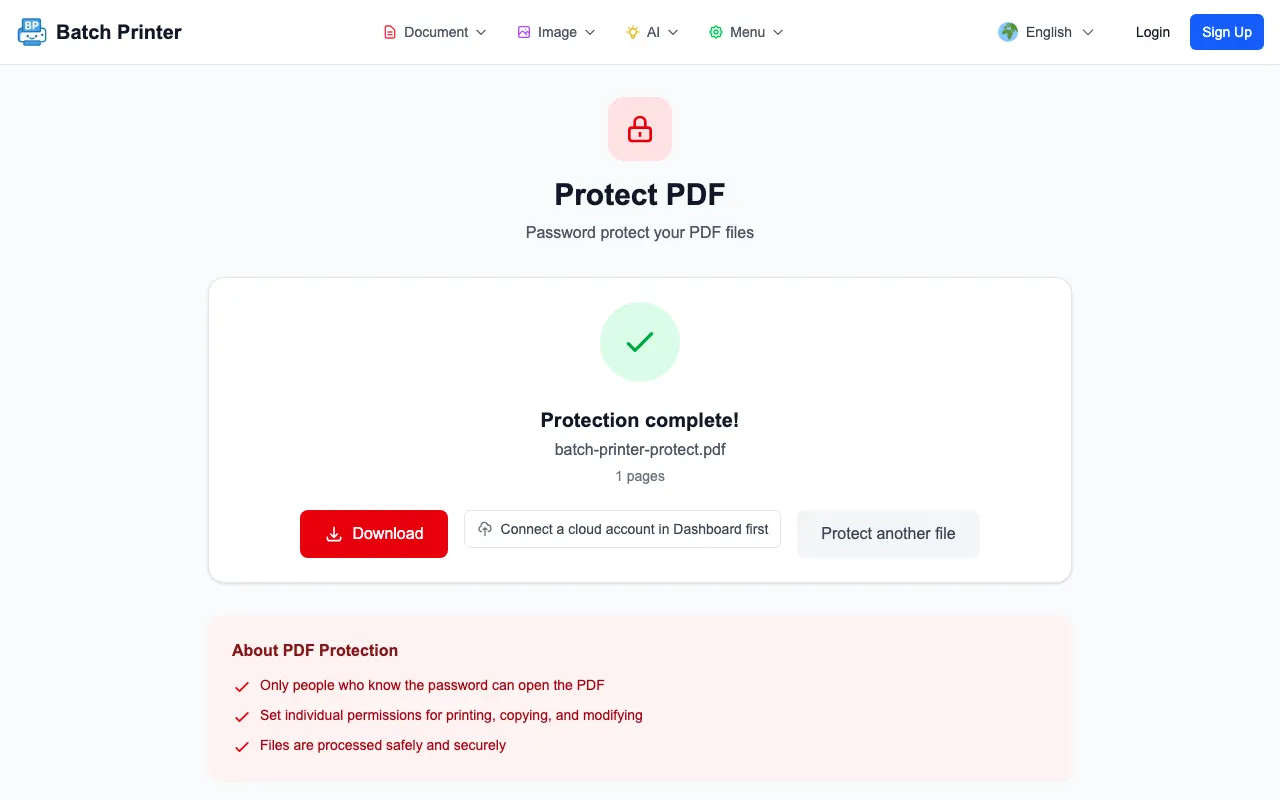
- Étape 4: Protégez le PDF et attendez l'état du résultat terminé.
- Étape 5: Téléchargez le fichier, ouvrez-le dans un lecteur PDF et confirmez qu'il demande le mot de passe que vous avez défini.
Choisir les mots de passe et les paramètres d'autorisation
Le mot de passe est la partie du flux de travail que vous contrôlez le plus directement. Évitez les noms, anniversaires, noms d'entreprise, codes de projet ou mots de passe de compte réutilisés. Une phrase plus longue que vous pouvez stocker en toute sécurité vaut généralement mieux qu'un mot court et intelligent. Si le PDF est temporaire, définissez un rappel pour le remplacer ou le supprimer à la fin de la période d'examen.
- Utilisez un mot de passe unique pour ce document ou cet ensemble de documents.
- Stockez le mot de passe dans votre gestionnaire de mots de passe approuvé ou dans un processus interne sécurisé.
- Désactivez la copie lorsque le destinataire a uniquement besoin de lire le fichier.
- Désactivez la modification et l'annotation lorsque vous ne souhaitez pas que les versions annotées soient renvoyées comme s'il s'agissait d'originaux.
- Testez le fichier téléchargé dans le lecteur PDF que votre destinataire est susceptible d'utiliser.
Comment partager le fichier protégé en toute sécurité
Un PDF protégé peut toujours être mal géré. Envoyez le fichier uniquement aux destinataires prévus, puis partagez le mot de passe via un chemin approuvé distinct. Par exemple, envoyez le PDF par e-mail et fournissez le mot de passe via une discussion interne ou un appel téléphonique. Si le destinataire n'a plus besoin d'y accéder, remplacez le fichier par une nouvelle copie et un nouveau mot de passe plutôt que de réutiliser l'ancien.
Conservez l'original non protégé dans un endroit contrôlé. Si vous perdez le mot de passe de la copie protégée, le chemin de récupération sécurisé est généralement le fichier d'origine, sans tenter de contourner la protection. Si l'original contient des informations qui ne doivent pas être partagées du tout, supprimez ces informations avant de protéger la copie par un mot de passe.
Quand vous avez besoin de plus qu'une protection par mot de passe
Utilisez la rédaction lorsque les informations doivent être supprimées de la copie partagée. Utilisez le stockage à accès contrôlé lorsque seules certaines personnes devraient pouvoir télécharger le fichier. Utilisez un examen interne ou une approbation légale lorsque le document relève des politiques de votre organisation. La protection par mot de passe constitue une seule couche et ne constitue pas une promesse que tous les problèmes de gestion en aval seront résolus.
FAQ pour les PDF protégés
Puis-je prétendre qu'un PDF protégé satisfait à une règle formelle? Non. Cet article ne fait aucune réclamation juridique ou d'assurance de sécurité. Traitez l'outil comme un flux de travail de mot de passe PDF et suivez les exigences de votre organisation séparément.
Chaque lecteur PDF respectera-t-il les autorisations? La plupart des lecteurs modernes comprennent les PDF protégés, mais le comportement peut varier. Testez toujours le fichier dans le lecteur utilisé par votre destinataire.
Que faire si je dois modifier le fichier plus tard? Conservez le fichier original non protégé dans un emplacement sécurisé, modifiez cette source, puis créez une nouvelle copie protégée.
Utilisez ces outils maintenant
Cliquez sur le bouton pour ouvrir directement l’outil concerné.