
Comment Diviser un PDF en Plusieurs Fichiers — Guide Rapide

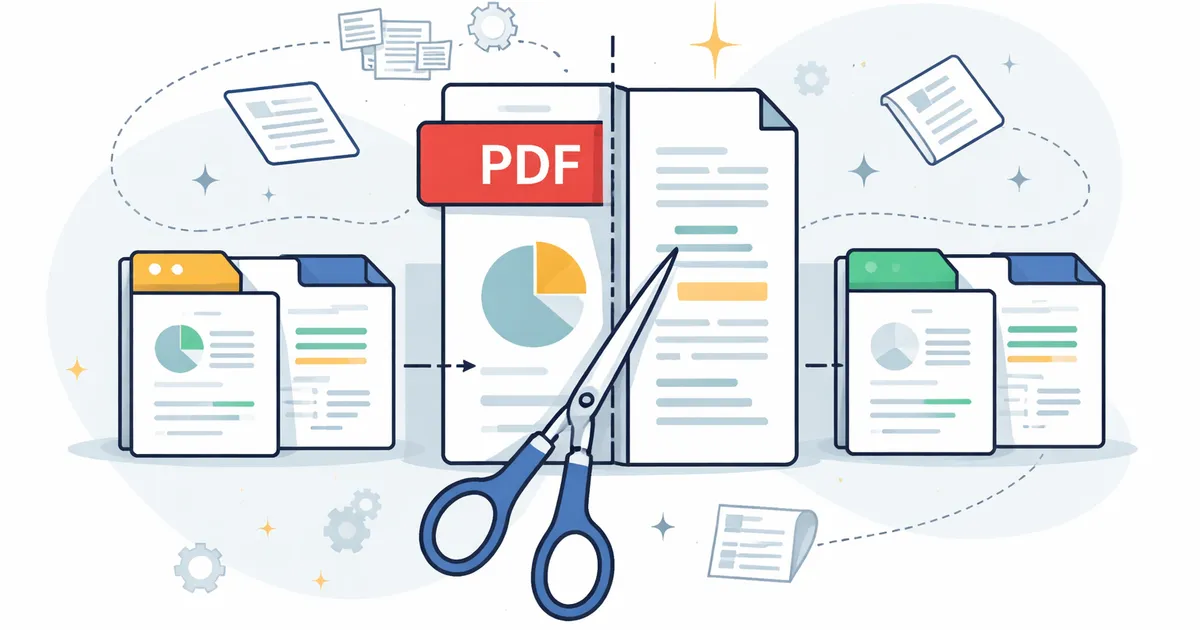
Comment Diviser un PDF en Fichiers Séparés
Vous avez un rapport PDF de 40 pages. Vous avez besoin des pages 12 à 15 pour un client. Ou peut-être que chaque chapitre doit être envoyé à un réviseur différent. Peut-être voulez-vous simplement supprimer la page de couverture et l'annexe avant de partager le document. Quelle que soit la raison, vous devez séparer un PDF en plusieurs fichiers — rapidement, sans rien installer et sans télécharger de documents sensibles sur un serveur inconnu.
Utilisez ces outils maintenant
Cliquez sur le bouton pour ouvrir directement l’outil concerné.
Batch Printer gère cela directement dans votre navigateur. Votre PDF ne quitte jamais votre appareil. Pas de compte, pas de filigrane, pas de restriction de taille de fichier. Voici exactement comment faire.
Pourquoi pourriez-vous avoir besoin de diviser un PDF
Diviser des PDF est plus courant qu'on ne le pense. Voici des scénarios quotidiens où l'extraction de pages spécifiques permet de gagner un temps précieux :
- Extraire quelques pages d'un long rapport pour les partager avec un collègue qui n'a besoin que du résumé
- Séparer les chapitres d'un livre électronique ou d'un manuel pour que chaque membre de l'équipe reçoive sa section
- Supprimer des pages confidentielles (données salariales, informations personnelles) avant d'envoyer un document à l'externe
- Décomposer un lot de documents numérisés où chaque scan doit être classé séparément
- Extraire une seule page signée d'un contrat de plusieurs pages pour archivage
- Réduire la taille du fichier en supprimant les pages inutiles avant de l'envoyer par e-mail ou de le télécharger
Comment diviser les pages d'un PDF en ligne en 3 étapes
Batch Printer traite votre PDF entièrement dans le navigateur à l'aide de pdf-lib. Rien n'est téléchargé sur un serveur. Le processus prend moins de 10 secondes pour la plupart des fichiers.
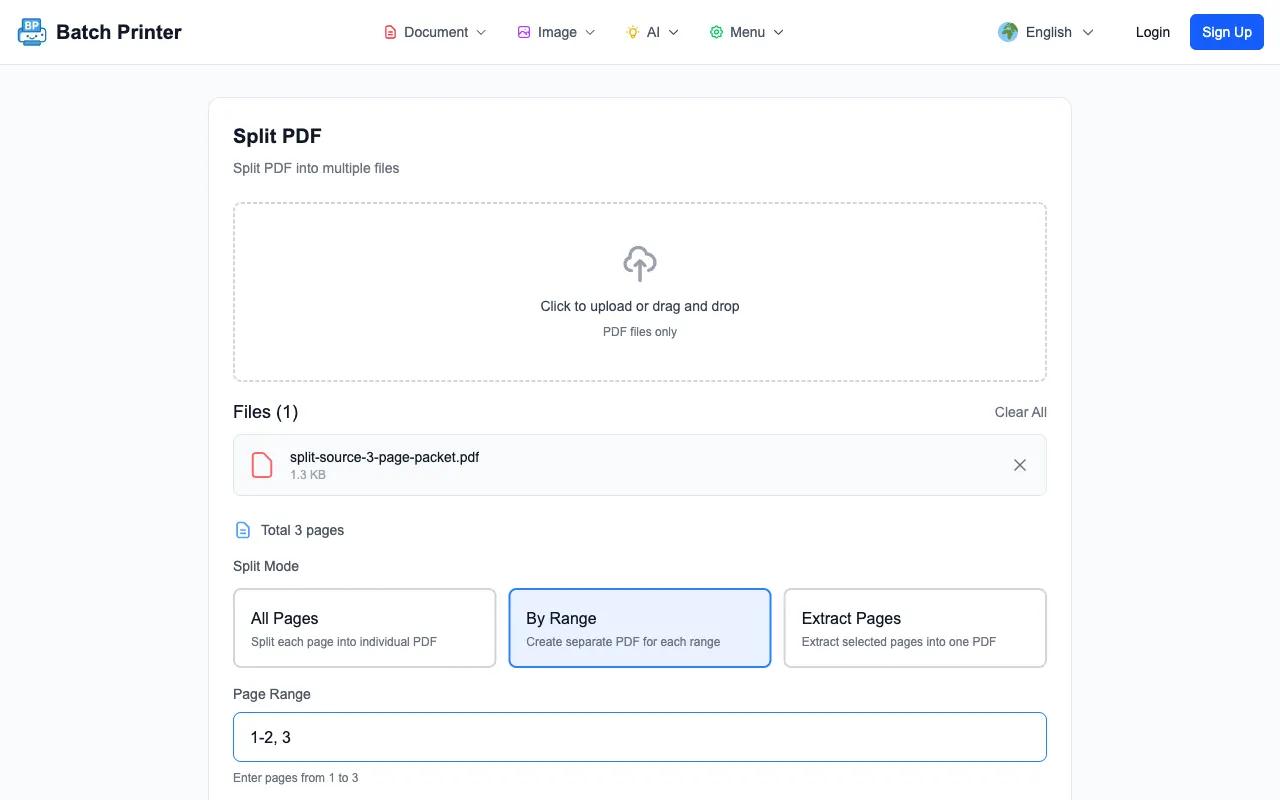
- Étape 1 : Ouvrez l'outil Diviser PDF — Allez sur batch-printer.com et sélectionnez l'outil Diviser PDF. Glissez-déposez votre fichier PDF, ou cliquez pour parcourir vos fichiers.
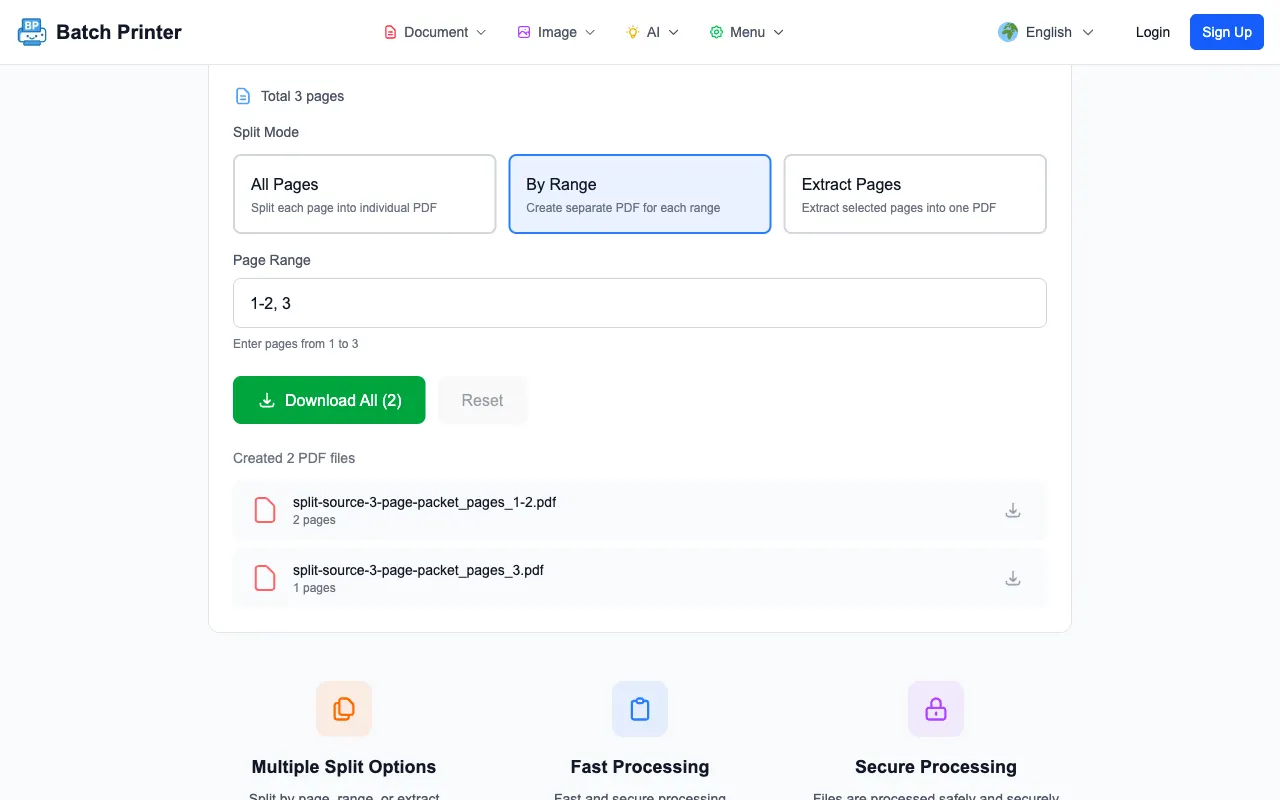
- Étape 2 : Choisissez votre méthode de division — Sélectionnez des pages spécifiques (ex. 1, 3, 7-12), divisez toutes les N pages ou séparez chaque page dans son propre fichier. Prévisualisez les pages pour vous assurer de sélectionner les bonnes.
- Étape 3 : Divisez et téléchargez — Cliquez sur Diviser. Votre navigateur traite le fichier localement et génère les fichiers de sortie. Téléchargez-les individuellement ou sous forme d'archive ZIP.
Différentes façons de diviser un PDF
Toutes les tâches de division ne se ressemblent pas. Batch Printer prend en charge plusieurs méthodes de division pour répondre à vos besoins réels :
- Extraire des pages spécifiques — Choisissez des numéros de page individuels ou des plages (ex. pages 3, 7, 10-15). Parfait quand vous savez exactement de quelles pages vous avez besoin.
- Diviser par plage — Divisez le PDF en morceaux d'une taille fixe. Un document de 20 pages divisé toutes les 5 pages produit quatre fichiers séparés de 5 pages.
- Séparer chaque page — Transformez chaque page en son propre PDF autonome. Utile pour les documents numérisés ou les formulaires qui nécessitent un classement individuel.
- Supprimer des pages — Au lieu d'extraire ce que vous voulez, supprimez ce dont vous n'avez pas besoin. Effacez des pages spécifiques et gardez tout le reste.
Pourquoi utiliser Batch Printer pour diviser des PDF
- Confidentialité dans le navigateur — Vos fichiers restent sur votre appareil. Rien n'est téléchargé sur des serveurs externes. C'est essentiel pour les contrats ou les documents financiers.
- Pas de filigrane — Chaque page que vous extrayez est propre. Pas de tampon "créé avec..." sur vos fichiers de sortie.
- Pas de limite de taille de fichier — Divisez un document numérisé de 200 pages aussi facilement qu'une note de 5 pages. Il n'y a pas de plafond arbitraire.
- Pas de compte requis — Pas de formulaire d'inscription, pas de vérification d'e-mail, pas de barrière de connexion. Ouvrez l'outil et commencez à diviser.
- Fonctionne sur n'importe quel appareil — Ordinateur, tablette ou téléphone. N'importe quel navigateur moderne le gère. Rien à installer.
- Entièrement gratuit — Pas de niveaux cachés, pas de fonctionnalités "premium" payantes. Fonctionnalité complète pour tous.
Erreurs courantes lors de la division de PDF
- Ne pas vérifier les numéros de page au préalable — Les PDF ont parfois une numérotation différente de celle affichée dans votre visionneuse. Prévisualisez toujours avant de diviser.
- Oublier les signets et les liens — Diviser un PDF peut casser les hyperliens internes et la navigation par signets. Vérifiez vos fichiers de sortie si l'original contenait des éléments interactifs.
- Utiliser des outils basés sur le cloud pour des fichiers sensibles — Si votre PDF contient des informations personnelles ou confidentielles, évitez les outils qui téléchargent les fichiers sur un serveur. Utilisez un outil local comme Batch Printer.
- Diviser un PDF protégé par mot de passe sans le déverrouiller — Les PDF cryptés doivent être déverrouillés avant d'être divisés. Utilisez d'abord l'outil Déverrouiller PDF.
Foire Aux Questions
La division d'un PDF réduit-elle la qualité ? Non. La division extrait les pages existantes sans ré-encodage. Les pages de sortie sont identiques aux originales : même résolution, mêmes polices, même mise en forme. Aucune perte de qualité.
Y a-t-il un nombre maximum de pages que je peux diviser ? Il n'y a pas de limite stricte. Le traitement se fait dans votre navigateur, il dépend donc de la mémoire de votre appareil. La plupart des appareils modernes gèrent des documents de plusieurs centaines de pages sans problème.
Puis-je diviser un PDF numérisé ? Oui. Les PDF numérisés sont simplement des images intégrées dans un conteneur PDF. Batch Printer les divise de la même manière que les PDF textuels. Chaque fichier de sortie contient l'image numérisée originale en pleine résolution.
Cela fonctionne-t-il sur mobile ? Oui. Batch Printer fonctionne dans n'importe quel navigateur moderne (Chrome, Safari, Firefox, Edge) sur téléphones et tablettes. Aucun téléchargement d'application n'est nécessaire.
Puis-je fusionner les fichiers divisés à nouveau ? Absolument. Utilisez l'outil Fusionner PDF de Batch Printer pour recombiner les fichiers dans n'importe quel ordre. Téléchargez les pages divisées, organisez-les et fusionnez-les en un seul nouveau PDF.
Utilisez ces outils maintenant
Cliquez sur le bouton pour ouvrir directement l’outil concerné.