
JPG en PDF gratuit, regroupez plusieurs JPG en un PDF


JPG en PDF gratuit, regroupez plusieurs JPG en un PDF
Vous avez photographié chaque page d'un contrat signé avec votre téléphone. Ou vous avez scanné une pile de reçus. Ou un collègue vous a envoyé quinze photos produit qui doivent partir dans un seul fichier. Dans tous les cas, vous avez maintenant une pile de JPGs et une personne qui attend un document unique. Double cliquer sur chaque image ouvre seulement la visionneuse photo, cela ne transforme pas JPG en PDF, et envoyer quinze pièces jointes séparées fait partie des choses que les gens jugent en silence.
Utilisez ces outils maintenant
Cliquez sur le bouton pour ouvrir directement l’outil concerné.
Pourquoi les fichiers JPG isolés posent problème
Un JPG est parfait pour une seule image et mauvais pour un livrable de plusieurs pages. Dès que vous en avez plus de deux, le format commence à jouer contre vous.
- L'ordre des pages se perd, le destinataire voit des fichiers triés par nom ou par date, pas dans la séquence prévue
- Les photos de téléphone pivotent toutes seules, les données d'orientation EXIF peuvent mettre les pages de côté sur l'écran de quelqu'un d'autre
- Les pièces jointes gonflent vite, dix JPGs bruts d'appareil photo peuvent dépasser instantanément une limite email de 25MB
- Il n'y a pas de fichier unique à signer, archiver ou imprimer, les relecteurs doivent jongler avec une douzaine de fenêtres
- Les tailles sont incohérentes, mélanger scans verticaux et photos horizontales paraît brouillon sans format conteneur
Comment convertir JPG en PDF en trois étapes
Regrouper des JPGs dans un PDF devrait prendre quelques secondes, pas nécessiter l'installation d'un logiciel. Voici le flux complet.
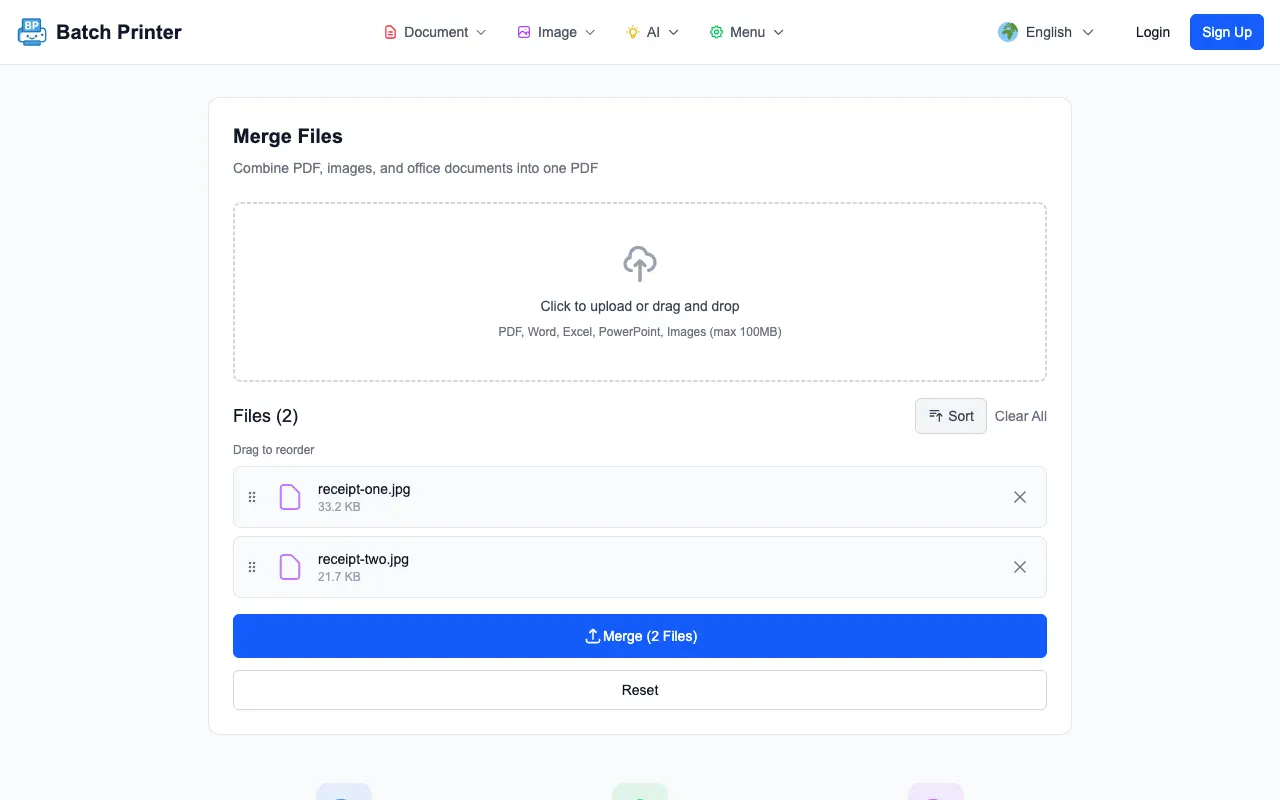
- Étape 1: Rassemblez tous les JPG que vous voulez dans le document, pages scannées, photos de téléphone, graphiques exportés. JPEG, PNG et WebP peuvent aller ensemble.
- Étape 2: Ouvrez l'outil de fusion et déposez-les tous en une fois. Chaque image devient une page.
- Étape 3: Faites glisser les miniatures dans l'ordre de lecture. La séquence affichée à l'écran correspond exactement à l'ordre des pages dans le PDF final.
- Étape 4: Cliquez sur Fusionner. Votre navigateur crée un seul PDF et vous le rend au téléchargement, sans file d'upload ni attente serveur.
- Étape 5: Ouvrez le résultat et parcourez-le une fois. Si la page 3 devrait être la page 1, réordonnez et reconstruisez, cela prend cinq secondes de plus.
Gardez vos pages nettes et dans le bon sens
Deux choses séparent une conversion JPG vers PDF propre d'un résultat flou et tourné de côté: la résolution et l'orientation. Les deux se contrôlent facilement si vous les vérifiez avant la fusion, pas après.
- Partez des originaux, un JPG déjà réduit pour une app de messagerie paraîtra mou une fois étiré sur une page entière
- Visez au moins 1500 pixels sur le côté long pour que le texte des pages scannées reste lisible
- Tournez les photos dans le bon sens avant la conversion, pour qu'une photo de téléphone ne finisse pas de côté
- Recadrez les bords de bureau et les ombres sur les reçus scannés, un cadrage plus serré ressemble à un vrai document, pas à une photo
- Compressez seulement après la fusion si le PDF est trop lourd, jamais les JPGs source, afin de garder les détails là où ils comptent
Erreurs fréquentes de JPG en PDF et leurs corrections
- Erreur: Faire confiance à l'ordre des noms de fichiers. Correction: Faites toujours glisser les miniatures dans l'ordre de lecture à la main avant de cliquer sur fusionner.
- Erreur: Importer des captures d'écran de JPGs au lieu des JPGs eux-mêmes. Correction: Utilisez le fichier image original, une capture d'écran jette de la résolution.
- Erreur: Envoyer un PDF de 60MB parce que chaque photo était en pleine résolution caméra. Correction: Fusionnez d'abord, puis passez le résultat dans un compresseur pour respecter la limite email.
- Erreur: Ignorer la rotation jusqu'à ce que le destinataire se plaigne. Correction: Confirmez dans l'aperçu que chaque page est droite avant de télécharger.
- Erreur: Oublier qu'une page existe. Correction: Comptez vos JPGs, puis comptez les pages du PDF, les nombres doivent correspondre exactement.
Un vrai flux: 30 photos de reçus en un PDF
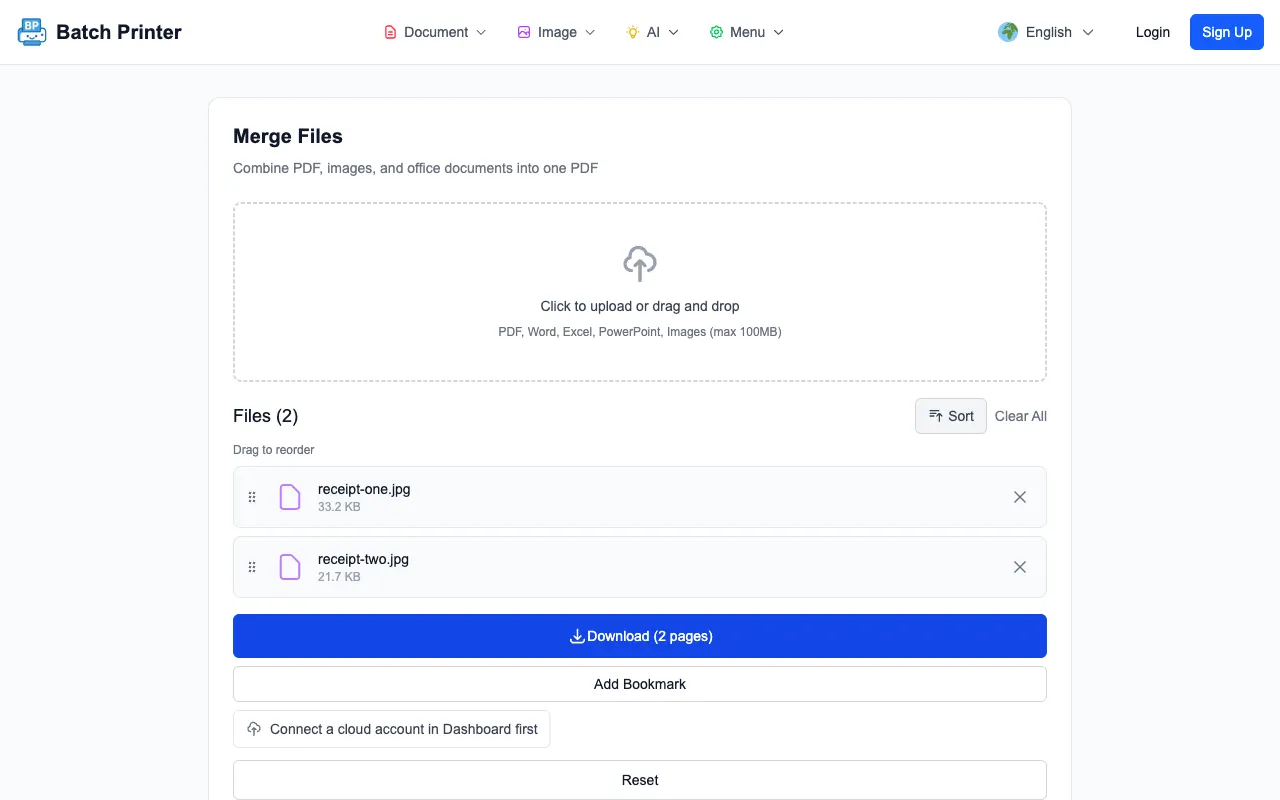
Une freelance dépose un rapport de dépenses mensuel. Tout au long du mois, elle prend une photo rapide de chaque reçu, trente JPGs au 30 du mois, tous en pleine résolution téléphone, plusieurs couchés de côté sur la table. Avant, elle les importait dans une app de diaporama, corrigeait la rotation un par un et exportait un fichier gonflé de 70MB que son portail comptable refusait.
Maintenant, elle dépose les trente images dans l'outil de fusion, les glisse dans l'ordre des dates, corrige les deux photos de côté dans l'aperçu et exporte un PDF. Une compression rapide le fait passer sous la limite d'upload de 10MB. Temps total: environ quatre minutes, passées surtout à vérifier que rien ne manque.
Checklist finale avant de regrouper
- Chaque JPG qui appartient au document est dans la zone d'upload, aucune page ne manque
- Les miniatures sont dans l'ordre exact que le lecteur doit suivre
- Chaque image est droite et a une résolution assez élevée pour rester nette en pleine page
- Les fichiers non JPG dont vous avez aussi besoin, comme des PNG ou des PDF existants, sont déposés dans la même fusion
- Vous connaissez la limite de taille de destination, donc vous pouvez compresser le PDF fini si nécessaire
Convertir JPG en PDF fait partie de ces tâches qui semblent triviales jusqu'à ce que vous les fassiez sous pression avec le mauvais outil. Réglez correctement l'ordre et l'orientation une fois, et un dossier d'images isolées devient un document unique que vous pouvez signer, envoyer, imprimer ou archiver sans y repenser.
Utilisez ces outils maintenant
Cliquez sur le bouton pour ouvrir directement l’outil concerné.