
Fusionner des PDF dans le bon ordre : fini les pages qui arrivent dans le désordre

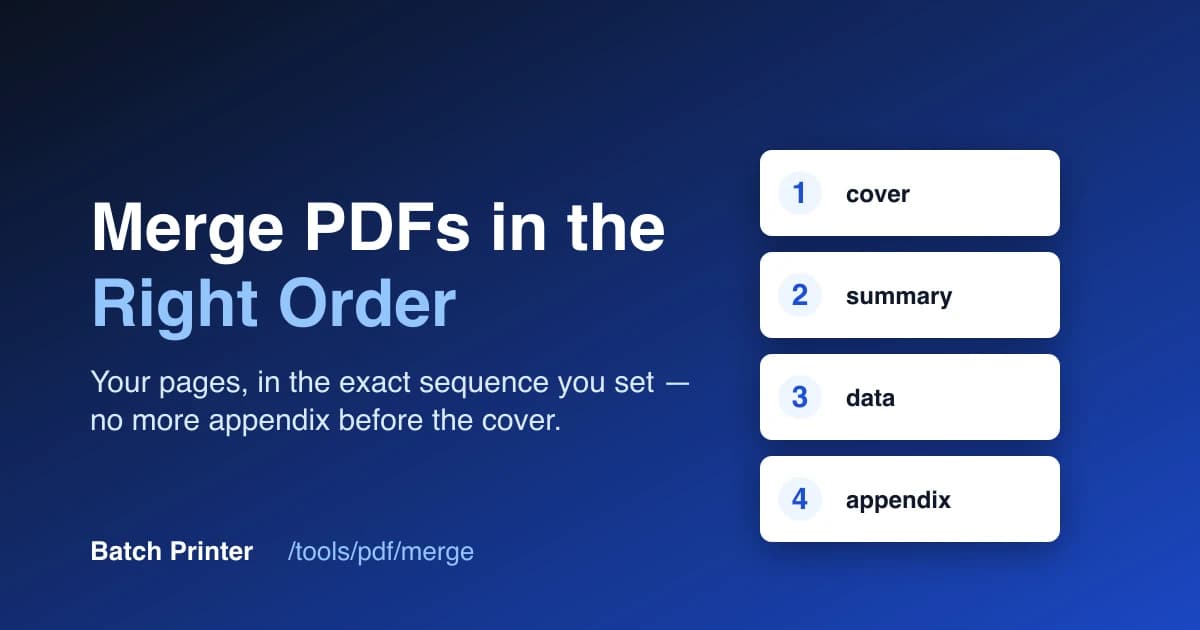
Remettez vos pages dans l’ordre avant de lancer la fusion
Un dossier final qui s’ouvre sur la page de signature avant la couverture donne une impression de négligence, même si chaque fichier est correct. Toutes les pages sont là, simplement dans le mauvais ordre. Neuf fois sur dix, ce n’est pas l’outil de fusion qui fait n’importe quoi, c’est l’ordre dans lequel les fichiers ont été ajoutés.
Utilisez ces outils maintenant
Cliquez sur le bouton pour ouvrir directement l’outil concerné.
La plupart des outils fixent l’ordre dès que vous déposez les fichiers, et le réglage par défaut correspond rarement à ce que vous voulez : ordre alphabétique par nom de fichier, ou ordre presque aléatoire transmis par le sélecteur de fichiers. Savoir où la séquence est définie, et où vous pouvez la modifier, transforme un tri frustrant en rangement de cinq secondes.
La liste des fichiers fait foi
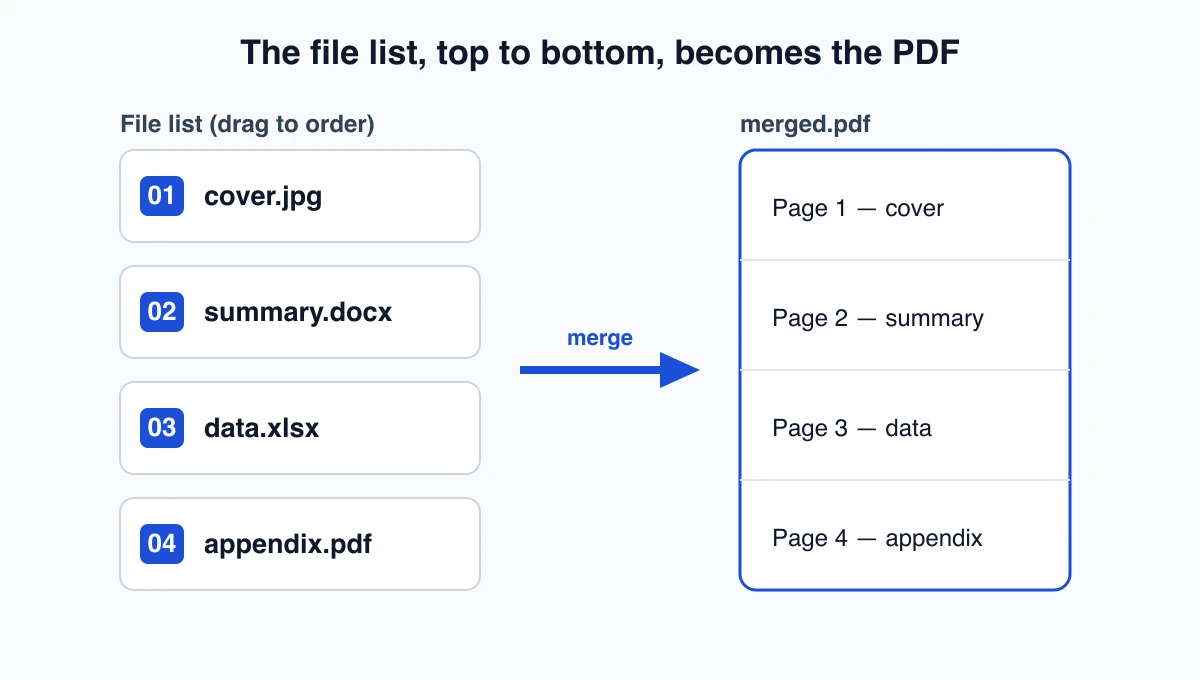
Dans l’outil de fusion de Batch Printer, à /tools/pdf/merge, l’ordre du PDF final est l’ordre de la liste affichée à l’écran : de haut en bas, sans règle cachée. Il n’y a pas d’étape de tri séparée qui remettrait votre choix en question. L’élément tout en haut devient la page une, le suivant arrive après, et la dernière ligne ferme le document. Modifiez la liste et vous modifiez le résultat ; les deux restent toujours alignés.
- Les PDF et images voisins sont regroupés dans une même file et fusionnés ensemble dans le navigateur
- Chaque fichier Office (Word, Excel, PowerPoint) devient sa propre file, puis est converti sur le serveur
- Quand les deux files sont terminées, chaque élément reprend sa place dans votre ordre initial, de haut en bas
- L’écran de résultat affiche le nombre final de pages, ce qui révèle aussitôt un fichier manquant ou ajouté en trop
- Réordonner la liste avant de commencer coûte toujours moins cher que réparer un fichier fusionné après coup
Réordonner un rapport en quatre parties
Imaginez que quatre fichiers arrivent dans votre sélecteur comme ceci : data.xlsx, appendix.pdf, cover.jpg, summary.docx. L’ordre est complètement faux. Au lieu de renommer quoi que ce soit, glissez-les dans l’ordre de lecture dans la liste : couverture d’abord, résumé ensuite, données en troisième, annexe à la fin. La fusion respecte cet arrangement sans toucher aux fichiers eux-mêmes.
- cover.jpg : la photo de titre signée devient la page une
- summary.docx : la synthèse Word est convertie et arrive en deuxième
- data.xlsx : la feuille de calcul arrive en troisième, ajustée à la largeur de la page
- appendix.pdf : le PDF existant ferme le rapport sans changement
- Le téléchargement se lit couverture, résumé, données, annexe, exactement comme dans la liste
Renommer avec des numéros ou faire glisser à la main
Deux habitudes rendent l’ordre prévisible, chacune pour un contexte différent. Ajouter un préfixe numérique aux noms de fichiers, comme 01-cover, 02-summary, 03-data, rend la séquence claire avant l’envoi et reste fiable si vous rechargez les fichiers plus tard. Faire glisser les éléments dans la liste va plus vite pour une tâche ponctuelle où renommer vingt fichiers serait du travail inutile. Pour un rapport que vous reconstruisez chaque mois, ajoutez les préfixes une fois ; pour un envoi rapide, glissez et lancez.
- Préfixes numériques (01-, 02-, 03-) : idéal pour les dossiers récurrents que vous assemblez souvent
- Glisser pour réordonner dans la liste : idéal pour une fusion unique que vous ne referez pas
- Types de fichiers mélangés : les préfixes rendent l’ordre prévu lisible entre Word, Excel et les images
- Dossiers partagés : les préfixes empêchent le sélecteur de fichiers d’un collègue de bouleverser votre séquence
- Dans tous les cas, vérifiez que l’élément du haut est bien la page une avant que le bouton de fusion s’active
Deux vérifications rapides et les limites de fichiers
Avant de valider, deux coups d’œil évitent de relancer l’opération. Vérifiez que la première ligne correspond à la page que vous voulez en premier, puis que le nombre de fichiers correspond à ce que vous avez déposé. La fusion exige au moins deux fichiers et accepte jusqu’à vingt fichiers à la fois ; sans connexion, l’envoi combiné peut atteindre 100 MB, et la connexion porte cette limite à 1 GB pour les scans plus lourds. Une fois l’opération terminée, le nombre de pages affiché sur l’écran de résultat confirme que l’ordre et le contenu sont bien passés.
- Première ligne d’abord : l’élément du haut devient la page une du téléchargement
- Nombre correct : autant de lignes que de fichiers ajoutés, rien n’a disparu
- Deux à vingt fichiers par fusion, 100 MB en invité ou 1 GB connecté
- Les fichiers Office (Word, Excel, PowerPoint) nécessitent une connexion pour leur conversion serveur
- Le nombre de pages sur l’écran de résultat confirme la séquence finale en un coup d’œil
Utilisez ces outils maintenant
Cliquez sur le bouton pour ouvrir directement l’outil concerné.