
Fusionnez les travaux Word, PPT et PDF en un seul paquet révisable

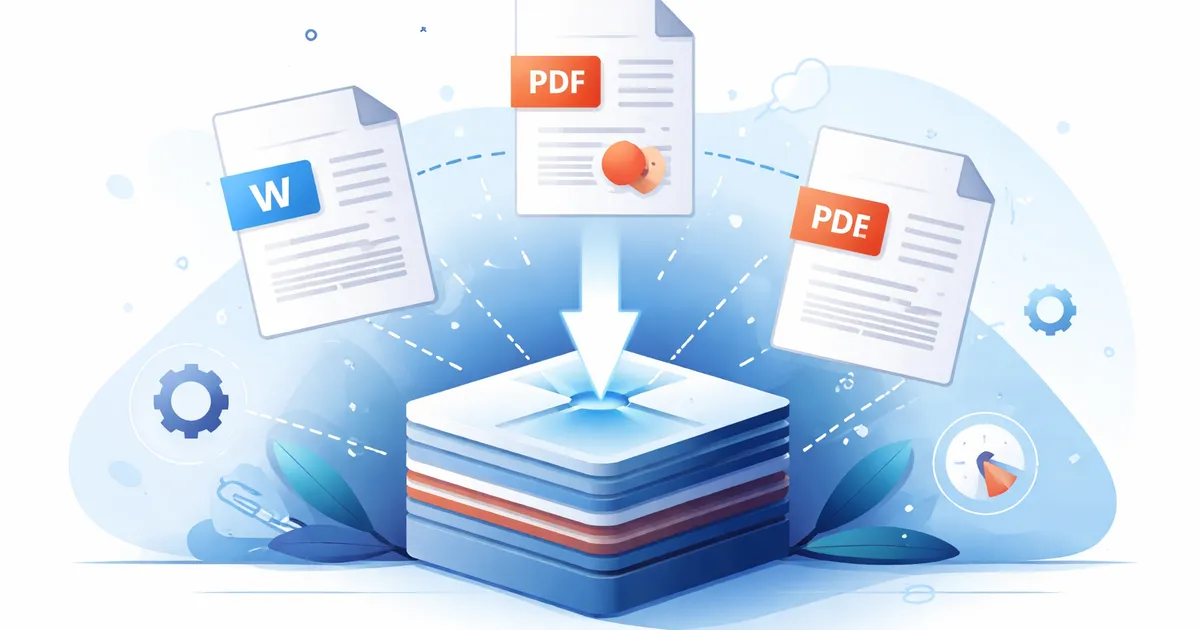
Les paquets de documents mixtes nécessitent une finition PDF stable
Un dossier client, un dossier de conseil, un document de classe ou une clôture de projet commence souvent sous plusieurs formats. Le contrat peut commencer dans Word, l'explication peut résider dans des diapositives et l'annexe peut déjà être un PDF signé. Le gain de productivité utile consiste à transformer ces parties en un seul PDF ordonné avant la révision ou l'impression.
Utilisez ces outils maintenant
Cliquez sur le bouton pour ouvrir directement l’outil concerné.
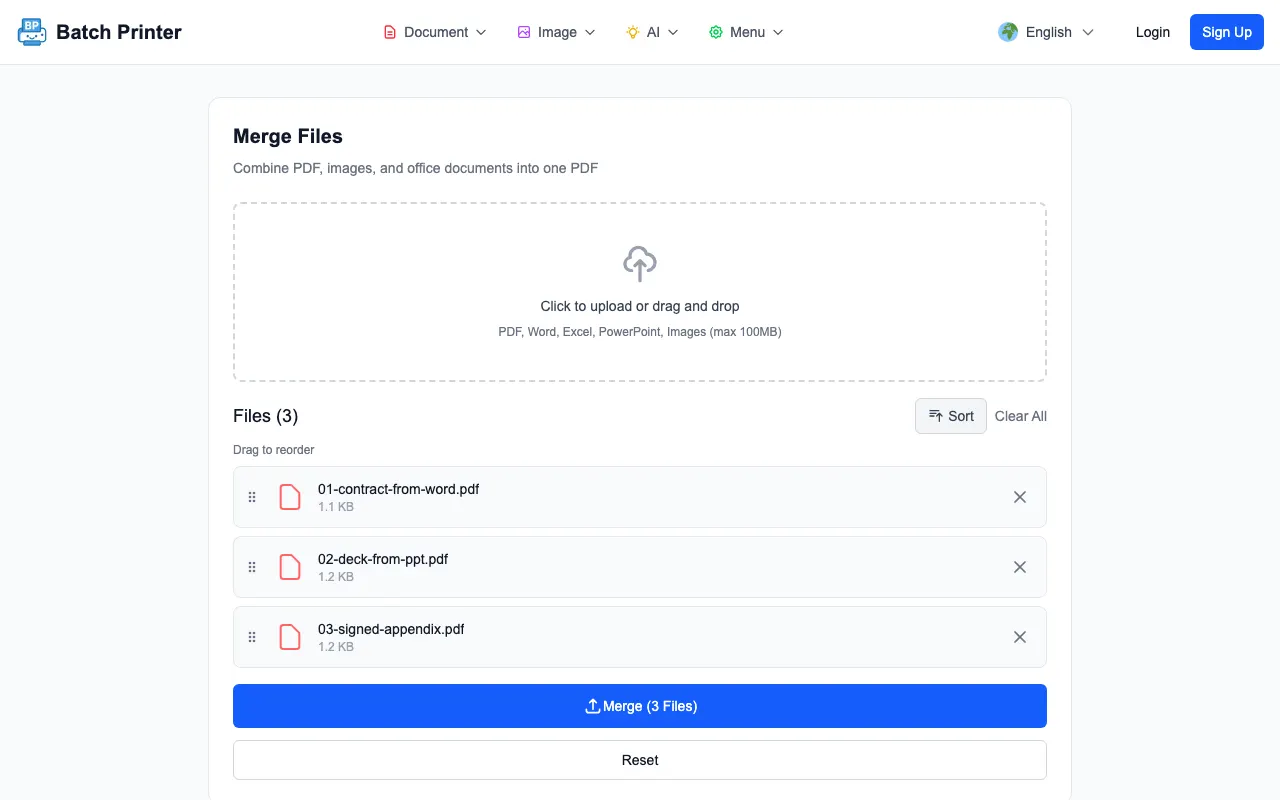
Pour cette mise à jour, j'ai testé la page de fusion de l'Batch Printer de production avec trois parties compatibles PDF nettoyées : 01-contract-from-word.pdf, 02-deck-from-ppt.pdf et 03-signed-appendix.pdf. Le nom reflète le flux de travail réel : exportez ou convertissez d'abord les fichiers Office lorsque la mise en page est importante, puis fusionnez les parties PDF stables en un seul paquet.
Commencez par transformer chaque source en une partie révisable
L’erreur dans le travail sur formats mixtes est d’essayer de résoudre en même temps la conversion, la commande, la révision et la livraison. Séparez les étapes. Assurez-vous d’abord que la section Word, la section diapositives et la section PDF existante semblent chacune correctes. Fusionnez ensuite les parties finales dans l’ordre où le lecteur devrait les voir.
- Un contrat Word, un mémo ou un récit exporté au format PDF après les modifications finales.
- Un PowerPoint ou un diaporama exporté au format PDF avec la taille de diapositive prévue.
- Pièces jointes PDF existantes telles que des formulaires signés, des reçus ou des annexes.
- Pages d'image uniquement lorsqu'elles appartiennent au paquet et que leur orientation a été vérifiée.
- Effacez les préfixes des fichiers afin que la file d'attente de fusion soit lue dans le même ordre que le paquet final.
Flux de travail observé : exportation Word, exportation de diapositives, annexe PDF
Lors de l'exécution en production, la page de fusion affichait les trois parties de test dans une file d'attente avec des poignées de déplacement et un bouton Fusionner (3 fichiers). La page indique également que l'outil prend en charge les entrées PDF, images, Word, Excel, PowerPoint et HWP, mais ma capture d'écran du résultat téléchargeable utilise des PDF exportés afin que la sortie puisse être vérifiée sans recourir à une étape de conversion bureautique distincte.
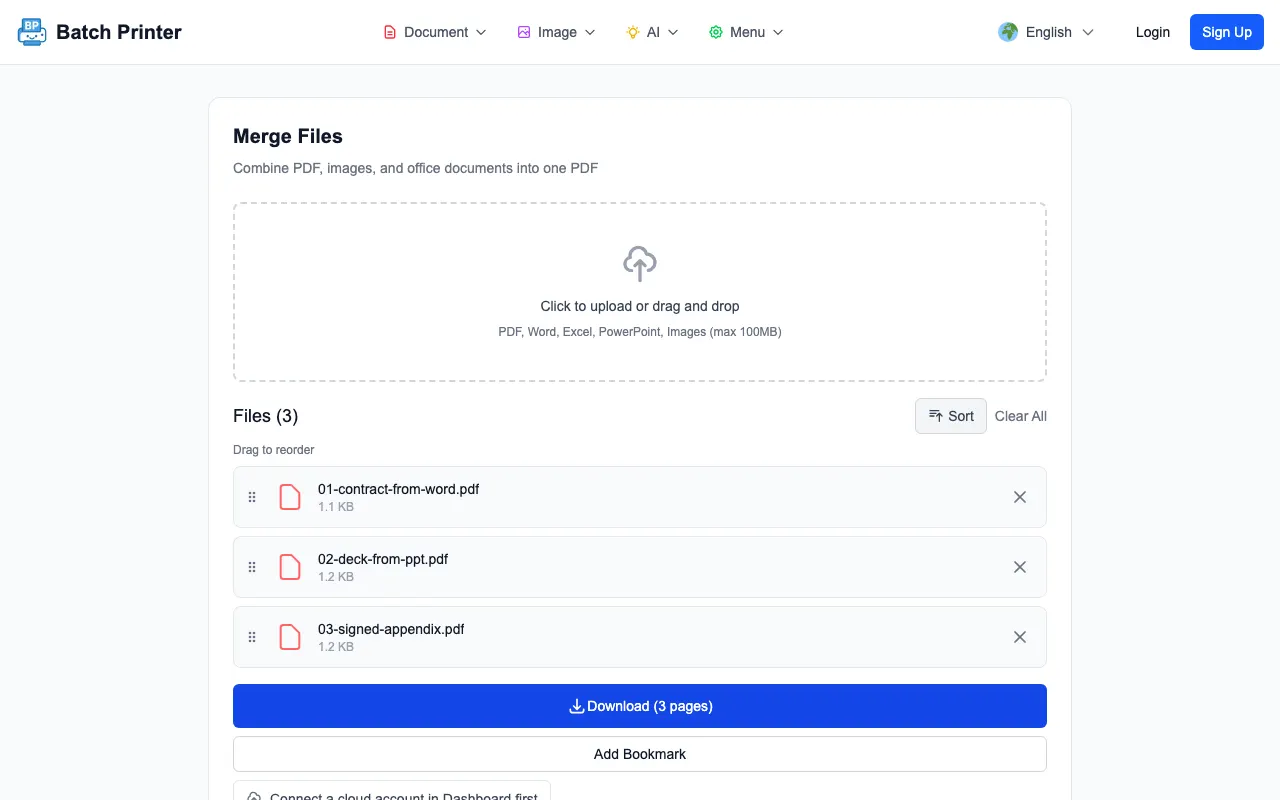
Après la fusion, la page est devenue Télécharger (3 pages) et a affiché un PDF créé avec 3 pages. Le paquet de test téléchargé faisait 2 100 octets car les exemples de documents étaient minimes. L'observation utile est le changement d'état : trois parties distinctes sont devenues une sortie vérifiée qui pouvait être ouverte une fois pour examen.
L'ordre de fusion est le gain de productivité
Le gain n’est pas un décompte universel des minutes. Il y a moins de décisions au moment du transfert. Une fois que le paquet est un PDF, les réviseurs n'ont pas besoin de demander quelle pièce jointe vient en premier, si les diapositives appartiennent avant l'annexe ou quelle copie du document Word est finale. L'ordre des pages devient la décision du flux de travail.
- Mettez le récit ou le document de couverture en premier si le lecteur a besoin de contexte.
- Placez les exportations de diapositives après le récit lorsqu'elles expliquent la recommandation.
- Conservez les signatures, les reçus ou les preuves après l'explication principale, sauf demande contraire du destinataire.
- Fusionnez uniquement les versions finales, pas les brouillons qui doivent rester internes.
- Ouvrez la sortie et vérifiez la transition entre chaque section avant de l'envoyer.
Ce que je n'automatiserais pas aveuglément
Ne fusionnez pas aveuglément les fichiers sources qui n'ont pas été examinés après la conversion. Un diaporama peut être exporté avec des marges inattendues. Un document Word peut être redistribué si les polices diffèrent. Une feuille de calcul peut créer des pages trop larges. La fusion finale devrait avoir lieu une fois que chaque section a déjà été vérifiée sous forme PDF.
Évitez également de fusionner des documents nécessitant des autorisations ou des chemins d’approbation différents. Si l’annexe signée ne doit être destinée qu’à un sous-ensemble de lecteurs, conservez-la séparée. Un paquet est préférable lorsque chaque page appartient au même public et au même transfert.
Une liste de contrôle pratique pour les paquets clients
- Noms de fichiers : reflètent-ils l'ordre final avant le téléchargement ?
- Nombre de pages : l'état du téléchargement correspond-il au nombre de sections ou de pages attendues ?
- Transitions de section : le paquet passe-t-il du contrat aux diapositives en passant par l'annexe dans l'ordre prévu ?
- Orientation : certaines pages sont-elles tronquées de côté ou de manière inattendue ?
- Chemin de récupération : les fichiers sources d'origine sont-ils toujours enregistrés si une section doit être remplacée ?
FAQ pour la fusion Word, PPT et PDF
Dois-je fusionner directement les fichiers Word et de présentation d’origine ? Si votre compte et votre flux de travail prennent en charge ce chemin de conversion, vous pouvez l'essayer. Pour les paquets à enjeux élevés, je préfère d’abord exporter chaque fichier Office au format PDF afin que la mise en page soit visible avant la fusion finale.
La fusion remplace-t-elle la révision des documents ? Non, il combine uniquement les plages de pages en un seul paquet. Vous devez toujours confirmer les bonnes versions, l'ordre des pages et les sauts de section.
Que se passe-t-il si une section change plus tard ? Remplacez cette section source, exportez-la à nouveau si nécessaire et reconstruisez le paquet. Évitez de modifier manuellement le paquet fusionné à moins que la modification ne soit vraiment définitive.
Utilisez ces outils maintenant
Cliquez sur le bouton pour ouvrir directement l’outil concerné.