
Pourquoi convertir les documents Office en PDF avant d'imprimer fait gagner des heures

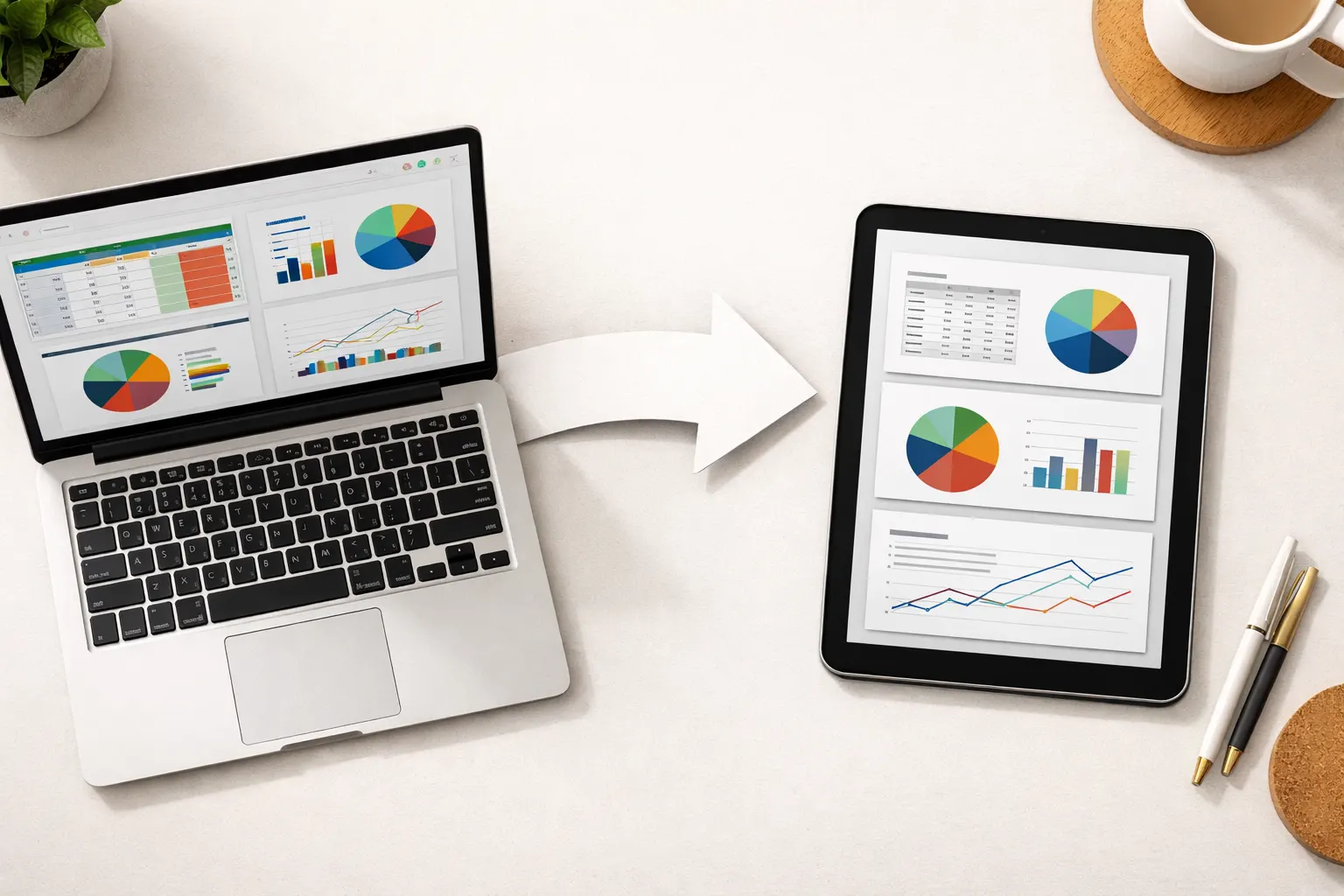
Pourquoi convertir les documents Office en PDF avant d'imprimer fait gagner des heures
Vous avez passé 20 minutes à mettre en forme un rapport dans Word. Les polices sont parfaites, les tableaux alignés, les graphiques superbes. Vous cliquez sur Imprimer—et le résultat est un désastre. Les polices sont remplacées, les tableaux débordent de la page et votre mise en page soignée est méconnaissable. Ça vous dit quelque chose ?
Utilisez ces outils maintenant
Cliquez sur le bouton pour ouvrir directement l’outil concerné.
Le coût caché de l'impression directe des documents Office
Imprimer directement des fichiers Word, Excel ou PowerPoint est l'une des sources les plus courantes de perte de temps dans les bureaux du monde entier. Le problème ne vient pas de l'imprimante—mais de l'écart entre ce que votre écran affiche et ce que l'imprimante reçoit.
- Les polices installées sur votre ordinateur peuvent ne pas exister sur l'imprimante
- Les marges et mises en page changent entre les différentes versions d'Office
- Les feuilles de calcul Excel s'impriment avec des colonnes coupées ou un texte minuscule
- Les diapositives PowerPoint perdent des éléments ou changent de position
- Les graphiques et SmartArt s'affichent différemment selon la version d'Office
- Les documents créés sur Mac sont différents lorsqu'ils sont imprimés depuis Windows
"Avant, nous devions réimprimer les documents 2 à 3 fois avant d'obtenir des résultats acceptables. Ce n'était pas juste agaçant—cela nous coûtait réellement de l'argent en papier et en temps."
La solution : convertir en PDF d'abord
Le PDF (Portable Document Format) a été littéralement conçu pour résoudre ce problème. Lorsque vous convertissez un document en PDF, chaque police, image et élément de mise en page est verrouillé en place. Ce que vous voyez est exactement ce qui sera imprimé—quel que soit l'ordinateur, le système d'exploitation ou l'imprimante utilisée.
- Polices intégrées au fichier—aucune substitution, aucune surprise
- Mise en page parfaite sur tous les appareils et imprimantes
- Taille de fichier souvent inférieure au document Office original
- Compatibilité universelle—tout appareil peut ouvrir et imprimer des PDF
- Pas besoin d'avoir Microsoft Office installé sur l'ordinateur d'impression
- Documents identiques imprimés depuis Windows, Mac ou Linux
Comment Batch Printer simplifie tout
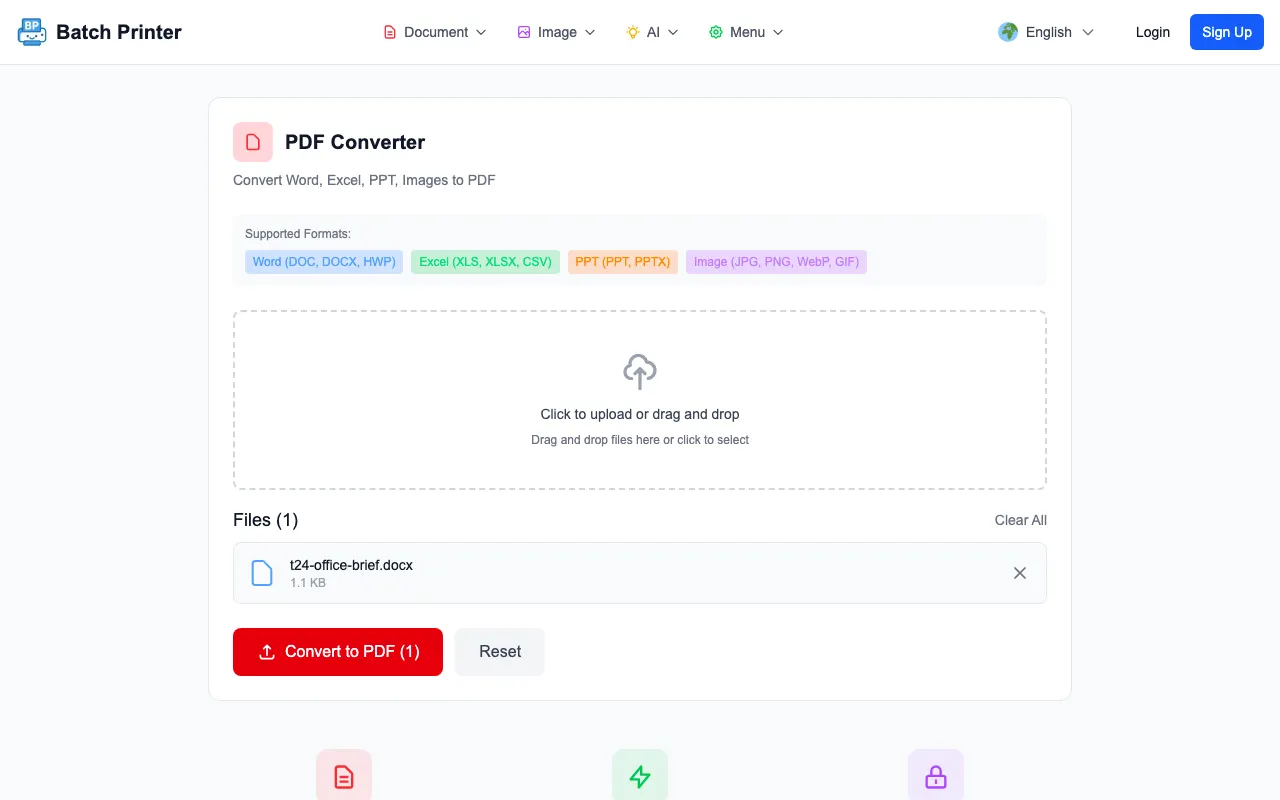
Batch Printer élimine complètement l'étape de conversion manuelle. Téléchargez simplement vos documents Office—Word, Excel, PowerPoint, HWP, WPS ou images—et Batch Printer convertit automatiquement tout en PDF, fusionne dans l'ordre choisi et prépare un seul document prêt à imprimer.
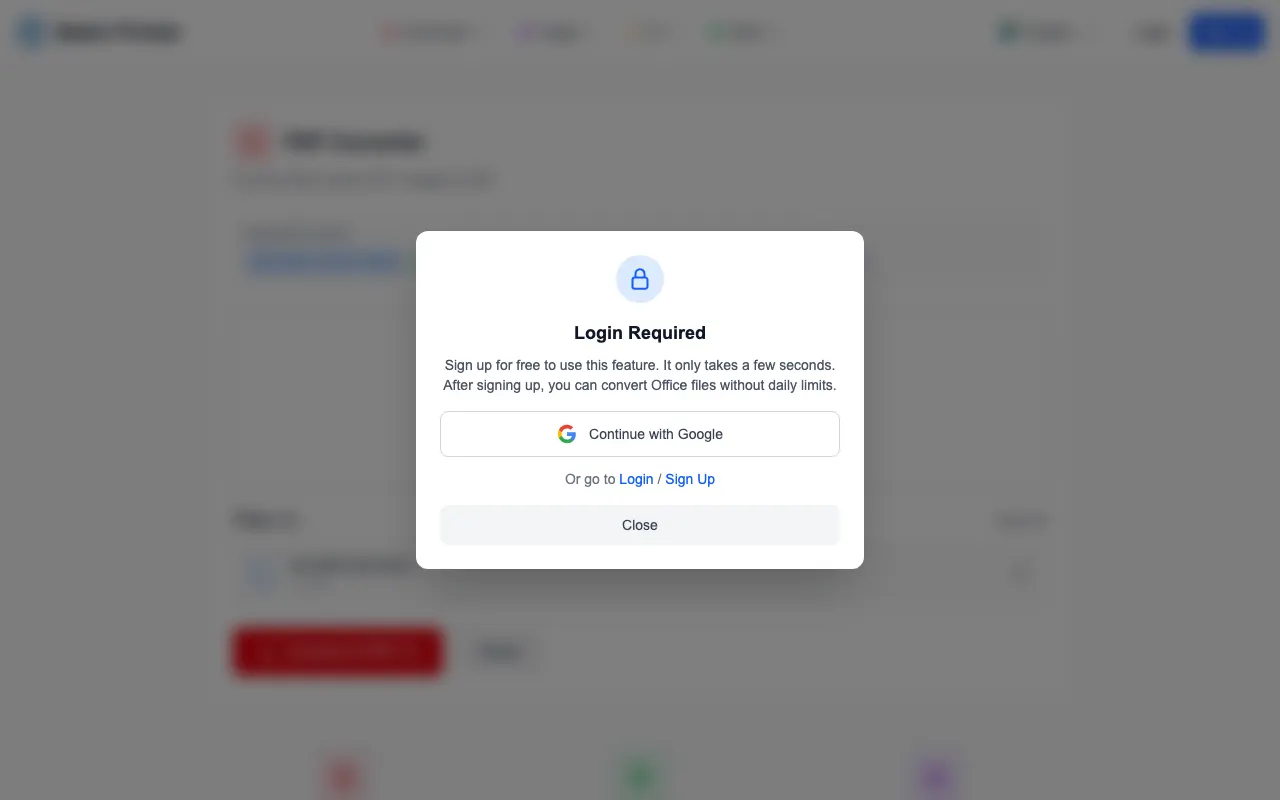
- Microsoft Word (.doc, .docx)
- Microsoft Excel (.xls, .xlsx)
- Microsoft PowerPoint (.ppt, .pptx)
- Hancom HWP (.hwp, .hwpx)
- WPS Office (.wps, .wpt, .et, .ett, .dps, .dpt)
- Images (.jpg, .png, .gif, .webp)
- Fichiers texte et HTML
Impact concret
Les équipes ayant adopté le flux de travail d'impression PDF-first rapportent des améliorations spectaculaires. En moyenne, l'étape de conversion fait gagner 15 minutes par lot de documents et élimine pratiquement les réimpressions liées aux problèmes de mise en forme. Pour les bureaux qui impriment fréquemment, cela représente des heures gagnées chaque semaine.
Utilisez ces outils maintenant
Cliquez sur le bouton pour ouvrir directement l’outil concerné.