
Flux de travail professionnel illustratif: conversion des présentations en PDF avant le partage

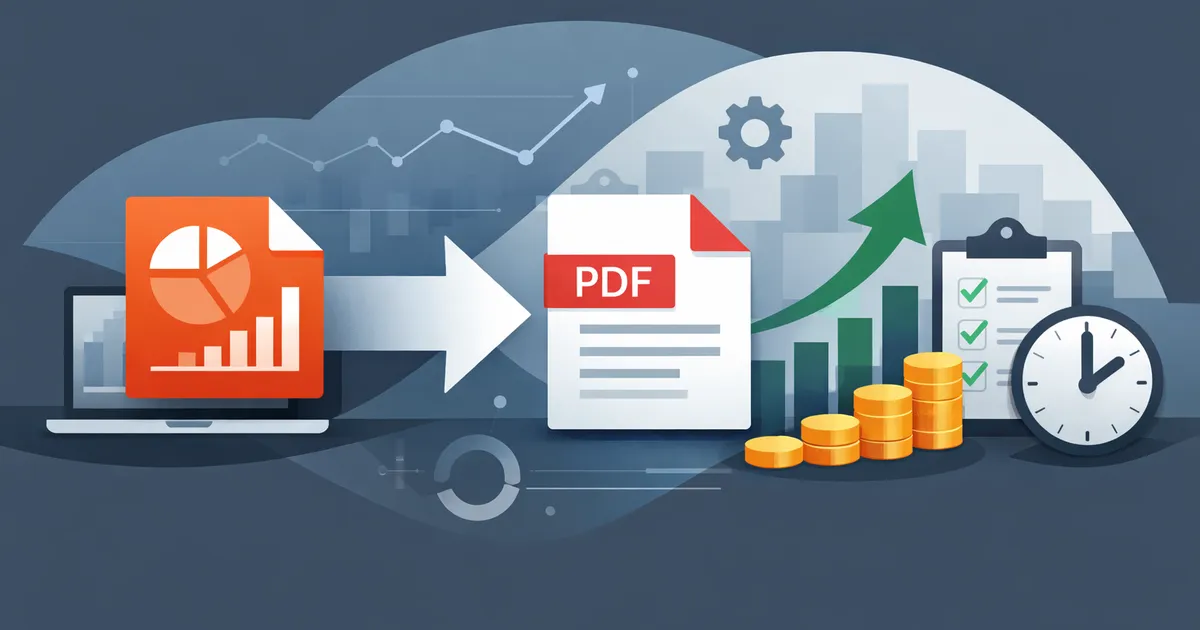
Un flux de travail de présentation illustratif, pas une étude de cas d'entreprise nommée
Pour cet exemple, imaginez une équipe marketing de 15 personnes préparant une présentation client. L'équipe collabore dans PowerPoint car il est facile à éditer, commenter et réviser. Une fois le deck approuvé, l'équipe a besoin d'une version stable qui peut être envoyée à un client sans inviter à des modifications accidentelles ou à des surprises de mise en page.
Utilisez ces outils maintenant
Cliquez sur le bouton pour ouvrir directement l’outil concerné.
Cet article ne prétend pas qu'une entreprise réelle a économisé une somme d'argent spécifique, a terminé un changement de marque selon un calendrier précis ou a mesuré une amélioration précise de la productivité. Il utilise un flux de travail réaliste pour montrer où la conversion de PPT en PDF peut rendre le transfert plus propre.
Le défi: les decks modifiables sont bons pour la collaboration, faibles pour le transfert
PowerPoint est utile lorsqu'un deck est encore en train de changer. Les concepteurs peuvent ajuster les visuels, les responsables de comptes peuvent réécrire les revendications et les dirigeants peuvent commenter la structure. La même flexibilité devient moins utile après l'approbation. Un destinataire peut ne pas avoir les mêmes polices, ouvrir le fichier dans une autre application ou modifier accidentellement le jeu avant de le transférer.
- Conserver le fichier PowerPoint modifiable pour les révisions internes.
- Envoi aux clients d'une copie d'évaluation stable qui s'ouvre de manière cohérente.
- Réduire les modifications accidentelles après l'approbation du deck.
- Création d'une copie d'archive du deck final pour le dossier du projet.
- Rendre le fichier de révision plus facile à ouvrir pour les personnes qui n'utilisent pas PowerPoint.
Le but n'est pas de remplacer les logiciels de présentation. L'objectif est de séparer le format d'édition du format de distribution afin que l'équipe sache quel fichier est le brouillon de travail et quel fichier est la copie prête pour le client.
Conception du workflow: finaliser, convertir, télécharger, réviser
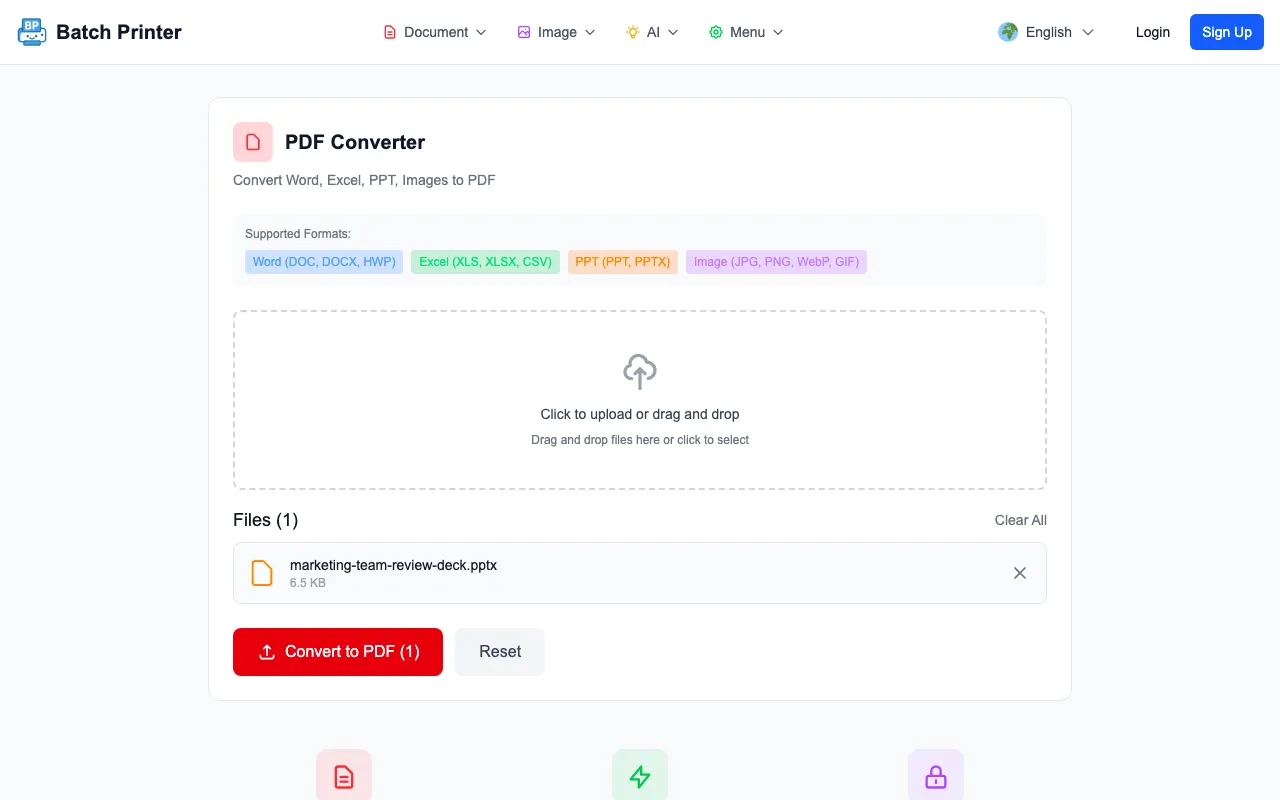
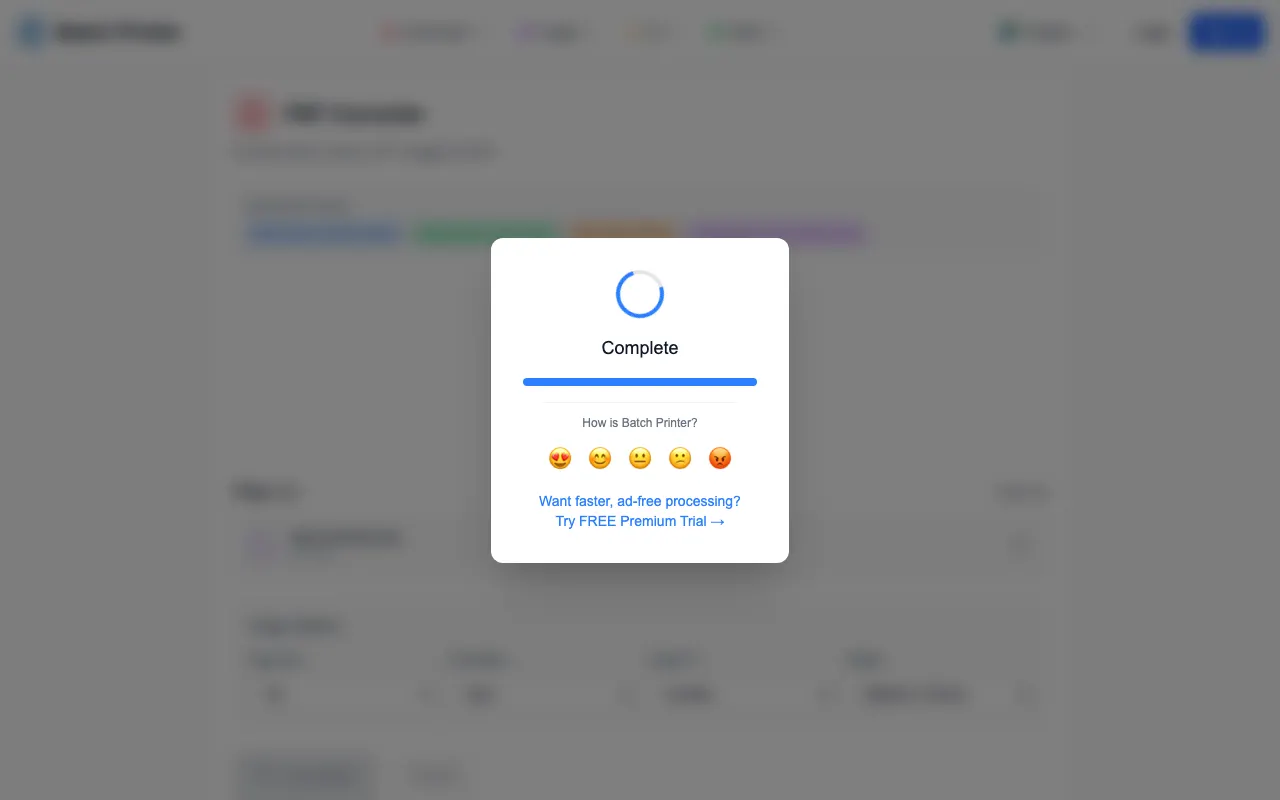
J'ai testé le convertisseur de production PDF avec un échantillon PowerPoint purifié et j'ai confirmé que le deck était entré dans la file d'attente de téléchargement. Dans la session de production non authentifiée utilisée pour cette vérification, la conversion Office n'a pas produit un état de sortie PPT terminé, donc cet article ne prétend pas que c'est le cas. J'ai également confirmé l'écran de résultat du convertisseur avec un fichier non confidentiel nettoyé sur la même page de production.
- Terminez les modifications dans PowerPoint et marquez le fichier de travail comme platine source interne.
- Enregistrez une copie vierge avec un nom de version clair avant la conversion.
- Téléchargez le deck désinfecté ou approuvé sur le convertisseur Batch Printer PDF.
- Utilisez un flux de travail de connexion approuvé pour la conversion Office lorsque le deck est autorisé à utiliser la route côté serveur.
- Ouvrez le PDF et vérifiez l'ordre des diapositives, le texte visible, l'emplacement des images et le nombre de pages.
- Partagez le PDF comme copie de distribution tout en conservant le fichier PowerPoint pour les modifications futures.
Ce que les tests ont montré avec un deck représentatif
Le résultat utile du contrôle de production a été un modèle de transfert plus clair. Le fichier PowerPoint reste la source modifiable, tandis que la sortie PDF, une fois produite via un itinéraire de conversion approuvé, devient le fichier à inspecter et à partager. Cette distinction est importante car les équipes commerciales perdent souvent du temps lorsque les destinataires demandent quelle pièce jointe est définitive ou lorsqu'une ancienne présentation modifiable continue de circuler.
L'étape de révision est toujours importante. Une conversion PDF doit être ouverte avant d'être envoyée. L'équipe doit vérifier que l'ordre des diapositives est correct, que le texte est lisible, que les visuels importants sont visibles et que toutes les notes du présentateur ou tout élément caché sont traités conformément à la politique de l'équipe.
Le test ne doit pas être relu. Batch Printer ne vérifie pas la stratégie de marque, l'approbation légale, l'exactitude médicale ou financière, l'accessibilité ou l'état de préparation du client. Il convertit le format de fichier; l'équipe reste responsable du contenu et du processus de révision.
Limites de confidentialité, d'approbation et de conformité
Ce flux de travail n'offre aucune garantie en matière de santé, juridique, financière, réglementaire ou de traitement des données sensibles. Il ne prétend pas non plus que la conversion PDF rend un deck inviolable ou approuvé pour les données sensibles. Si une présentation contient des informations confidentielles, réglementées, sur des clients, des patients, des étudiants ou des employés, l'organisation doit suivre ses propres outils et règles de traitement approuvés.
- Utilisez des échantillons désinfectés lors du premier test du convertisseur.
- Conservez les decks confidentiels dans des systèmes approuvés, sauf si la conversion côté serveur est autorisée.
- Nommez clairement les fichiers afin que la source modifiable et la copie de distribution PDF ne soient pas confondues.
- Examinez le PDF converti avant de l'envoyer en externe.
- Conservez les fichiers finaux dans le dossier du projet au lieu de disperser les téléchargements sur plusieurs appareils.
Points à retenir pour les petites équipes partageant des decks clients
La leçon pratique de ce flux de travail illustratif est simple: conservez PowerPoint pour la collaboration et utilisez PDF pour le transfert stable lorsqu'un deck n'a plus besoin d'être modifié du côté du destinataire. Cela réduit l'ambiguïté quant au fichier final et donne à l'expéditeur un point de contrôle de révision avant que le client ne voie le matériel.
L'approche est plus faible lorsque le destinataire doit modifier la présentation, lorsque le fichier contient des médias qui doivent rester interactifs ou lorsque l'organisation n'autorise pas la conversion du matériel côté serveur. Dans ces cas, conservez la présentation dans l'outil de collaboration approuvé et exportez-la via le flux de travail interne.
Utilisez ces outils maintenant
Cliquez sur le bouton pour ouvrir directement l’outil concerné.