
Imprimer plusieurs PDF à la fois en ligne gratuitement

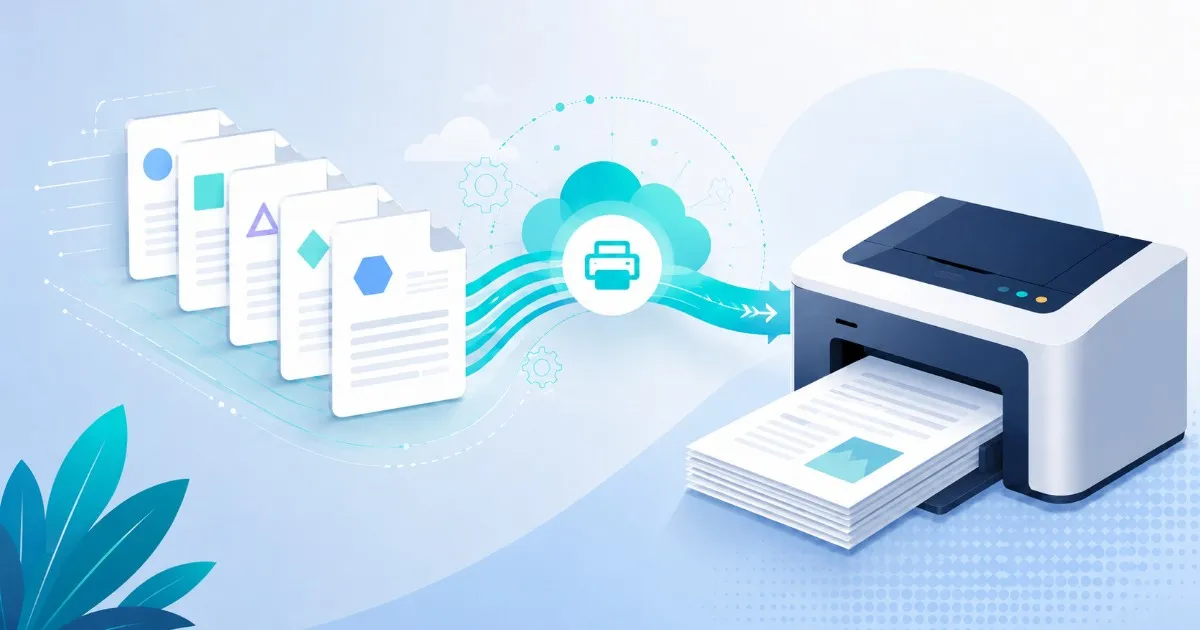
Imprimer plusieurs PDF à la fois en ligne gratuitement, sans ouvrir chaque fichier
Imprimer un PDF est simple. Imprimer trente PDF, c'est là que la journée commence à filer : ouvrir le fichier, cliquer sur imprimer, choisir l'imprimante, confirmer les réglages, attendre et recommencer. Si les fichiers sont des factures, des étiquettes d'expédition, des formulaires de consentement, des exercices ou des contrats signés, le vrai problème n'est pas l'impression. C'est de garder le lot dans le bon ordre sans surveiller chaque document.
Utilisez ces outils maintenant
Cliquez sur le bouton pour ouvrir directement l’outil concerné.
Pourquoi l'impression manuelle des PDF devient vite compliquée
Dès que vous imprimez plusieurs fichiers PDF un par un, vous perdez les deux choses dont un lot a le plus besoin : la séquence et la cohérence. Chaque fenêtre d'impression séparée est une occasion de choisir le mauvais bac, d'oublier une plage de pages ou d'envoyer le fichier 12 avant le fichier 4.
- Les fichiers s'impriment par ordre alphabétique, pas dans l'ordre de travail attendu par votre équipe
- Un PDF garde l'ancien réglage d'imprimante pendant que les autres utilisent le nouveau
- Un document est oublié parce qu'il était encore en téléchargement ou caché hors de la zone visible
- Des formats de page mélangés envoient étiquettes, formulaires et lettres dans le mauvais bac
- Quelqu'un doit rester devant l'ordinateur juste pour cliquer sur Imprimer encore et encore
Le flux propre : imprimer le dossier par lot
La méthode la plus rapide consiste à traiter les PDF comme un seul travail d'impression avant même qu'ils atteignent l'imprimante. Vous rassemblez les fichiers, les placez dans l'ordre exact, convertissez les éléments non PDF, puis envoyez tout le lot depuis un seul écran.
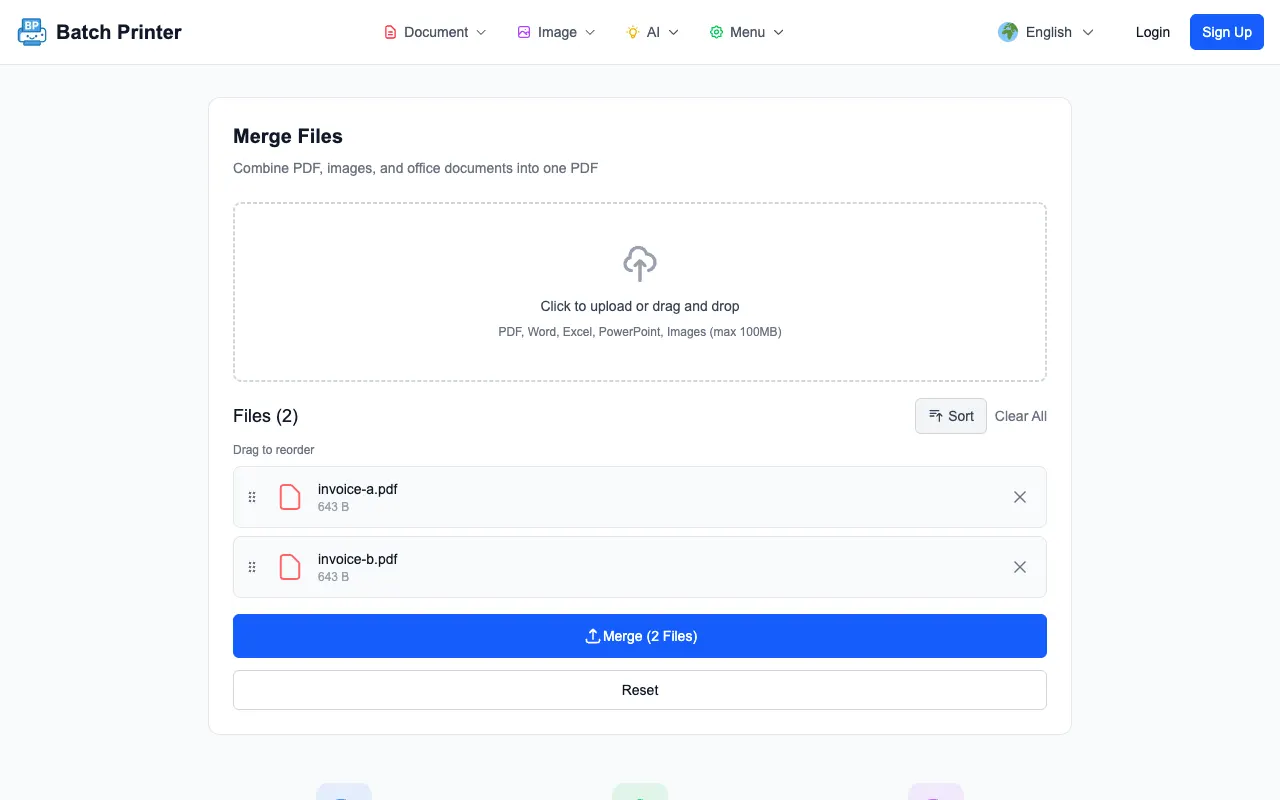
- Étape 1 : Placez dans un dossier tous les PDF qui appartiennent à cette série : factures, étiquettes, pages signées, formulaires ou exercices.
- Étape 2 : Renommez ou glissez les fichiers dans l'ordre d'impression. Si les dossiers doivent sortir client par client, triez par client. Si les étiquettes doivent sortir tournée par tournée, triez par tournée.
- Étape 3 : Convertissez d'abord les fichiers Word, Excel, PowerPoint ou image en PDF, afin que le lot ne contienne que des documents finaux.
- Étape 4 : Ouvrez Batch Printer, ajoutez les PDF, vérifiez la séquence et envoyez le groupe comme une impression contrôlée.
- Étape 5 : Contrôlez les premières pages à l'imprimante, puis laissez le lot continuer au lieu de revenir au bureau après chaque fichier.
Quand fusionner d'abord et quand imprimer séparément
Imprimer par lot ne veut pas toujours dire combiner tous les PDF dans un énorme fichier. Parfois, garder les documents séparés est plus sûr. Parfois, fusionner d'abord évite des erreurs. La question décisive est de savoir si la pile doit se comporter comme un seul document ou comme plusieurs documents qui s'impriment simplement ensemble.
- Fusionnez d'abord quand le destinataire a besoin d'un dossier continu : contrat avec annexe, demande avec justificatifs ou support de cours.
- Gardez les fichiers séparés quand chaque PDF a sa propre identité de travail : factures, étiquettes d'expédition, bons de commande ou formulaires clients.
- Fusionnez les petites pages scannées si elles appartiennent à la même personne ou au même dossier, pour que rien ne se sépare dans le bac de sortie.
- Ne fusionnez pas les documents qui demandent des réglages d'imprimante, des formats papier ou des règles recto verso différents.
- En cas de doute, imprimez un échantillon de deux fichiers avant d'envoyer toute la pile.
Erreurs courantes lors de l'impression PDF par lot
- Erreur : Faire confiance à l'ordre des noms de fichiers. Correction : Prévisualisez ou organisez la liste manuellement avant d'imprimer.
- Erreur : Mélanger des fichiers Office non finalisés dans le lot. Correction : Convertissez tout en PDF d'abord, puis imprimez l'ensemble final.
- Erreur : Envoyer étiquettes et lettres avec un seul réglage. Correction : Séparez les lots par format papier ou par bac d'imprimante.
- Erreur : Imprimer tout le dossier sans vérifier le nombre de pages. Correction : comptez les fichiers, les dossiers attendus et les éléments visibles dans la file.
- Erreur : Réimprimer tout le lot après un mauvais fichier. Correction : isolez le PDF en échec, corrigez-le et réimprimez seulement ce fichier.
Un flux réel : 48 factures avant l'enlèvement
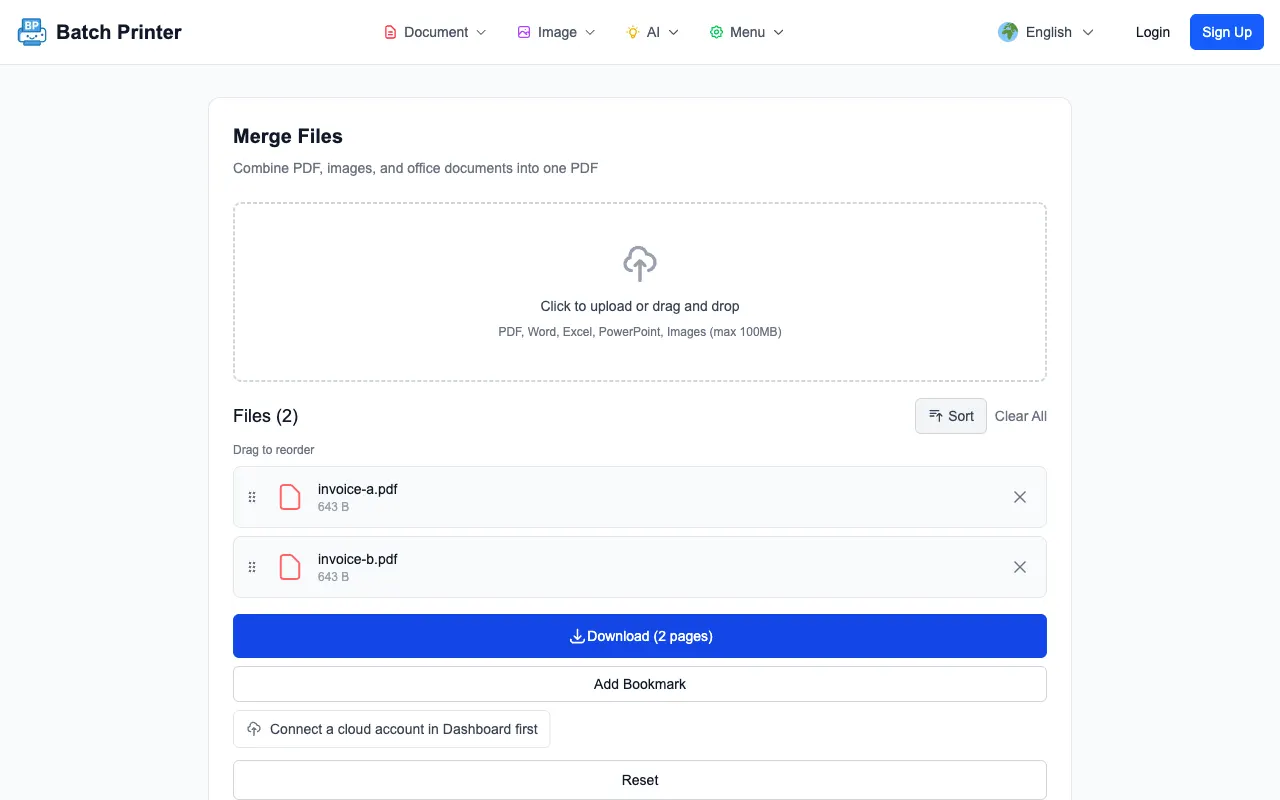
Un petit entrepôt imprime des dossiers de factures avant le passage du transporteur l'après-midi. Il y a 48 PDF clients, trois PDF d'étiquettes de retour et deux formulaires fournisseurs arrivés au format Word. L'ancien flux obligeait à ouvrir chaque facture, l'imprimer, vérifier le bac, puis recommencer jusqu'à ce que quelqu'un perde le fil autour de la commande 31.
Maintenant, l'équipe convertit les deux formulaires Word en PDF, trie les factures par tournée, garde les étiquettes de retour dans un lot séparé sur papier étiquette et envoie les 48 PDF de factures via Batch Printer en une seule série. Elle vérifie les trois premières pages, puis laisse l'imprimante finir pendant la préparation des cartons. Le travail reste contrôlé, mais il n'exige plus quarante-huit fenêtres d'impression manuelles.
Checklist finale avant d'imprimer le lot
- Chaque fichier du dossier appartient à cette série, sans brouillons, téléchargements ni anciennes versions
- L'ordre à l'écran correspond à l'ordre voulu dans le bac de sortie
- Les fichiers non PDF sont convertis avant l'impression, pas improvisés pendant le travail
- Les fichiers avec formats papier ou réglages d'imprimante différents sont séparés en lots distincts
- L'imprimante a assez de papier, de toner et le bon bac chargé avant le lancement
Imprimer plusieurs PDF à la fois ne consiste pas à forcer l'imprimante à travailler davantage. Il s'agit de préparer le lot pour qu'elle reçoive un travail clair et ordonné, pas une pile de petites interruptions. Triez les fichiers, convertissez les retardataires, séparez ce qui demande un papier spécial et le lot devient prévisible.
Utilisez ces outils maintenant
Cliquez sur le bouton pour ouvrir directement l’outil concerné.