
Supprimer gratuitement l'arrière-plan des photos de produits : notes de découpe du navigateur testées

La suppression de l'arrière-plan fonctionne mieux lorsque le sujet présente des bords
Un outil de suppression d'arrière-plan de produit est particulièrement utile lorsque le produit est déjà visible mais que le paramètre est gênant. L'outil peut isoler un sujet, mais il ne peut pas transformer chaque photo en désordre en une image de catalogue finie. L'éclairage, le contraste et les détails des bords déterminent toujours si la découpe semble nette.
Utilisez ces outils maintenant
Cliquez sur le bouton pour ouvrir directement l’outil concerné.
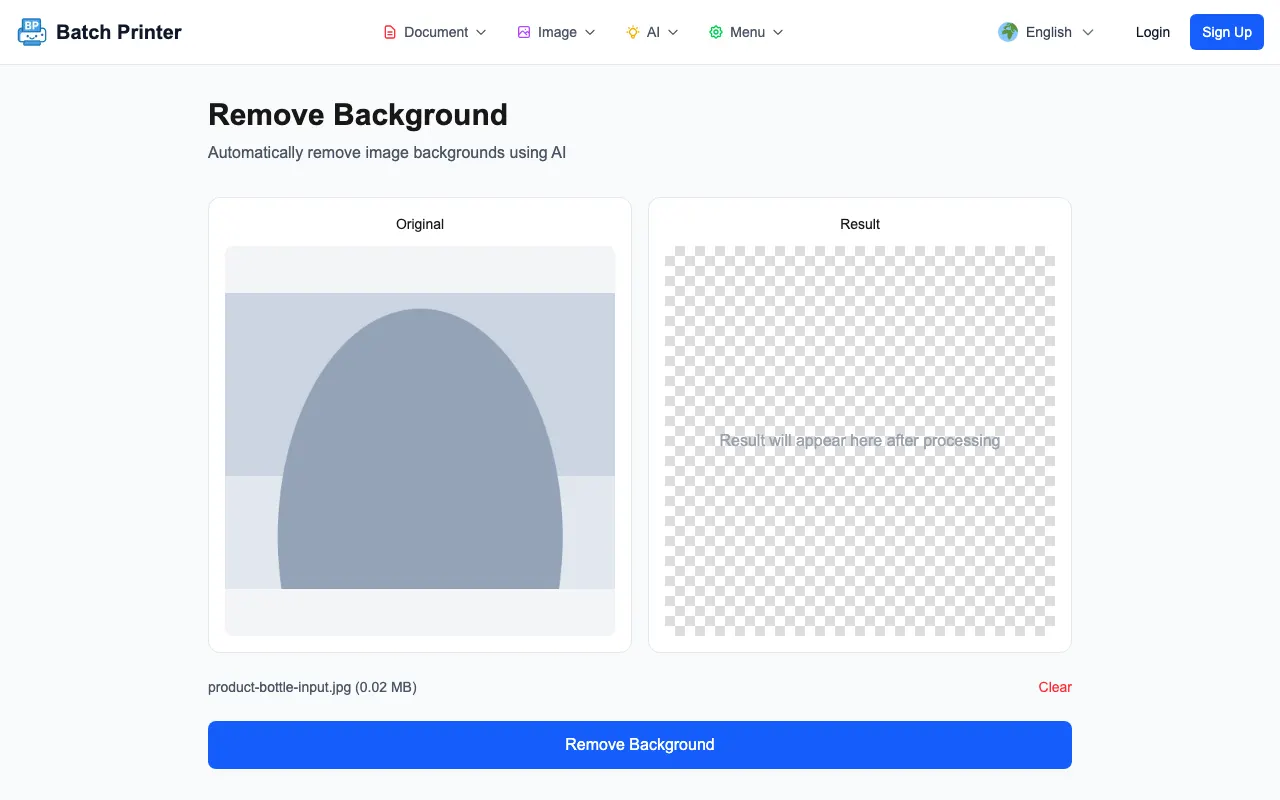
Pour cette mise à jour, j'ai testé l'outil de production Batch Printer Remove Background avec une maquette de photo de produit aseptisée : un objet sombre ressemblant à une bouteille sur un dessus de table pâle et un fond bleu-gris. L'aperçu de sortie montrait l'objet sur un fond transparent en damier, et le fichier PNG téléchargé conservait la transparence afin de pouvoir être placé ultérieurement sur une toile blanche ou sur un autre motif.
Utilisez-le pour les découpes, pas pour les retouches magiques
L'outil est un flux de travail découpé. Il supprime l'arrière-plan environnant et vous donne un résultat transparent. Il ne prend pas de nouveau le produit en photo, ne corrige pas une mauvaise mise au point, ne répare pas les reflets et n'invente pas de bords manquants. Si la photo source est floue, trop recadrée ou presque de la même couleur que l'arrière-plan, la sortie nécessite une vérification manuelle plus approfondie.
- Le produit doit présenter un contraste net avec la surface située derrière lui.
- L'ensemble de l'article doit être à l'intérieur du cadre, y compris les poignées, les capuchons, les étiquettes ou les câbles.
- Les ombres dures ne doivent pas masquer le bord que vous souhaitez que le modèle conserve.
- Les matériaux transparents ou réfléchissants doivent être examinés attentivement après traitement.
- Un fond final blanc doit être ajouté après la découpe transparente si votre destination nécessite du blanc au lieu de la transparence.
La photo test et ce qui a changé
L'échantillon téléchargé était un fichier JPG nommé product-bottle-input.jpg. Dans le premier état, l'aperçu de gauche montrait l'image originale et l'aperçu de droite montrait un espace réservé en damier avec le message indiquant que le résultat apparaîtrait après le traitement. La page affichait également le nom du fichier et un bouton Supprimer l'arrière-plan.
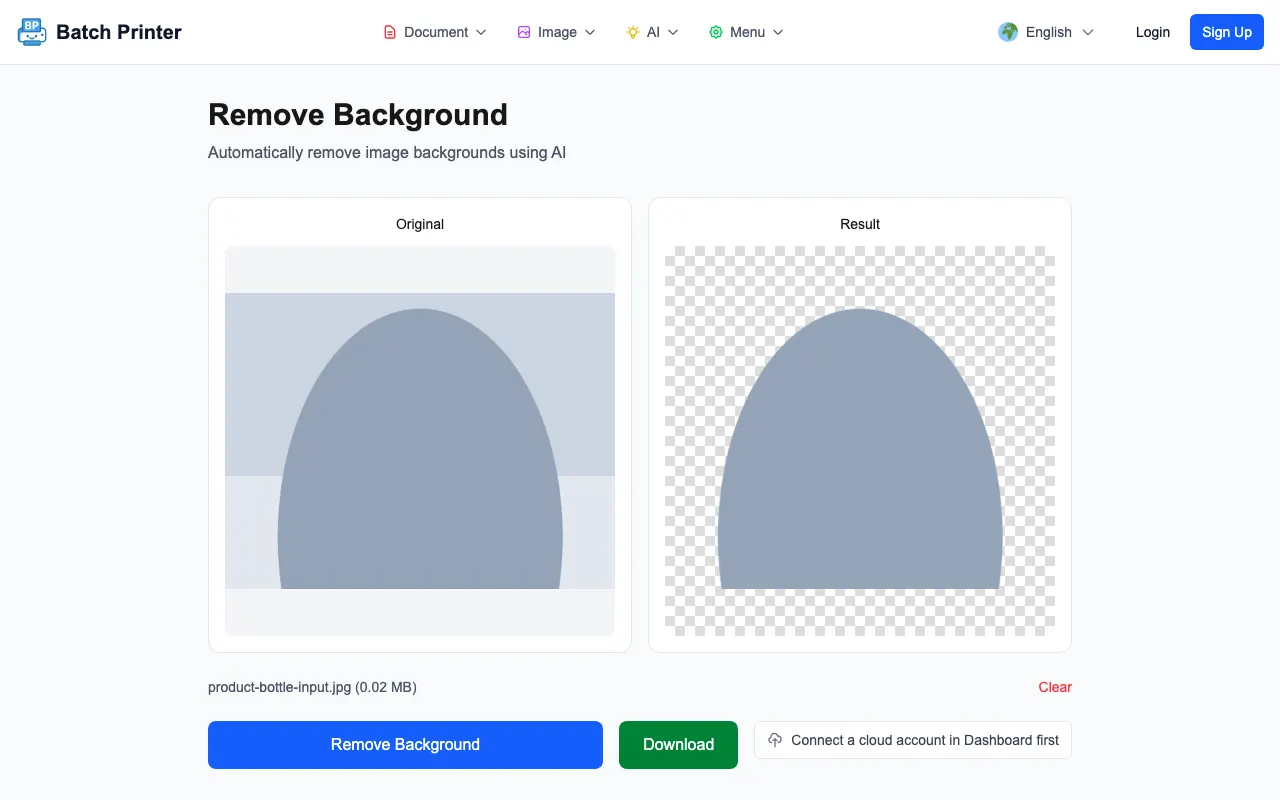
Après le traitement, le panneau de résultats est passé de l'espace réservé à un aperçu de transparence en damier. La forme principale de la bouteille est restée visible, y compris la zone du corps et du bouchon. Le fichier PNG de sortie que j'ai téléchargé à partir de ce test faisait 185 182 octets. Le bord était suffisant pour une maquette rapide de fiche produit, mais je l'inspectais toujours sur des arrière-plans clairs et sombres avant de la publier.
Étape par étape : créer le PNG transparent
- Étape 1 : Ouvrez l'outil Supprimer l'arrière-plan et téléchargez une photo de produit JPG, PNG ou WebP.
- Étape 2 : Vérifiez que l'aperçu d'origine est la bonne image avant d'exécuter le modèle.
- Étape 3 : cliquez sur Supprimer l'arrière-plan et attendez que le panneau de résultats passe de l'espace réservé à l'aperçu transparent.
- Étape 4 : Téléchargez le PNG et ouvrez-le sur un fond uni afin que les halos ou les bords manquants soient plus faciles à voir.
- Étape 5 : placez le fichier PNG transparent sur du blanc, une couleur de marque ou une mise en page uniquement une fois la vérification des bords réussie.
Des photos qui fonctionnent généralement mieux
Les entrées les plus claires sont des photos de produits avec un contour clair du sujet, un éclairage uniforme et une résolution suffisante pour montrer des bords fins. Les bouteilles, les boîtes, les produits emballés à plat, les chaussures et les accessoires simples sont plus faciles à vérifier que le verre, les chaînes de bijoux, la fourrure, les cheveux vaporeux, les mailles et les produits comportant des trous ou des parties translucides.
Une sortie transparente n’est pas la même chose qu’une image de liste terminée. Si vous avez besoin d'un fond blanc, créez cette toile blanche après la découpe. Si le produit doit paraître ancré, ajoutez une ombre subtile plus tard au lieu de vous fier à l'ombre d'arrière-plan d'origine, qui peut être supprimée ou partiellement coupée.
Limites que je vérifierais avant de publier
- Un faible contraste, comme un objet blanc sur une table blanche, peut laisser des contours incertains.
- Le flou de mouvement permet au modèle de choisir entre un bord de sujet doux et un arrière-plan doux.
- Les surfaces réfléchissantes du produit peuvent retenir des fragments de la pièce ou de la caméra dans l'objet lui-même.
- Les emballages transparents peuvent nécessiter un nettoyage manuel car l'arrière-plan apparaît à travers le produit.
- Les très petits détails du produit doivent être vérifiés avec un zoom élevé avant que l'image ne soit insérée dans une boutique, un catalogue ou une mise en page publicitaire.
FAQ sur la suppression de l’arrière-plan
Le résultat a-t-il un fond blanc ? La sortie testée apparaît sous la forme d’un aperçu en damier transparent et est téléchargée au format PNG. Ajoutez ensuite un fond blanc si vous avez besoin d'une image finale blanche.
Quel type de photo de produit dois-je essayer en premier ? Commencez avec un objet, un arrière-plan contrasté et même de la lumière. Cela permet de juger plus facilement si la découpe est bonne avant de traiter un ensemble complet.
Dois-je faire confiance au bord sans vérifier ? Non. Ouvrez le fichier PNG sur un arrière-plan clair et sombre, puis inspectez le contour pour déceler des halos, des coins manquants ou des éléments d'arrière-plan parasites.
Utilisez ces outils maintenant
Cliquez sur le bouton pour ouvrir directement l’outil concerné.