
Supprimer un overlay AI visible avec un flux de travail de navigateur vérifié


Supprimer un overlay AI visible avec un flux de travail de navigateur vérifié
Ce guide est volontairement étroit. Il couvre le nettoyage des overlays visibles de style AI dans l'Batch Printer. Il ne répond pas aux questions d’autorisation, il ne promet pas de supprimer les métadonnées invisibles et ne revendique pas une détection parfaite. Le flux de travail technique sûr consiste à traiter une copie, à comparer le résultat et à conserver l'original jusqu'à ce que l'image nettoyée ait été examinée.
Utilisez ces outils maintenant
Cliquez sur le bouton pour ouvrir directement l’outil concerné.
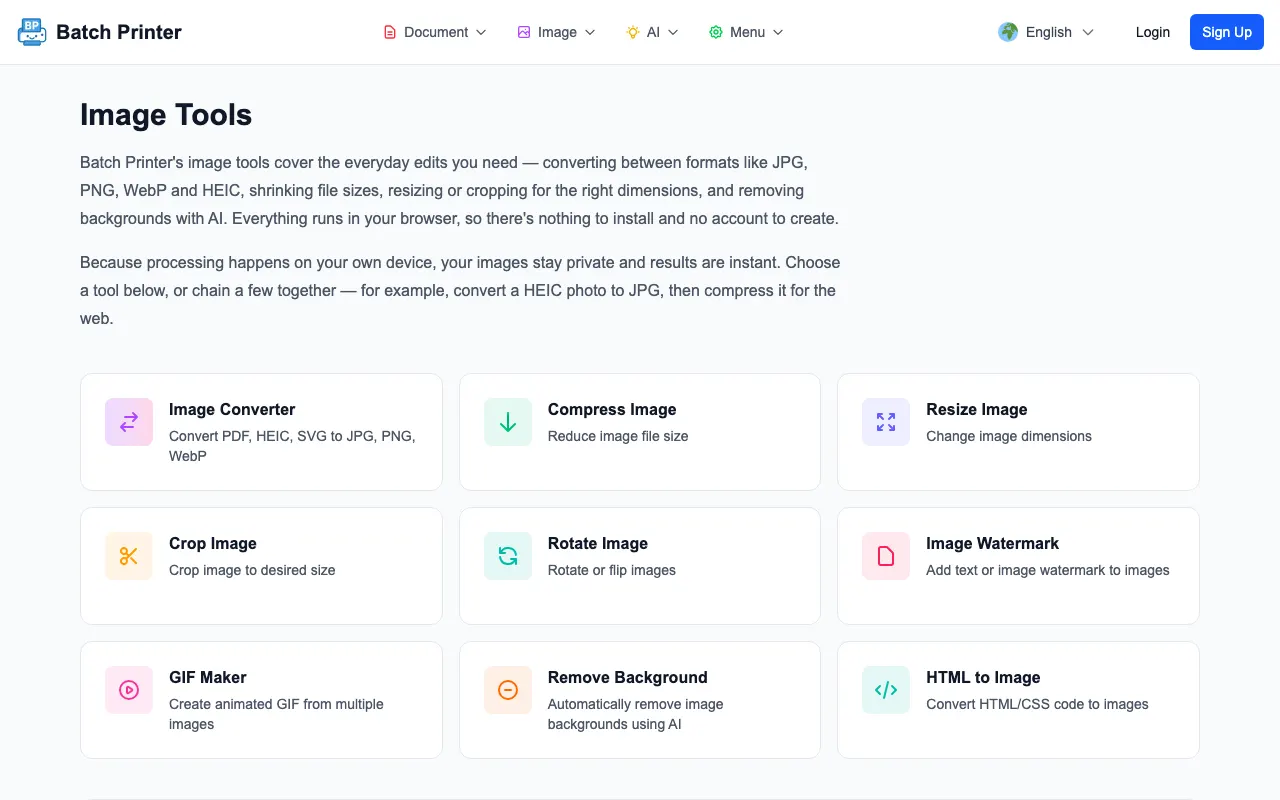
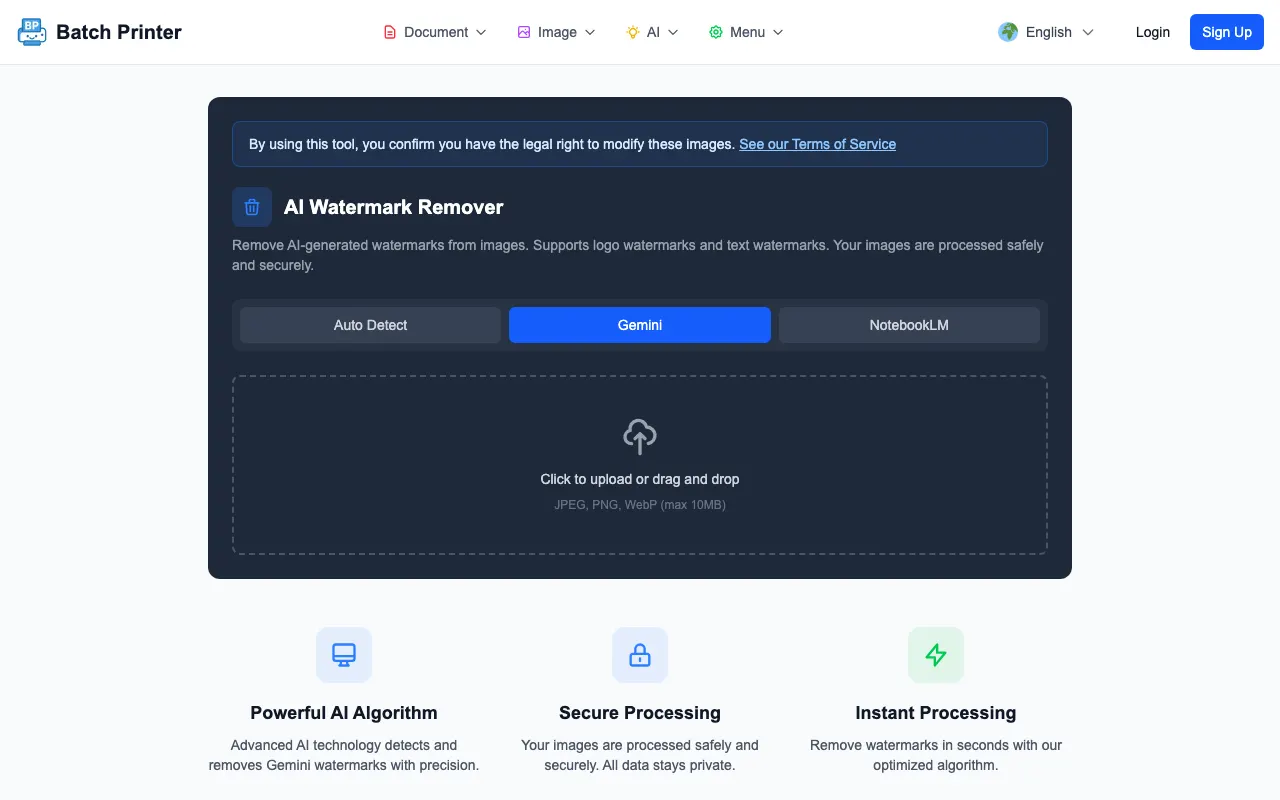
J'ai testé le flux de travail avec des fichiers de test de overlay nettoyés de la suite de tests du projet et capturé des captures d'écran de production à partir de Batch Printer. L'route de production demandé, /en/tools/image/remove-overlay, a renvoyé une page introuvable, de sorte que les captures d'écran utilisent les outils d'image de secours requis ainsi que l'outil de suppression de overlay IA en direct atteint à partir du chemin de suppression de overlay redirigé.
Ce que cet outil est conçu pour changer
La marque visible est une superposition dans l'image elle-même. Dans les fichiers testés, il apparaissait sous la forme d'un petit badge de style AI près du bord inférieur droit ou sous la forme d'un pâle éclat à quatre points dans la zone de l'image après le recadrage. Batch Printer cible la région de la marque visible et remplit cette zone à partir du contexte visuel proche.
L'outil n'est pas un inspecteur de métadonnées. Si un fichier contient des données de provenance invisibles ou d'autres signaux cachés, ce flux de travail visuel ne prétend pas les trouver ou les supprimer. La sortie doit être évaluée comme une image modifiée, et non comme une déclaration sur tous les attributs cachés possibles du fichier.
Étape par étape : traiter d'abord une copie
- Étape 1 : Enregistrez une copie de l’image afin que l’original reste disponible pour comparaison.
- Étape 2 : Ouvrez l'outil de nettoyage d'image IA ou le chemin redirigé /overlay-remover dans Batch Printer.
- Étape 3 : Choisissez le mode AI lorsque la marque ressemble à l'étincelle ou au badge de style AI que vous souhaitez nettoyer.
- Étape 4 : Téléchargez l'image copiée et exécutez le flux de travail de suppression disponible sur votre compte.
- Étape 5 : Téléchargez la sortie nettoyée et ouvrez-la à côté de l’original.
- Étape 6 : Inspectez la région modifiée à la taille finale où l'image sera utilisée.
Comportement du moteur observé lors du test
Lors du test de mon navigateur, deux fichiers de test nettoyés avec des marques visibles de style AI ont renvoyé une sortie réussie. Le moteur a chargé le fichier image, l'a décodé, a extrait les données d'image, a détecté une région de marque candidate, a rendu un résultat et a codé un PNG. La méthode signalée était V24 et la zone modifiée correspondait aux coordonnées de la région détectée.
Une limitation est apparue dans le même test : un fichier de test marqué comme sans overlay était quand même traité. C'est pourquoi la recommandation technique ne consiste pas simplement à télécharger et à faire confiance. Le flux de travail correct consiste à télécharger, traiter, comparer et rejeter si l'algorithme a modifié une zone qui aurait dû rester inchangée.
Contrôles de qualité après téléchargement
- Bords autour de la région modifiée, en particulier là où un produit, un visage ou un texte passe à proximité.
- Texture répétée qui peut donner à la zone de remplissage un aspect estampé ou maculé.
- Inadéquation des couleurs entre la zone de remplissage et l’arrière-plan environnant.
- Toute modification accidentelle en dehors de la zone de overlay visible.
- Le recadrage final, car une image complète et nette peut toujours paraître gênante après le redimensionnement.
Quand utiliser une autre méthode
Utilisez une autre méthode lorsque la marque visible traverse un contenu important. Si la marque chevauche un visage, un logo de produit, une étiquette ou un texte détaillé, le remplissage automatique peut attirer davantage l'attention sur la modification que la marque d'origine. Dans ce cas, régénérez l'image, choisissez un recadrage différent ou demandez à un éditeur humain de réparer la zone manuellement.
Ignorez également le nettoyage automatisé lorsque l’image présente des problèmes de qualité plus importants. La suppression du overlay ne corrigera pas une géométrie impossible, un texte déformé, des détails de produit erronés ou un concept visuel qui ne correspond pas au document.
Notes sur le format et le fichier
La sortie testée était un PNG. Cela est utile pour conserver les pixels modifiés lors de la révision, mais ce n'est peut-être pas le format final souhaité pour un site Web, un courrier électronique ou une présentation. Après avoir approuvé l'image nettoyée, exécutez l'étape normale de redimensionnement ou de compression requise par la destination.
Si la destination a des règles de fichiers strictes, suivez ces règles après le nettoyage du overlay. Considérez la suppression comme une étape de la chaîne de préparation des images, et non comme l'étape finale de publication.
FAQ pour la suppression du overlay visible AI
Cela supprime-t-il les métadonnées invisibles ? Ce guide ne prétend pas cela. Il couvre uniquement le nettoyage des marques visibles et l’examen des résultats visuels.
Que se passe-t-il si l'outil traite une image propre ? Rejetez la sortie si la région modifiée n’aurait pas dû changer. Le test a montré pourquoi la comparaison est importante.
Puis-je utiliser l’image nettoyée immédiatement ? Seulement après l'avoir vérifié à la taille d'affichage finale. Le succès du téléchargement n’est pas la même chose que l’approbation de la publication.
Utilisez ces outils maintenant
Cliquez sur le bouton pour ouvrir directement l’outil concerné.